

 Español
 English
 Català
 Deutsch
 Français
 Italiano
 Nederlands
 Polski
Quando aparece a mensagem e o que significa
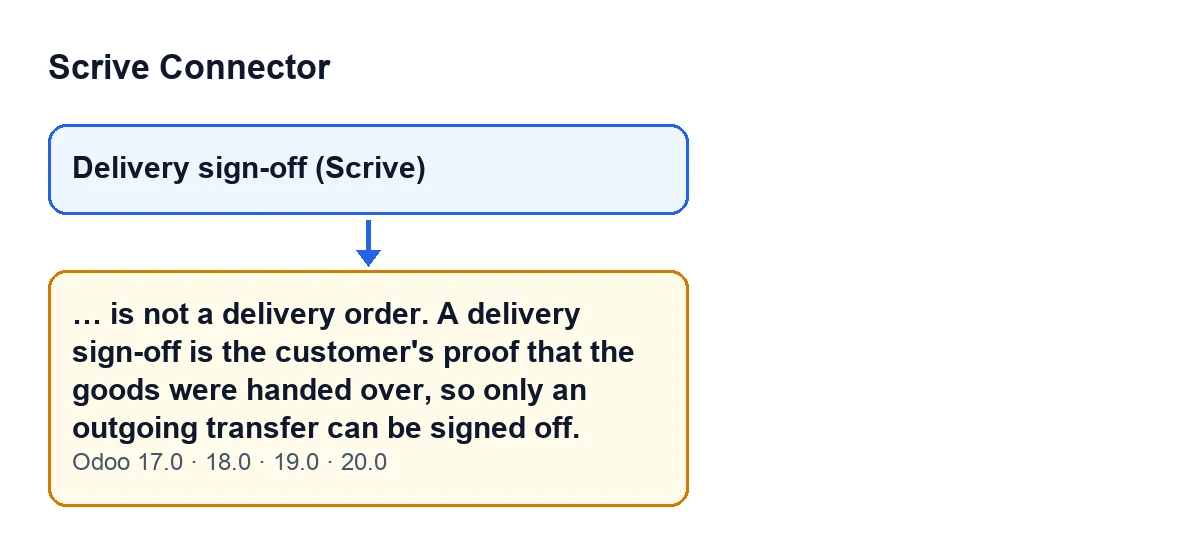
Com o Odoo em português de Portugal, o texto completo é este: … não é uma guia de saída. Uma confirmação de entrega é a prova do cliente de que a mercadoria lhe foi entregue, pelo que só uma transferência de saída pode ser assinada. (… is not a delivery order. A delivery sign-off is the customer's proof that the goods were handed over, so only an outgoing transfer can be signed off.) As reticências do início são substituídas pelo nome da guia.
É um erro que interrompe a ação. Pode aparecer ao clicar no botão Aprovação de Entrega (Scrive) da vista da guia: o botão chama um método do módulo, e esse método lança a mensagem quando a guia não é uma transferência de saída. Por outras palavras, o módulo não quer que se peça a um cliente que assine a entrega de algo que não é uma entrega.
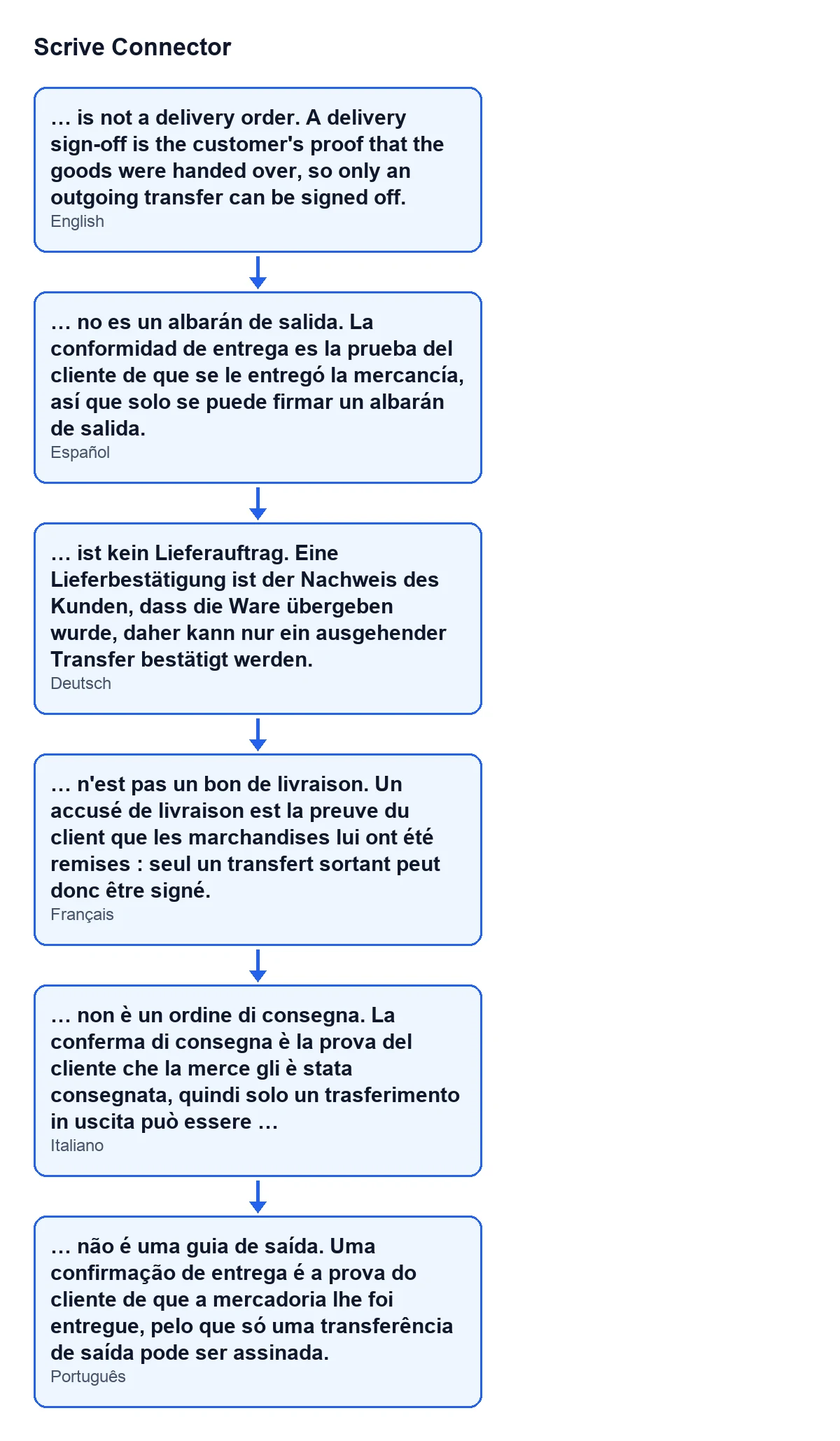
O segundo esquema mostra a mesma mensagem em castelhano, alemão, francês, italiano e português, tal como o utilizador a vê consoante o idioma do seu Odoo.

O que o módulo verifica
A mensagem está no código publicado do Odoo 17, 18, 19 e 20. O que se segue sobre a condição e a ordem das verificações é o que se lê no código do Odoo 20.0.
A condição é uma só
O código do módulo olha para o tipo da guia. Se não for uma transferência de saída, lança a mensagem. Nesta verificação só conta esse tipo: a guia ou é de saída ou não é.
É a primeira verificação do método
No Odoo 20.0, o método que lança a mensagem começa por esta verificação. Uma guia que não é de saída recebe esta mensagem seja qual for o seu estado, e uma guia de saída não a recebe. Por isso, se lê este texto, o que tem de ver é o tipo da guia e não o seu estado.
Qualquer guia que não seja de saída cumpre a condição
Não é preciso que seja de um tipo concreto: basta que não seja de saída. O comentário do código do Odoo 20.0 dá como exemplos as receções e os movimentos internos.
Nessas guias o botão está oculto
A vista oculta Aprovação de Entrega (Scrive) quando a guia não é de saída ou quando o seu estado não é Pronto nem Concluído. Assim, numa receção ou num movimento interno o botão não aparece. A verificação, ainda assim, não está na vista mas no método a que o botão chama, e é esse método que lança a mensagem. A mesma condição de vista figura no Odoo 17, 18, 19 e 20.
O motivo está escrito no próprio código
O comentário do método, no Odoo 20.0, resume-o: nunca pedir a um cliente que assine por mercadoria que não saiu. Conta ainda que o botão chegou a estar em todas as guias, incluindo as receções, os movimentos internos e os rascunhos, e que um clique enviava ao fornecedor, ou a ninguém, uma «folha de entrega» de uma entrega que não tinha acontecido. Esta mensagem é a salvaguarda do módulo para as guias que não são de saída.
O botão e a mensagem vivem num submódulo
Esta funcionalidade não está no módulo principal, mas no submódulo Confirmação de entrega Scrive (Scrive Delivery Sign-off, flexigobe_scrive_connector_stock). No Odoo 17, 18, 19 e 20 depende de flexigobe_scrive_connector e de stock, e instala-se sozinho quando as suas dependências estão presentes.
Como resolver
O módulo só admite a confirmação de entrega numa guia de saída, pelo que a solução é pedi-la a partir de uma:
- Localize a guia de saída da entrega que quer que o cliente assine.
- Abra-a e confirme que está em
ProntoouConcluído. Numa guia de saída com outro estado, o botão não se vê. - Clique aí em
Aprovação de Entrega (Scrive).
As receções e os movimentos internos não admitem a confirmação de entrega: peça-a a partir da guia de saída.
Preço e versões
O módulo está publicado no Odoo Apps para o Odoo 17, 18, 19 e 20. Precisa da subscrição do FlexigoTech Cloud (plano Conector: 49 €/mês ou 490 €/ano, sem IVA). Com a subscrição, o módulo para as versões novas do Odoo vem incluído se o comprou em flexigotech.com; na Odoo App Store, cada versão do Odoo compra-se lá. A ligação passa pelo FlexigoTech Cloud. Os detalhes de compra estão na ficha do Odoo Apps e na página do módulo.
Se precisar de ajuda
A FlexigoTech implementa o Odoo 17, 18, 19 e 20 e desenvolve conectores e integrações à medida. Se quer rever como as guias de saída se encaixam nas suas assinaturas de entrega, ou ajustar o fluxo ao seu armazém, escreva-nos.
Se lhe interessam outras mensagens do módulo, aqui tem duas: a dos callbacks de documentos enviados e a dos dias permitidos.
Continue a ler
Verificado no código do conector (versão 20.0) e nas fontes indicadas
Fontes
- Código do módulo: flexigobe_scrive_connector_stock 20.0 (21b3b940): models/stock_picking.py
- Código do módulo: flexigobe_scrive_connector_stock 20.0 (21b3b940): views/stock_picking_views.xml
- Código do módulo: flexigobe_scrive_connector_stock 20.0 (21b3b940): __manifest__.py
- apps.odoo.com/apps/modules/20.0/flexigobe_scrive_connector
- flexigotech.com/en/services.html
- flexigotech.com/precios.html
- Código do módulo: flexigobe_scrive_connector 20.0 (21b3b940): __manifest__.py
- Código do módulo: flexigobe_scrive_connector 20.0 (21b3b940): wizard/scrive_send_wizard.py