

 English
 Català
 Deutsch
 Français
 Português
 Italiano
 Nederlands
 Polski
Cuándo sale el mensaje y qué significa
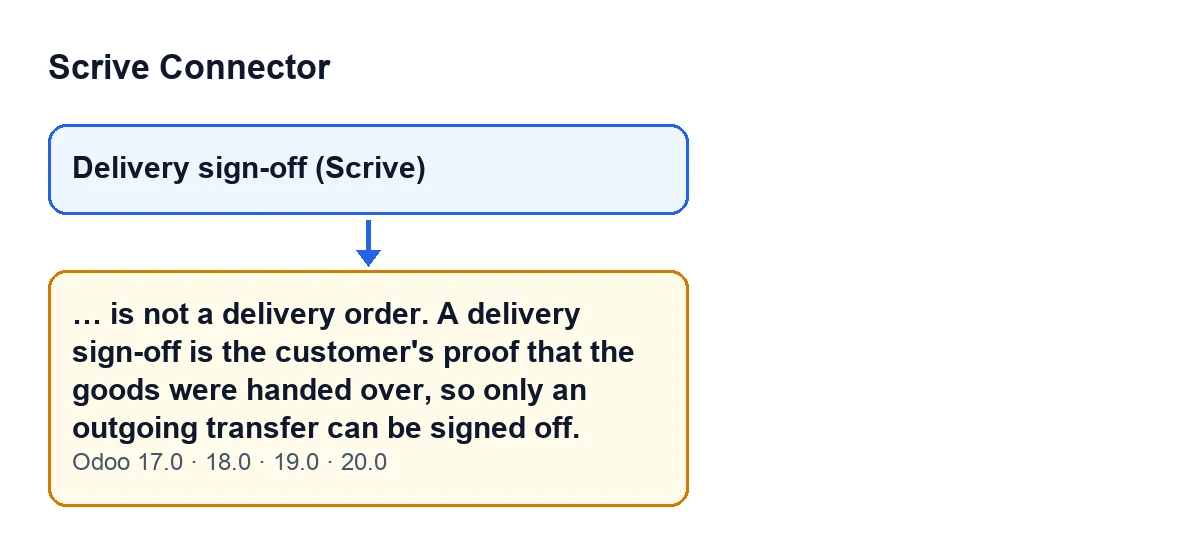
Con Odoo en castellano, el texto completo es este: … no es un albarán de salida. La conformidad de entrega es la prueba del cliente de que se le entregó la mercancía, así que solo se puede firmar un albarán de salida. (… is not a delivery order. A delivery sign-off is the customer's proof that the goods were handed over, so only an outgoing transfer can be signed off.) Los puntos suspensivos del principio los sustituye el nombre del albarán.
Es un error que detiene la acción. Puede salir al pulsar el botón Firma de entrega (Scrive) de la vista del albarán: el botón llama a un método del módulo, y ese método lanza el mensaje cuando el albarán no es una transferencia de salida. En otras palabras, el módulo no quiere que se pida a un cliente que firme la entrega de algo que no es una entrega.
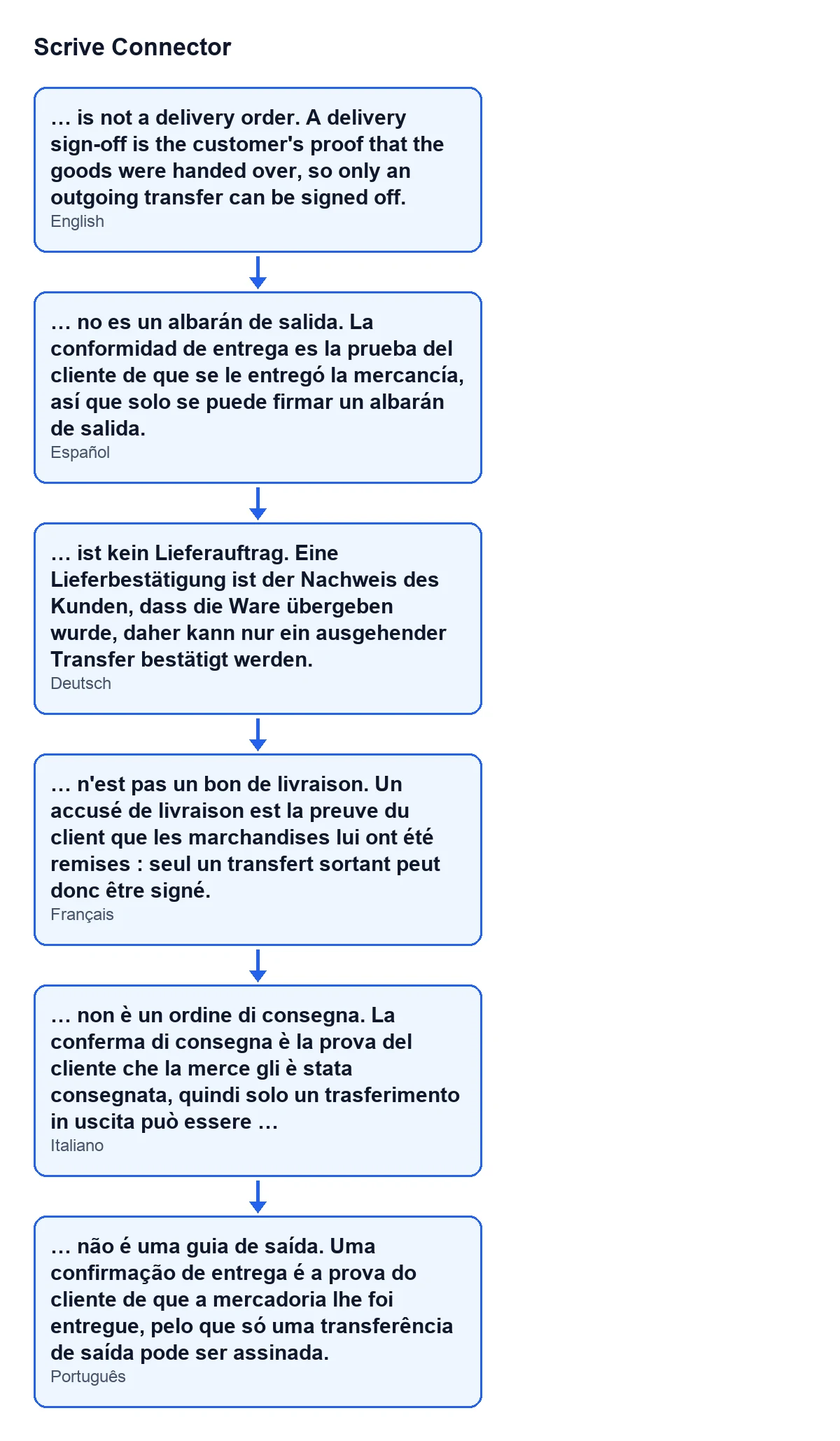
El segundo esquema muestra el mismo mensaje en castellano, alemán, francés, italiano y portugués, tal como lo ve el usuario según el idioma de su Odoo.

Qué comprueba el módulo
El mensaje está en el código publicado de Odoo 17, 18, 19 y 20. Lo que sigue sobre la condición y el orden de las comprobaciones es lo que se lee en el código de Odoo 20.0.
La condición es una sola
El código del módulo mira el tipo del albarán. Si no es una transferencia de salida, lanza el mensaje. En esta comprobación solo cuenta ese tipo: el albarán o es de salida o no lo es.
Es la primera comprobación del método
En Odoo 20.0, el método que lanza el mensaje empieza por esta comprobación. Un albarán que no es de salida recibe este mensaje sea cual sea su estado, y un albarán de salida no lo recibe. Por eso, si lees este texto, lo que tienes que mirar es el tipo del albarán y no su estado.
Cualquier albarán que no sea de salida cumple la condición
No hace falta que sea de un tipo concreto: basta con que no sea de salida. El comentario del código de Odoo 20.0 nombra como ejemplos las recepciones y los movimientos internos.
En esos albaranes el botón está oculto
La vista oculta Firma de entrega (Scrive) cuando el albarán no es de salida o cuando su estado no es Listo ni Hecho. Así, en una recepción o en un movimiento interno el botón no aparece. La comprobación, aun así, no está en la vista sino en el método al que llama el botón, y es ese método el que lanza el mensaje. La misma condición de vista figura en Odoo 17, 18, 19 y 20.
El motivo está escrito en el propio código
El comentario del método, en Odoo 20.0, lo resume: no pedir nunca a un cliente que firme por mercancía que no ha salido. Cuenta además que el botón llegó a estar en todos los albaranes, incluidas las recepciones, los movimientos internos y los borradores, y que un clic enviaba al proveedor, o a nadie, una «hoja de entrega» de una entrega que no había ocurrido. Este mensaje es la guarda del módulo para los albaranes que no son de salida.
El botón y el mensaje viven en un submódulo
Esta función no está en el módulo principal, sino en el submódulo Conformidad de entrega con Scrive (Scrive Delivery Sign-off, flexigobe_scrive_connector_stock). En Odoo 17, 18, 19 y 20 depende de flexigobe_scrive_connector y de stock, y se instala solo cuando están sus dependencias.
Cómo resolverlo
El módulo solo admite la conformidad de entrega en un albarán de salida, así que la solución es pedirla desde uno:
- Localiza el albarán de salida de la entrega que quieres que firme el cliente.
- Ábrelo y comprueba que está en
ListooHecho. En un albarán de salida con otro estado, el botón no se ve. - Pulsa ahí
Firma de entrega (Scrive).
Las recepciones y los movimientos internos no admiten la conformidad de entrega: pídela desde el albarán de salida.
Precio y versiones
El módulo está publicado en Odoo Apps para Odoo 17, 18, 19 y 20. Necesita la suscripción a FlexigoTech Cloud (plan Conector: 49 € al mes o 490 € al año, sin IVA). Con la suscripción, el módulo para las versiones nuevas de Odoo va incluido si lo compraste en flexigotech.com; en el Odoo App Store, cada versión de Odoo se compra allí. La conexión pasa por FlexigoTech Cloud. Los detalles de compra están en la ficha de Odoo Apps y en la página del módulo.
Si necesitas ayuda
FlexigoTech implanta Odoo 17, 18, 19 y 20 y desarrolla conectores e integraciones a medida. Si quieres revisar cómo encajan los albaranes de salida con tus firmas de entrega, o ajustar el flujo a tu almacén, escríbenos.
Si te interesan otros mensajes del módulo, aquí tienes dos: el de los callbacks de documentos enviados y el de los días permitidos.
Sigue leyendo
Comprobado en el código del conector (versión 20.0) y en las fuentes enlazadas
Fuentes
- Código del módulo: flexigobe_scrive_connector_stock 20.0 (21b3b940): models/stock_picking.py
- Código del módulo: flexigobe_scrive_connector_stock 20.0 (21b3b940): views/stock_picking_views.xml
- Código del módulo: flexigobe_scrive_connector_stock 20.0 (21b3b940): __manifest__.py
- apps.odoo.com/apps/modules/20.0/flexigobe_scrive_connector
- flexigotech.com/en/services.html
- flexigotech.com/precios.html
- Código del módulo: flexigobe_scrive_connector 20.0 (21b3b940): __manifest__.py
- Código del módulo: flexigobe_scrive_connector 20.0 (21b3b940): wizard/scrive_send_wizard.py