

 Español
 English
 Català
 Deutsch
 Français
 Português
 Nederlands
 Polski
Quando compare il messaggio e cosa significa
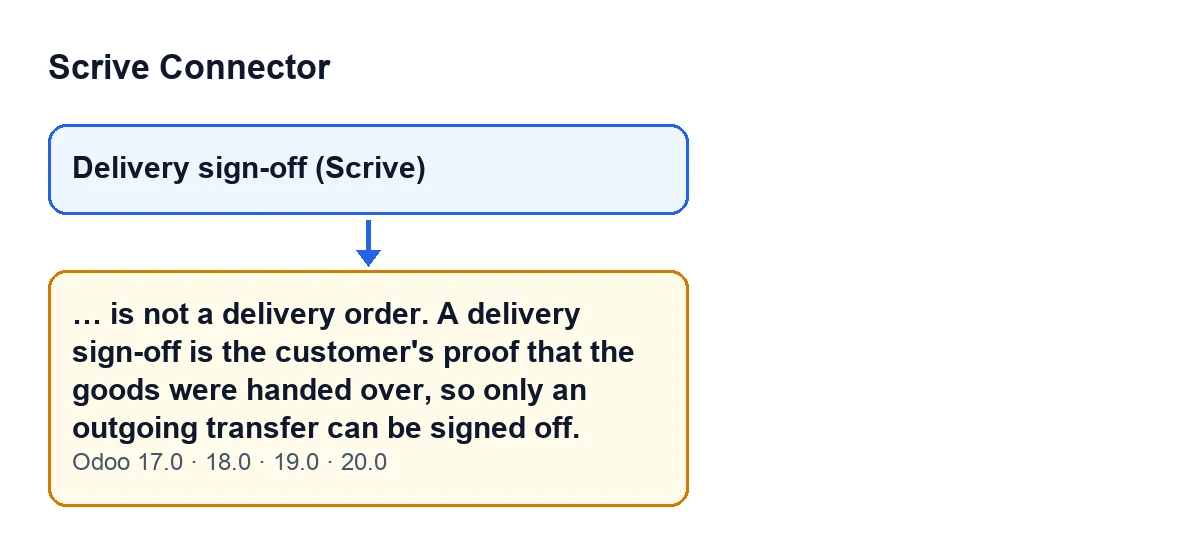
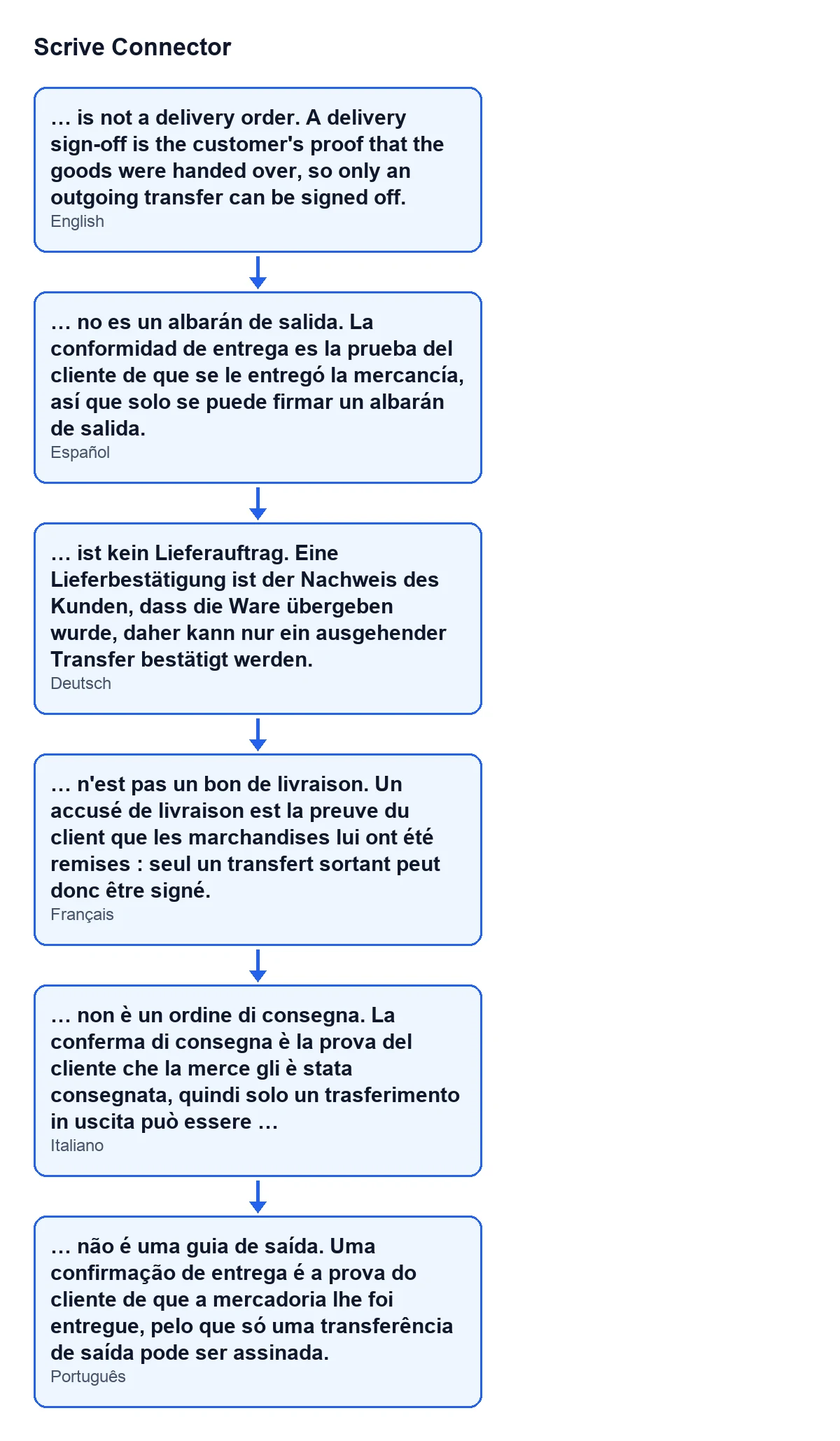
Con Odoo in italiano, il testo completo è questo: … non è un ordine di consegna. La conferma di consegna è la prova del cliente che la merce gli è stata consegnata, quindi solo un trasferimento in uscita può essere firmato. I puntini all'inizio vengono sostituiti dal nome della bolla.
È un errore che interrompe l'azione. Può comparire quando premi il pulsante Approvazione di consegna (Scrive) della vista della bolla: il pulsante chiama un metodo del modulo, e quel metodo lancia il messaggio quando la bolla non è un trasferimento in uscita. In altre parole, il modulo non vuole che si chieda a un cliente di firmare la consegna di qualcosa che non è una consegna.
Il secondo schema mostra lo stesso messaggio in spagnolo, tedesco, francese, italiano e portoghese, così come lo vede l'utente a seconda della lingua del suo Odoo.

Cosa controlla il modulo
Il messaggio è nel codice pubblicato di Odoo 17, 18, 19 e 20. Quanto segue sulla condizione e sull'ordine dei controlli è ciò che si legge nel codice di Odoo 20.0.
La condizione è una sola
Il codice del modulo guarda il tipo della bolla. Se non è un trasferimento in uscita, lancia il messaggio. In questo controllo conta solo quel tipo: la bolla o è in uscita o non lo è.
È il primo controllo del metodo
In Odoo 20.0, il metodo che lancia il messaggio inizia con questo controllo. Una bolla che non è in uscita riceve questo messaggio qualunque sia il suo stato, e una bolla in uscita non lo riceve. Per questo, se leggi questo testo, quello che devi guardare è il tipo della bolla e non il suo stato.
Qualsiasi bolla che non sia in uscita soddisfa la condizione
Non serve che sia di un tipo concreto: basta che non sia in uscita. Il commento del codice di Odoo 20.0 cita come esempi le ricezioni e i movimenti interni.
Su quelle bolle il pulsante è nascosto
La vista nasconde Approvazione di consegna (Scrive) quando la bolla non è in uscita o quando il suo stato non è Pronto né Completato. Così, in una ricezione o in un movimento interno il pulsante non compare. Il controllo, comunque, non è nella vista ma nel metodo a cui chiama il pulsante, ed è quel metodo a lanciare il messaggio. La stessa condizione di vista compare in Odoo 17, 18, 19 e 20.
Il motivo è scritto nel codice stesso
Il commento del metodo, in Odoo 20.0, lo riassume: non chiedere mai a un cliente di firmare per merce che non è uscita. Racconta inoltre che il pulsante era arrivato a comparire su tutte le bolle, comprese le ricezioni, i movimenti interni e le bozze, e che un clic inviava al fornitore, o a nessuno, un «foglio di consegna» di una consegna che non era avvenuta. Questo messaggio è la protezione del modulo per le bolle che non sono in uscita.
Il pulsante e il messaggio vivono in un sottomodulo
Questa funzione non è nel modulo principale, ma nel sottomodulo Conferma di consegna Scrive (Scrive Delivery Sign-off, flexigobe_scrive_connector_stock). In Odoo 17, 18, 19 e 20 dipende da flexigobe_scrive_connector e da stock, e si installa da solo quando ci sono le sue dipendenze.
Come risolverlo
Il modulo ammette la conferma di consegna solo su una bolla di uscita, quindi la soluzione è richiederla da una di esse:
- Individua la bolla di uscita della consegna che vuoi far firmare al cliente.
- Aprila e verifica che sia in
ProntooCompletato. In una bolla di uscita con un altro stato, il pulsante non si vede. - Premi lì
Approvazione di consegna (Scrive).
Le ricezioni e i movimenti interni non ammettono la conferma di consegna: richiedila dalla bolla di uscita.
Prezzo e versioni
Il modulo è pubblicato su Odoo Apps per Odoo 17, 18, 19 e 20. Richiede l'abbonamento a FlexigoTech Cloud (piano Connettore: 49 €/mese o 490 €/anno, IVA esclusa). Con l'abbonamento, il modulo per le versioni nuove di Odoo è incluso se lo hai acquistato su flexigotech.com; nell'Odoo App Store, ogni versione di Odoo si acquista lì. La connessione passa per FlexigoTech Cloud. I dettagli di acquisto sono nella scheda di Odoo Apps e nella pagina del modulo.
Se ti serve aiuto
FlexigoTech implementa Odoo 17, 18, 19 e 20 e sviluppa connettori e integrazioni su misura. Se vuoi verificare come si incastrano le bolle di uscita con le tue firme di consegna, o adattare il flusso al tuo magazzino, scrivici.
Se ti interessano altri messaggi del modulo, eccone due: quello dei callback dei documenti inviati e quello dei giorni consentiti.
Continua a leggere
Verificato nel codice del connettore (versione 20.0) e nelle fonti collegate
Fonti
- Codice del modulo: flexigobe_scrive_connector_stock 20.0 (21b3b940): models/stock_picking.py
- Codice del modulo: flexigobe_scrive_connector_stock 20.0 (21b3b940): views/stock_picking_views.xml
- Codice del modulo: flexigobe_scrive_connector_stock 20.0 (21b3b940): __manifest__.py
- apps.odoo.com/apps/modules/20.0/flexigobe_scrive_connector
- flexigotech.com/en/services.html
- flexigotech.com/precios.html
- Codice del modulo: flexigobe_scrive_connector 20.0 (21b3b940): __manifest__.py
- Codice del modulo: flexigobe_scrive_connector 20.0 (21b3b940): wizard/scrive_send_wizard.py