

 Español
 English
 Català
 Deutsch
 Português
 Italiano
 Nederlands
 Polski
Quand le message apparaît et ce qu'il signifie
Avec Odoo en français, le texte complet est le suivant : … n'est pas un bon de livraison. Un accusé de livraison est la preuve du client que les marchandises lui ont été remises : seul un transfert sortant peut donc être signé. Les points de suspension du début sont remplacés par le nom du bon.
C'est une erreur qui interrompt l'action. Elle peut apparaître en cliquant sur le bouton Validation de livraison (Scrive) de la vue du bon : le bouton appelle une méthode du module, et cette méthode lève le message lorsque le bon n'est pas un transfert sortant. Autrement dit, le module ne veut pas qu'on demande à un client de signer la livraison de quelque chose qui n'est pas une livraison.
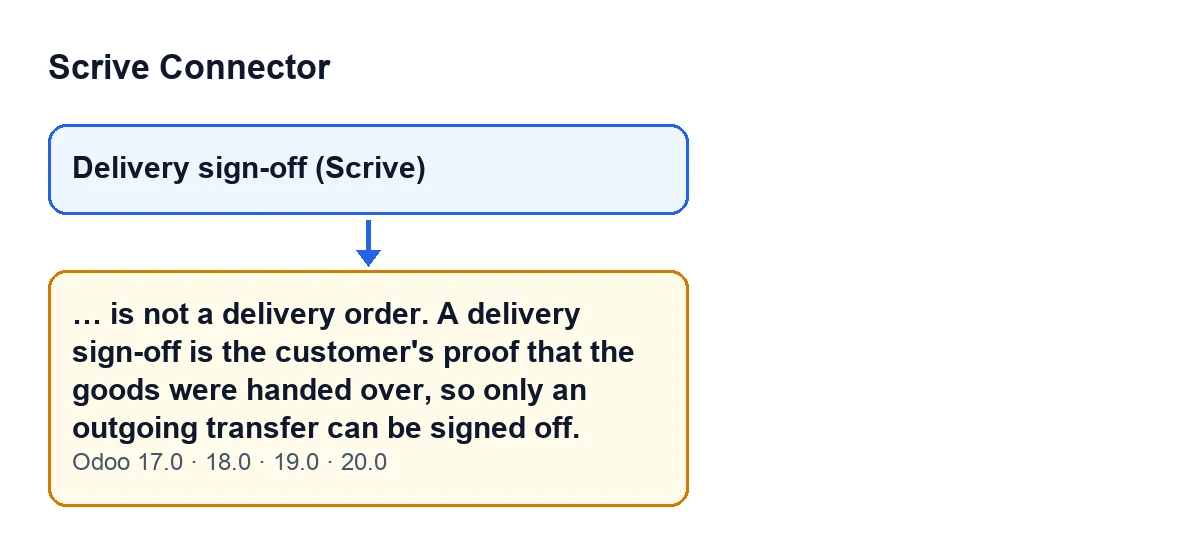
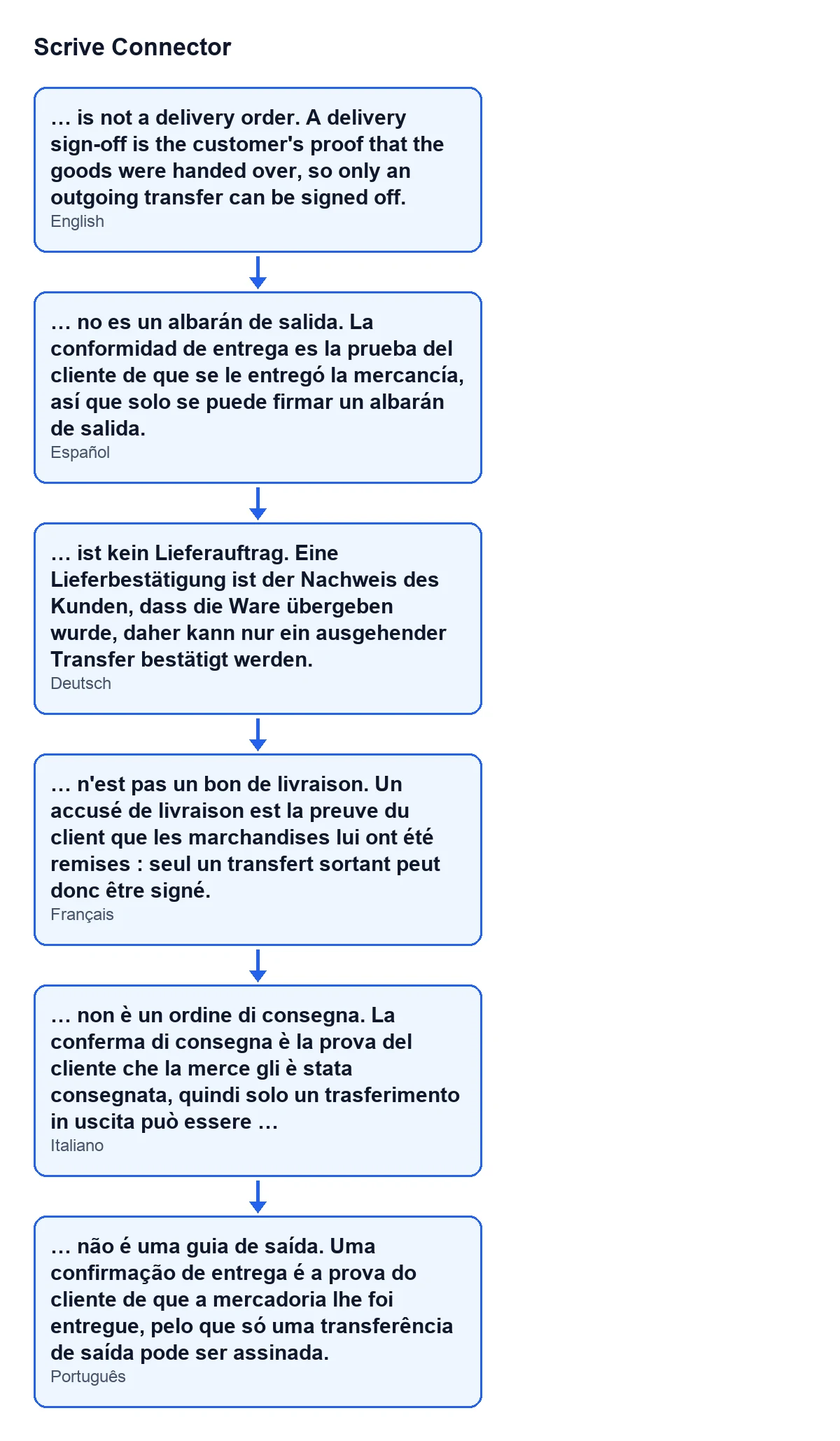
Le second schéma montre le même message en espagnol, allemand, français, italien et portugais, tel que l'utilisateur le voit selon la langue de son Odoo.

Ce que le module vérifie
Le message figure dans le code publié d'Odoo 17, 18, 19 et 20. Ce qui suit sur la condition et l'ordre des vérifications correspond à ce que l'on lit dans le code d'Odoo 20.0.
La condition est unique
Le code du module regarde le type du bon. S'il n'est pas un transfert sortant, il lève le message. Dans cette vérification, seul ce type compte : le bon est de sortie ou ne l'est pas.
C'est la première vérification de la méthode
Dans Odoo 20.0, la méthode qui lève le message commence par cette vérification. Un bon qui n'est pas de sortie reçoit ce message quel que soit son état, et un bon de sortie ne le reçoit pas. Par conséquent, si vous lisez ce texte, c'est le type du bon qu'il faut regarder, et non son état.
Tout bon qui n'est pas de sortie remplit la condition
Il n'est pas nécessaire qu'il soit d'un type précis : il suffit qu'il ne soit pas de sortie. Le commentaire du code d'Odoo 20.0 cite comme exemples les réceptions et les mouvements internes.
Sur ces bons, le bouton est masqué
La vue masque Validation de livraison (Scrive) lorsque le bon n'est pas de sortie ou lorsque son état n'est ni Prêt ni Terminé. Ainsi, sur une réception ou un mouvement interne, le bouton n'apparaît pas. La vérification, pourtant, ne se trouve pas dans la vue mais dans la méthode appelée par le bouton, et c'est cette méthode qui lève le message. La même condition de vue figure dans Odoo 17, 18, 19 et 20.
Le motif est écrit dans le code lui-même
Le commentaire de la méthode, dans Odoo 20.0, le résume : ne jamais demander à un client de signer pour des marchandises qui ne sont pas sorties. Il précise aussi que le bouton a fini par se trouver sur tous les bons, y compris les réceptions, les mouvements internes et les brouillons, et qu'un clic envoyait au fournisseur, ou à personne, une « feuille de livraison » d'une livraison qui n'avait pas eu lieu. Ce message est la garde du module pour les bons qui ne sont pas de sortie.
Le bouton et le message résident dans un sous-module
Cette fonction ne se trouve pas dans le module principal, mais dans le sous-module Accusé de livraison Scrive (Scrive Delivery Sign-off, flexigobe_scrive_connector_stock). Dans Odoo 17, 18, 19 et 20, il dépend de flexigobe_scrive_connector et de stock, et s'installe seul lorsque ses dépendances sont présentes.
Comment le résoudre
Le module n'admet l'accusé de livraison que sur un bon de sortie ; la solution consiste donc à le demander depuis un tel bon :
- Repérez le bon de sortie de la livraison que le client doit signer.
- Ouvrez-le et vérifiez qu'il est à l'état
PrêtouTerminé. Sur un bon de sortie à un autre état, le bouton n'est pas visible. - Cliquez là sur
Validation de livraison (Scrive).
Les réceptions et les mouvements internes n'admettent pas l'accusé de livraison : demandez-le depuis le bon de sortie.
Prix et versions
Le module est publié sur Odoo Apps pour Odoo 17, 18, 19 et 20. Il nécessite l'abonnement à FlexigoTech Cloud (formule Connecteur : 49 €/mois ou 490 €/an HT). Avec l'abonnement, le module pour les nouvelles versions d'Odoo est inclus si vous l'avez acheté sur flexigotech.com ; sur l'Odoo App Store, chaque version d'Odoo s'y achète. La connexion passe par FlexigoTech Cloud. Les détails d'achat se trouvent dans la fiche Odoo Apps et sur la page du module.
Si vous avez besoin d'aide
FlexigoTech met en place Odoo 17, 18, 19 et 20 et développe des connecteurs et des intégrations sur mesure. Si vous souhaitez examiner comment les bons de sortie s'articulent avec vos signatures de livraison, ou adapter le flux à votre entrepôt, écrivez-nous.
Si d'autres messages du module vous intéressent, en voici deux : celui des callbacks de documents envoyés et celui des jours autorisés.
À lire aussi
Vérifié dans le code du connecteur (version 20.0) et dans les sources citées
Sources
- Code du module : flexigobe_scrive_connector_stock 20.0 (21b3b940): models/stock_picking.py
- Code du module : flexigobe_scrive_connector_stock 20.0 (21b3b940): views/stock_picking_views.xml
- Code du module : flexigobe_scrive_connector_stock 20.0 (21b3b940): __manifest__.py
- apps.odoo.com/apps/modules/20.0/flexigobe_scrive_connector
- flexigotech.com/en/services.html
- flexigotech.com/precios.html
- Code du module : flexigobe_scrive_connector 20.0 (21b3b940): __manifest__.py
- Code du module : flexigobe_scrive_connector 20.0 (21b3b940): wizard/scrive_send_wizard.py