

 Español
 English
 Català
 Deutsch
 Français
 Italiano
 Nederlands
 Polski
Onde está e quando se vê
Chega-se lá pelo menu Amazon › Análise / BI › Devoluções (Amazon › Analytics / BI › Returns). Cada troço desse caminho exige a permissão Visualizador (Viewer). O botão está no ecrã Devoluções (BI) (Returns (BI)) e atua sobre uma única linha de devolução de cada vez. Existe nos ramos publicados do módulo: Odoo 17, 18, 19 e 20.
Com os valores por defeito o botão vê-se. Fica oculto quando o campo Estado da Nota de Crédito (Credit Note State) indica que a nota de crédito já está lançada.
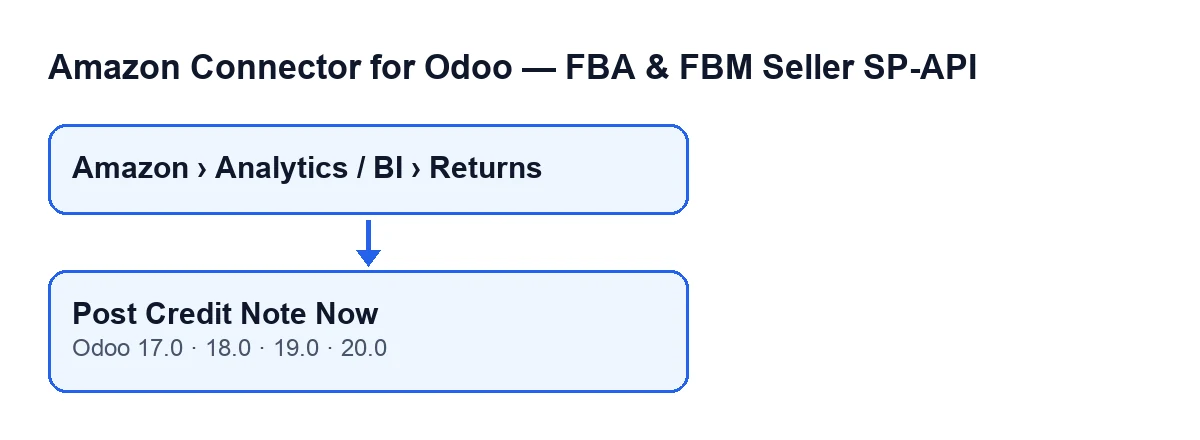
Ter a permissão Visualizador permite-te chegar ao ecrã. Que o botão funcione para ti depende dos acessos que se verificam mais abaixo.

Antes do botão: o caminho automático
O botão é a via manual. O Odoo também pode criar estas notas de crédito sozinho. A caixa Criar notas de crédito automaticamente (opt-in) (Auto-create credit notes (opt-in)) está na ficha de Contas (Accounts), separador Devoluções e Avaliações (Returns & Reviews), e vem desativada por defeito. A sua ajuda diz: Cria automaticamente um rascunho de nota de crédito do cliente quando o valor de reembolso da devolução é reportado e a venda está contabilizada no Odoo.
Com a caixa ativa, a execução automática da conta é lançada a partir de duas tarefas agendadas, ativas ao instalar: Amazon SP-API - Receber devoluções para stock automaticamente (Amazon SP-API - Auto receive returns to stock), a cada 15 minutos, e Amazon SP-API - Sincronizar devoluções (Amazon SP-API - Sync returns), a cada 3 horas.
Essa execução percorre as linhas de devolução da conta com valor de reembolso superior a zero e sem nota de crédito, e para cada uma chama o mesmo passo interno que o botão usa. Algumas diferenças:
- Só lança se a definição de lançamento automático da conta o permitir; caso contrário, deixa a nota de crédito em rascunho. O botão pede sempre para lançar.
- Percorre um número limitado de linhas em cada execução.
- Se uma linha falhar, marca-a como ignorada ou com erro consoante o tipo de falha e guarda o texto do erro.
- A verificação de acesso de Contabilidade só se aplica quando é uma pessoa a fazê-lo, não nessa execução.
Por isso o botão fica para lançar à mão uma linha concreta.
O que faz o botão, por ordem
- Como és tu que o primes, verifica que tens acesso de Contabilidade (faturação); se não o tiveres, para.
- Se a linha já tem uma nota de crédito e está em rascunho, lança-a, marca o estado da nota de crédito como lançado, regista a data de processamento e apaga o erro. Não cria outra. Se a nota de crédito existente não estiver em rascunho, o botão abre-a sem lançar nada.
- Se não há nota de crédito, procura a ordem de vendas. Se não a encontrar, para com
No se encontró el pedido de venta para el pedido de Amazon …(Sale order not found for Amazon order …). - Procura a fatura de cliente de origem. Se não encontrar uma lançada, para com
No se encontró ninguna factura de cliente contabilizada para el pedido de venta …(No posted customer invoice found for sale order …). - Cria a nota de crédito de cliente com a empresa, o cliente, a moeda e o diário da fatura de origem. A origem é o nome da ordem de vendas e a referência é
Devolução Amazon …(Amazon return …), com o identificador da devolução ou, se não houver, o da encomenda. Põe a data de hoje, esvazia o prazo de pagamento e liga-a à fatura de origem, na medida em que o Odoo tenha esses campos. - Lança-a e regista na linha a fatura de origem, a nota de crédito, o estado lançado e a data de processamento, e apaga o erro.
- Abre a nota de crédito numa janela chamada
Nota de crédito lançada(Posted Credit Note), no mesmo ecrã.
Se qualquer um dos passos anteriores falhar, o código escreve na linha o estado de erro, a data e o texto do erro, e volta a lançar o erro para que o vejas.
Um caso ilustrativo
Exemplo Caso ilustrativo: a empresa e os seus dados são inventados para explicar o fluxo.
Hogar Mediterráneo é uma loja inventada que vende na Amazon e mantém desativada a caixa de criação automática. A Lucía, da administração, tem acesso de Contabilidade. O Pedro pode abrir o ecrã de devoluções, mas não tem acesso de Contabilidade. Ambos abrem Amazon › Análise / BI › Devoluções.
- Primeira linha, com ordem de vendas e fatura lançada. A Lucía prime o botão. O módulo cria a nota de crédito a partir da fatura de origem, lança-a e abre
Nota de crédito lançada. Ao voltar à linha, o botão desapareceu porque o estado já marca a nota de crédito como lançada. - Segunda linha, com um rascunho já criado. A Lucía prime o botão e o módulo lança esse rascunho. Não se cria uma segunda nota de crédito.
- Terceira linha, premida pelo Pedro. O botão vê-se, mas ao premi-lo o código para porque o Pedro não tem acesso de Contabilidade. A Lucía lança-a depois.
- Quarta linha, sem fatura de cliente lançada. Antes de criar o que quer que seja, o módulo procura essa fatura e, se não a encontrar, para com o aviso de que não há nenhuma fatura de cliente lançada para a ordem de vendas. É preciso resolver primeiro a fatura dessa encomenda.
O que se aprende: o botão vê-se mesmo que falte o acesso ou algum dado, e ficas a saber o que falta ao premi-lo. Passar por ele não duplica notas de crédito, porque se a linha já tem uma, trabalha com essa.
O que verificar depois de o premir
Abre a nota de crédito que o módulo te mostra e vê a referência Devolução Amazon …, a origem e a ligação à fatura de origem. Volta à linha e confirma que Estado da Nota de Crédito já não a deixa com o botão visível. Se a ação parou, lê o erro no ecrã e resolve a causa que descreve (acesso de Contabilidade, ordem de vendas, fatura de cliente lançada) antes de voltar a premir.
Custo e ajuda da FlexigoTech
O módulo é de pagamento único por versão do Odoo e está publicado no Odoo Apps para 17, 18, 19 e 20 (podes vê-lo na ficha ou na página do módulo). A ligação passa pela FlexigoTech Cloud, que guarda cifradas as credenciais, vigia a sincronização e avisa por e-mail se falhar. Precisas do plano Conector: 49 € por mês ou 490 € por ano, sem IVA, para até 3 contas da plataforma.
Se estás a implementar o Odoo e queres decidir quem lança as devoluções da Amazon, ou precisas de uma integração à medida, na FlexigoTech implementamos o Odoo 17, 18, 19 e 20 e desenvolvemos conectores.
Lançar nota de crédito agoraContinue a ler
Verificado no código do conector (versão 20.0) e nas fontes indicadas
Fontes
- Código do módulo: flexigobe_amazon_seller_connector 20.0 (8576afa5): views/amazon_spapi_return_line_views.xml
- Código do módulo: flexigobe_amazon_seller_connector 20.0 (8576afa5): models/amazon_spapi_return_line.py
- Código do módulo: flexigobe_amazon_seller_connector 20.0 (8576afa5): models/amazon_spapi_account.py
- apps.odoo.com/apps/modules/20.0/flexigobe_amazon_seller_connector
- flexigotech.com/en/services.html
- flexigotech.com/precios.html