

 Español
 English
 Català
 Deutsch
 Français
 Português
 Italiano
 Nederlands
Gdzie jest i kiedy go widać
Do ekranu dochodzisz z menu Amazon › Analytics / BI › Returns. Każdy element tej ścieżki wymaga uprawnienia Viewer. Przycisk znajduje się na ekranie Returns (BI) i działa na jednej pozycji zwrotu naraz. Występuje w opublikowanych gałęziach modułu: Odoo 17, 18, 19 i 20.
Przy wartościach domyślnych przycisk jest widoczny. Znika, gdy pole Credit Note State wskazuje, że nota kredytowa jest już zaksięgowana.
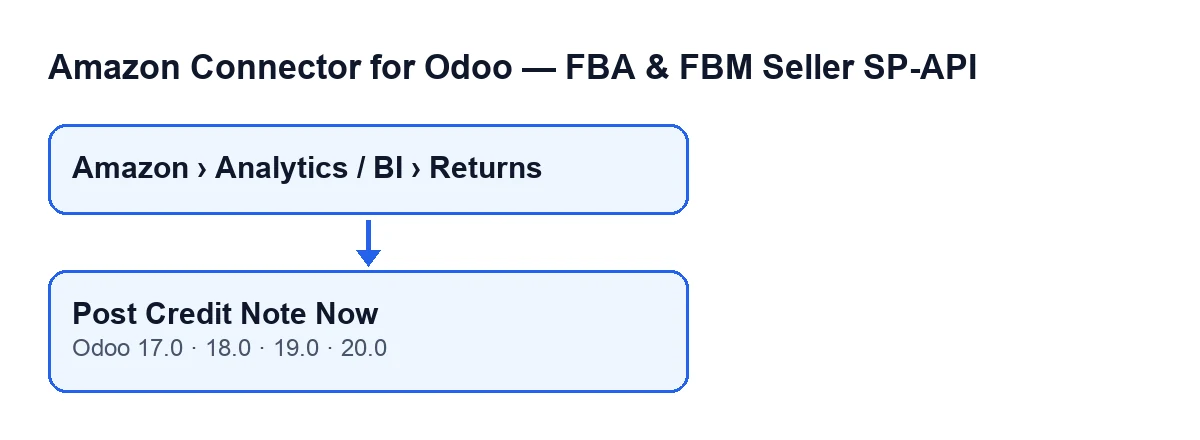
Uprawnienie Viewer pozwala dojść do ekranu. To, czy przycisk zadziała u Ciebie, zależy od dostępów sprawdzanych poniżej.

Przed przyciskiem: ścieżka automatyczna
Przycisk to droga ręczna. Odoo potrafi też tworzyć takie noty kredytowe samo. Pole wyboru Auto-create credit notes (opt-in) znajduje się w karcie Accounts, na zakładce Returns & Reviews, i domyślnie jest wyłączone. Jego pomoc mówi: Automatically creates a draft customer credit note when the return refund amount is reported and the sale is accounted in Odoo.
Po włączeniu pola automatyczne wykonanie dla konta uruchamiają dwa zaplanowane zadania, aktywne po instalacji: Amazon SP-API - Auto receive returns to stock, co 15 minut, oraz Amazon SP-API - Sync returns, co 3 godziny.
To wykonanie przegląda pozycje zwrotów konta z kwotą zwrotu większą od zera i bez noty kredytowej, a dla każdej wywołuje ten sam krok wewnętrzny, którego używa przycisk. Kilka różnic:
- Księguje tylko wtedy, gdy pozwala na to ustawienie automatycznego księgowania konta; w przeciwnym razie zostawia notę w wersji roboczej. Przycisk zawsze żąda zaksięgowania.
- W każdym wykonaniu przegląda ograniczoną liczbę pozycji.
- Jeśli pozycja zakończy się niepowodzeniem, oznacza ją jako pominiętą lub z błędem, zależnie od rodzaju awarii, i zapisuje tekst błędu.
- Sprawdzenie dostępu do Księgowości dotyczy tylko działania wykonywanego przez osobę, a nie tego automatycznego wykonania.
Dlatego przycisk służy do ręcznego zaksięgowania konkretnej pozycji.
Co robi przycisk, po kolei
- Ponieważ klikasz Ty, sprawdza, czy masz dostęp do Księgowości (fakturowania); jeśli nie, zatrzymuje się.
- Jeśli pozycja ma już notę kredytową w wersji roboczej, księguje ją, oznacza stan noty jako zaksięgowany, zapisuje datę przetworzenia i czyści błąd. Nie tworzy drugiej. Jeśli istniejąca nota nie jest w wersji roboczej, przycisk otwiera ją, niczego nie księgując.
- Jeśli noty nie ma, szuka zamówienia sprzedaży. Jeśli go nie znajdzie, zatrzymuje się z komunikatem
No se encontró el pedido de venta para el pedido de Amazon …. - Szuka źródłowej faktury sprzedaży. Jeśli nie znajdzie zaksięgowanej, zatrzymuje się z komunikatem
No se encontró ninguna factura de cliente contabilizada para el pedido de venta …. - Tworzy notę kredytową klienta z firmą, klientem, walutą i dziennikiem faktury źródłowej. Źródłem jest nazwa zamówienia sprzedaży, a odnośnikiem
Amazon return …z identyfikatorem zwrotu lub, jeśli go brak, identyfikatorem zamówienia. Ustawia dzisiejszą datę, czyści warunki płatności i łączy notę z fakturą źródłową, o ile Odoo ma takie pola. - Księguje ją i zapisuje w pozycji fakturę źródłową, notę kredytową, stan zaksięgowania i datę przetworzenia, a błąd czyści.
- Otwiera notę kredytową w oknie o nazwie
Posted Credit Note, na tym samym ekranie.
Jeśli którykolwiek z powyższych kroków się nie powiedzie, kod zapisuje w pozycji stan błędu, datę i tekst błędu, po czym ponownie zgłasza błąd, abyś go zobaczył.
Przykład ilustracyjny
Przykład Przypadek poglądowy: firma i jej dane są zmyślone, żeby pokazać przebieg.
Hogar Mediterráneo to wymyślony sklep, który sprzedaje na Amazon i ma wyłączone pole automatycznego tworzenia. Lucía z administracji ma dostęp do Księgowości. Pedro może otworzyć ekran zwrotów, ale nie ma dostępu do Księgowości. Oboje otwierają Amazon › Analytics / BI › Returns.
- Pierwsza pozycja, z zamówieniem sprzedaży i zaksięgowaną fakturą. Lucía klika przycisk. Moduł tworzy notę kredytową na podstawie faktury źródłowej, księguje ją i otwiera
Posted Credit Note. Po powrocie do pozycji przycisku już nie ma, bo stan oznacza notę jako zaksięgowaną. - Druga pozycja, z już utworzoną wersją roboczą. Lucía klika przycisk, a moduł księguje tę wersję roboczą. Druga nota nie powstaje.
- Trzecia pozycja, kliknięta przez Pedra. Przycisk jest widoczny, ale po kliknięciu kod się zatrzymuje, bo Pedro nie ma dostępu do Księgowości. Lucía księguje ją później.
- Czwarta pozycja, bez zaksięgowanej faktury sprzedaży. Zanim cokolwiek utworzy, moduł szuka tej faktury, a jeśli jej nie znajdzie, zatrzymuje się z komunikatem, że dla zamówienia sprzedaży nie ma żadnej zaksięgowanej faktury sprzedaży. Trzeba najpierw rozwiązać sprawę faktury tego zamówienia.
Wniosek: przycisk jest widoczny, nawet gdy brakuje dostępu lub jakiejś danej, a o braku dowiadujesz się po kliknięciu. Użycie go nie duplikuje not kredytowych, bo jeśli pozycja ma już jedną, moduł pracuje na niej.
Co sprawdzić po kliknięciu
Otwórz notę kredytową, którą pokazuje moduł, i spójrz na odnośnik Amazon return …, źródło oraz powiązanie z fakturą źródłową. Wróć do pozycji i sprawdź, czy Credit Note State nie zostawia już przycisku widocznego. Jeśli akcja się zatrzymała, przeczytaj błąd na ekranie i usuń opisaną w nim przyczynę (dostęp do Księgowości, zamówienie sprzedaży, zaksięgowana faktura sprzedaży), zanim klikniesz ponownie.
Koszt i pomoc FlexigoTech
Moduł jest płatny jednorazowo za wersję Odoo i opublikowany w Odoo Apps dla 17, 18, 19 i 20 (zobaczysz go na karcie lub na stronie modułu). Połączenie przechodzi przez FlexigoTech Cloud, który przechowuje poświadczenia w postaci zaszyfrowanej, pilnuje synchronizacji i wysyła e-mail, jeśli coś zawiedzie. Potrzebujesz planu Konektor: 49 €/mies. lub 490 €/rok, netto (bez VAT), dla maksymalnie 3 kont platformy.
Jeśli wdrażasz Odoo i chcesz zdecydować, kto księguje zwroty z Amazon, albo potrzebujesz integracji na miarę, w FlexigoTech wdrażamy Odoo 17, 18, 19 i 20 oraz tworzymy konektory.
Post Credit Note NowCzytaj dalej
Sprawdzone w kodzie źródłowym konektora (wersja 20.0) i w podlinkowanych źródłach
Źródła
- Kod modułu: flexigobe_amazon_seller_connector 20.0 (8576afa5): views/amazon_spapi_return_line_views.xml
- Kod modułu: flexigobe_amazon_seller_connector 20.0 (8576afa5): models/amazon_spapi_return_line.py
- Kod modułu: flexigobe_amazon_seller_connector 20.0 (8576afa5): models/amazon_spapi_account.py
- apps.odoo.com/apps/modules/20.0/flexigobe_amazon_seller_connector
- flexigotech.com/en/services.html
- flexigotech.com/precios.html