

 Español
 English
 Català
 Deutsch
 Português
 Italiano
 Nederlands
 Polski
Où le trouver et quand il s'affiche
On y accède par le menu Amazon › Analyses / BI › Retours (Amazon › Analytics / BI › Returns). Chaque niveau de ce chemin demande la permission Lecteur (Viewer). Le bouton se trouve dans l'écran Retours (BI) (Returns (BI)) et agit sur une seule ligne de retour à la fois. Il existe dans les branches publiées du module : Odoo 17, 18, 19 et 20.
Avec les valeurs par défaut, le bouton est visible. Il se masque lorsque le champ État de l'avoir (Credit Note State) indique que l'avoir est déjà comptabilisé.
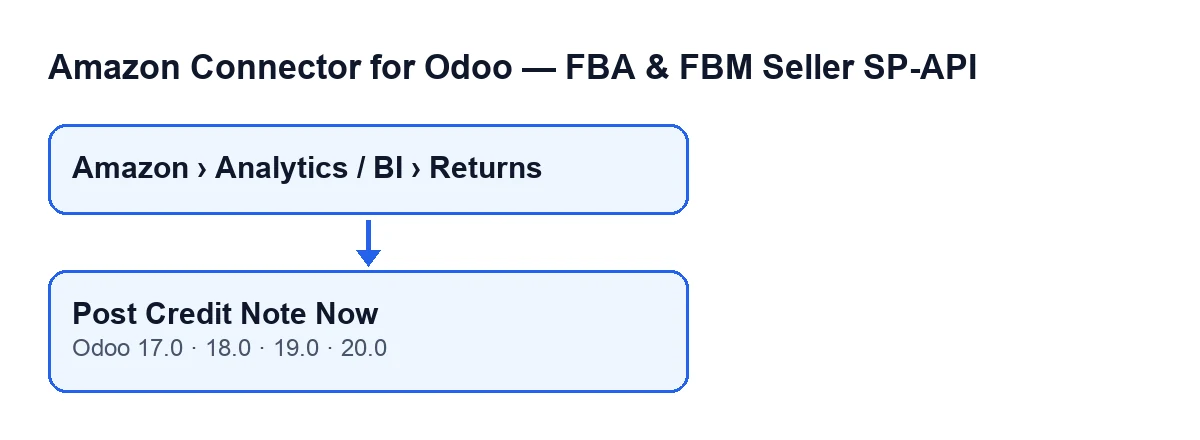
Avoir la permission Lecteur vous permet d'arriver à l'écran. Que le bouton fonctionne pour vous dépend des accès vérifiés plus bas.

Avant le bouton : le chemin automatique
Le bouton est la voie manuelle. Odoo peut aussi créer ces avoirs tout seul. La case Créer automatiquement les avoirs (opt-in) (Auto-create credit notes (opt-in)) se trouve dans la fiche des Comptes (Accounts), onglet Retours et avis (Returns & Reviews), et elle est décochée par défaut. Son aide indique : Crée automatiquement un avoir client en brouillon lorsque le montant du remboursement du retour est communiqué et que la vente est comptabilisée dans Odoo.
Avec la case cochée, l'exécution automatique du compte est lancée par deux tâches planifiées, actives dès l'installation : SP-API Amazon - Réception automatique des retours en stock (Amazon SP-API - Auto receive returns to stock), toutes les 15 minutes, et Amazon SP-API - Synchroniser les retours (Amazon SP-API - Sync returns), toutes les 3 heures.
Cette exécution parcourt les lignes de retour du compte dont le montant remboursé est supérieur à zéro et qui n'ont pas d'avoir, et appelle pour chacune la même étape interne que celle du bouton. Quelques différences :
- Elle ne comptabilise que si le paramètre de comptabilisation automatique du compte le permet ; sinon, elle laisse l'avoir en brouillon. Le bouton demande toujours de comptabiliser.
- Elle parcourt un nombre limité de lignes à chaque exécution.
- Si une ligne échoue, elle la marque comme ignorée ou en erreur selon le type d'échec et enregistre le texte de l'erreur.
- La vérification de l'accès Comptabilité ne s'applique que lorsqu'une personne agit, pas dans cette exécution.
C'est pourquoi le bouton sert à comptabiliser à la main une ligne précise.
Ce que fait le bouton, dans l'ordre
- Comme c'est vous qui cliquez, il vérifie que vous avez l'accès Comptabilité (facturation) ; sinon, il s'arrête.
- Si la ligne a déjà un avoir et qu'il est en brouillon, il le comptabilise, marque l'état de l'avoir comme comptabilisé, note la date de traitement et efface l'erreur. Il n'en crée pas un autre. Si l'avoir existant n'est pas en brouillon, le bouton l'ouvre sans rien comptabiliser.
- S'il n'y a pas d'avoir, il cherche la commande client. S'il ne la trouve pas, il s'arrête avec
No se encontró el pedido de venta para el pedido de Amazon …(Sale order not found for Amazon order …). - Il cherche la facture client d'origine. S'il n'en trouve pas de comptabilisée, il s'arrête avec
No se encontró ninguna factura de cliente contabilizada para el pedido de venta …(No posted customer invoice found for sale order …). - Il crée l'avoir client avec la société, le client, la devise et le journal de la facture d'origine. L'origine est le nom de la commande client et la référence est
Retour Amazon …(Amazon return …), avec l'identifiant du retour ou, à défaut, celui de la commande. Il met la date du jour, vide le délai de paiement et le lie à la facture d'origine, dans la mesure où Odoo dispose de ces champs. - Il le comptabilise et note sur la ligne la facture d'origine, l'avoir, l'état comptabilisé et la date de traitement, et efface l'erreur.
- Il ouvre l'avoir dans une fenêtre nommée
Avoir comptabilisé(Posted Credit Note), dans le même écran.
Si l'une des étapes précédentes échoue, le code écrit sur la ligne l'état d'erreur, la date et le texte de l'erreur, puis relance l'erreur pour que vous la voyiez.
Un cas illustratif
Exemple Cas illustratif : l'entreprise et ses chiffres sont inventés pour expliquer le flux.
Hogar Mediterráneo est une boutique inventée qui vend sur Amazon et garde désactivée la case de création automatique. Lucía, de l'administration, a l'accès Comptabilité. Pedro peut ouvrir l'écran des retours, mais n'a pas l'accès Comptabilité. Tous deux ouvrent Amazon › Analyses / BI › Retours.
- Première ligne, avec commande client et facture comptabilisée. Lucía clique sur le bouton. Le module crée l'avoir à partir de la facture d'origine, le comptabilise et ouvre
Avoir comptabilisé. En revenant à la ligne, le bouton a disparu parce que l'état marque désormais l'avoir comme comptabilisé. - Deuxième ligne, avec un brouillon déjà créé. Lucía clique sur le bouton et le module comptabilise ce brouillon. Aucun second avoir n'est créé.
- Troisième ligne, cliquée par Pedro. Le bouton est visible, mais au clic le code s'arrête parce que Pedro n'a pas l'accès Comptabilité. Lucía la comptabilise ensuite.
- Quatrième ligne, sans facture client comptabilisée. Avant de créer quoi que ce soit, le module cherche cette facture et, s'il ne la trouve pas, s'arrête avec l'avertissement qu'aucune facture client comptabilisée n'existe pour la commande client. Il faut d'abord régler la facture de cette commande.
Ce qu'on en retient : le bouton est visible même s'il manque l'accès ou une donnée, et vous découvrez ce qui manque en cliquant. Passer par lui ne duplique pas les avoirs, car si la ligne en a déjà un, il travaille avec celui-là.
Que vérifier après avoir cliqué
Ouvrez l'avoir que le module vous montre et regardez la référence Retour Amazon …, l'origine et le lien avec la facture d'origine. Revenez à la ligne et vérifiez que État de l'avoir ne laisse plus le bouton visible. Si l'action s'est arrêtée, lisez l'erreur à l'écran et réglez la cause qu'elle décrit (accès Comptabilité, commande client, facture client comptabilisée) avant de cliquer à nouveau.
Coût et aide de FlexigoTech
Le module est en paiement unique par version d'Odoo et publié sur Odoo Apps pour 17, 18, 19 et 20 (vous pouvez le voir sur la fiche ou sur la page du module). La connexion passe par FlexigoTech Cloud, qui conserve les identifiants chiffrés, surveille la synchronisation et prévient par e-mail en cas d'échec. Il vous faut le plan Connecteur : 49 €/mois ou 490 €/an, HT, pour jusqu'à 3 comptes de la plateforme.
Si vous êtes en train de déployer Odoo et voulez décider qui comptabilise les retours Amazon, ou si vous avez besoin d'une intégration sur mesure, chez FlexigoTech nous déployons Odoo 17, 18, 19 et 20 et développons des connecteurs.
Comptabiliser l'avoir maintenantÀ lire aussi
Vérifié dans le code du connecteur (version 20.0) et dans les sources citées
Sources
- Code du module : flexigobe_amazon_seller_connector 20.0 (8576afa5): views/amazon_spapi_return_line_views.xml
- Code du module : flexigobe_amazon_seller_connector 20.0 (8576afa5): models/amazon_spapi_return_line.py
- Code du module : flexigobe_amazon_seller_connector 20.0 (8576afa5): models/amazon_spapi_account.py
- apps.odoo.com/apps/modules/20.0/flexigobe_amazon_seller_connector
- flexigotech.com/en/services.html
- flexigotech.com/precios.html