

 Español
 English
 Català
 Deutsch
 Français
 Português
 Nederlands
 Polski
Dove si trova e quando si vede
Ci si arriva dal menu Amazon › Analisi / BI › Resi (Amazon › Analytics / BI › Returns). Ogni tratto di questo percorso richiede il permesso Visualizzatore (Viewer). Il pulsante si trova nella schermata Resi (BI) (Returns (BI)) e agisce su una sola riga di reso per volta. Esiste nei rami pubblicati del modulo: Odoo 17, 18, 19 e 20.
Con i valori predefiniti il pulsante si vede. Si nasconde quando il campo Stato nota di credito (Credit Note State) indica che la nota di credito è già registrata.
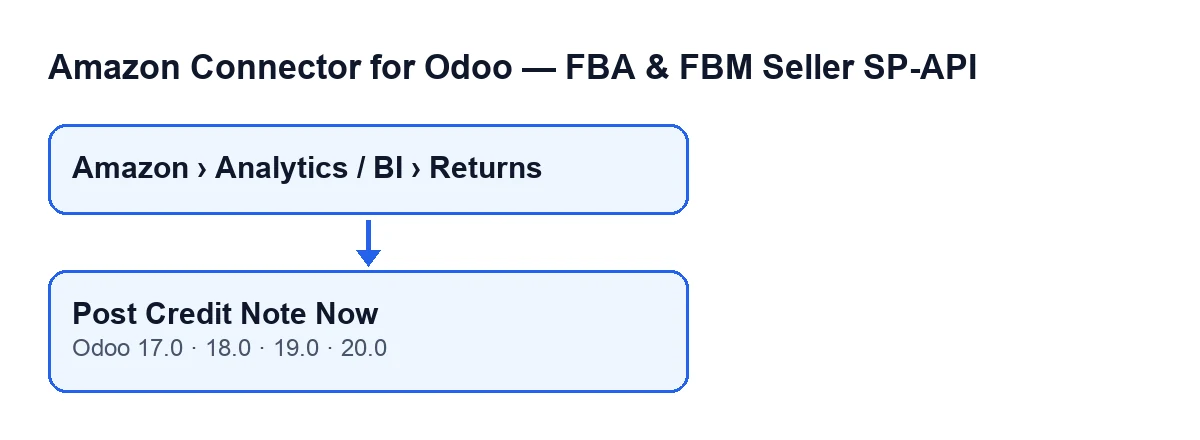
Avere il permesso Visualizzatore ti permette di arrivare alla schermata. Se il pulsante funzioni per te dipende dagli accessi che si controllano più sotto.

Prima del pulsante: il percorso automatico
Il pulsante è la via manuale. Odoo può anche creare queste note di credito da solo. La casella Crea automaticamente note di credito (opt-in) (Auto-create credit notes (opt-in)) si trova nella scheda Account (Accounts), scheda Resi e recensioni (Returns & Reviews), ed è disattivata per impostazione predefinita. La sua guida dice: Crea automaticamente una nota di credito cliente in bozza quando viene segnalato l'importo del rimborso del reso e la vendita e contabilizzata in Odoo.
Con la casella attiva, l'esecuzione automatica dell'account parte da due azioni pianificate, attive all'installazione: Amazon SP-API - Ricezione automatica dei resi a magazzino (Amazon SP-API - Auto receive returns to stock), ogni 15 minuti, e Amazon SP-API - Sincronizza resi (Amazon SP-API - Sync returns), ogni 3 ore.
Questa esecuzione scorre le righe di reso dell'account con importo di rimborso maggiore di zero e senza nota di credito, e per ciascuna chiama lo stesso passaggio interno usato dal pulsante. Alcune differenze:
- Registra solo se lo consente l'impostazione di registrazione automatica dell'account; altrimenti lascia la nota di credito in bozza. Il pulsante chiede sempre di registrare.
- Scorre un numero limitato di righe a ogni esecuzione.
- Se una riga fallisce, la segna come saltata o con errore a seconda del tipo di guasto e salva il testo dell'errore.
- Il controllo dell'accesso a Contabilità si applica solo quando lo fa una persona, non in questa esecuzione.
Per questo il pulsante resta per registrare a mano una riga concreta.
Cosa fa il pulsante, in ordine
- Poiché lo premi tu, controlla che tu abbia l'accesso a Contabilità (fatturazione); se non ce l'hai, si ferma.
- Se la riga ha già una nota di credito ed è in bozza, la registra, segna lo stato della nota di credito come registrato, annota la data di elaborazione e cancella l'errore. Non ne crea un'altra. Se la nota di credito esistente non è in bozza, il pulsante la apre senza registrare nulla.
- Se non c'è nessuna nota di credito, cerca l'ordine di vendita. Se non lo trova, si ferma con
No se encontró el pedido de venta para el pedido de Amazon …(Sale order not found for Amazon order …). - Cerca la fattura cliente di origine. Se non ne trova una registrata, si ferma con
No se encontró ninguna factura de cliente contabilizada para el pedido de venta …(No posted customer invoice found for sale order …). - Crea la nota di credito cliente con l'azienda, il cliente, la valuta e il registro della fattura di origine. L'origine è il nome dell'ordine di vendita e il riferimento è
Reso Amazon …(Amazon return …), con l'identificativo del reso o, se manca, quello dell'ordine. Imposta la data di oggi, svuota il termine di pagamento e la collega alla fattura di origine, nella misura in cui Odoo disponga di quei campi. - La registra e annota nella riga la fattura di origine, la nota di credito, lo stato registrato e la data di elaborazione, e cancella l'errore.
- Apre la nota di credito in una finestra chiamata
Nota di credito registrata(Posted Credit Note), nella stessa schermata.
Se uno qualsiasi dei passaggi precedenti fallisce, il codice scrive nella riga lo stato di errore, la data e il testo dell'errore, e rilancia l'errore perché tu lo veda.
Un caso illustrativo
Esempio Caso illustrativo: l'azienda e i suoi dati sono inventati per spiegare il flusso.
Hogar Mediterráneo è un negozio inventato che vende su Amazon e tiene disattivata la casella di creazione automatica. Lucía, dell'amministrazione, ha accesso a Contabilità. Pedro può aprire la schermata dei resi, ma non ha accesso a Contabilità. Entrambi aprono Amazon › Analisi / BI › Resi.
- Prima riga, con ordine di vendita e fattura registrata. Lucía preme il pulsante. Il modulo crea la nota di credito a partire dalla fattura di origine, la registra e apre
Nota di credito registrata. Tornando alla riga, il pulsante è sparito perché lo stato segna ormai la nota di credito come registrata. - Seconda riga, con una bozza già creata. Lucía preme il pulsante e il modulo registra quella bozza. Non viene creata una seconda nota di credito.
- Terza riga, premuta da Pedro. Il pulsante si vede, ma quando lo preme il codice si ferma perché Pedro non ha accesso a Contabilità. Lucía la registra dopo.
- Quarta riga, senza fattura cliente registrata. Prima di creare qualcosa il modulo cerca quella fattura e, se non la trova, si ferma con l'avviso che non esiste nessuna fattura cliente registrata per l'ordine di vendita. Bisogna prima risolvere la fattura di quell'ordine.
Ciò che si impara: il pulsante si vede anche se manca l'accesso o qualche dato, e scopri cosa manca quando lo premi. Passare da qui non duplica le note di credito, perché se la riga ne ha già una, lavora su quella.
Cosa controllare dopo averlo premuto
Apri la nota di credito che ti mostra il modulo e guarda il riferimento Reso Amazon …, l'origine e il collegamento con la fattura di origine. Torna alla riga e controlla che Stato nota di credito non lasci più visibile il pulsante. Se l'azione si è fermata, leggi l'errore a schermo e risolvi la causa che descrive (accesso a Contabilità, ordine di vendita, fattura cliente registrata) prima di premere di nuovo.
Costo e aiuto di FlexigoTech
Il modulo è a pagamento unico per versione di Odoo ed è pubblicato su Odoo Apps per 17, 18, 19 e 20 (puoi vederlo nella scheda o nella pagina del modulo). La connessione passa da FlexigoTech Cloud, che conserva cifrate le credenziali, sorveglia la sincronizzazione e avvisa via e-mail se fallisce. Ti serve il piano Connettore: 49 €/mese o 490 €/anno, IVA esclusa, per un massimo di 3 account della piattaforma.
Se stai implementando Odoo e vuoi decidere chi registra i resi di Amazon, o ti serve un'integrazione su misura, in FlexigoTech implementiamo Odoo 17, 18, 19 e 20 e sviluppiamo connettori.
Registra ora la nota di creditoContinua a leggere
Verificato nel codice del connettore (versione 20.0) e nelle fonti collegate
Fonti
- Codice del modulo: flexigobe_amazon_seller_connector 20.0 (8576afa5): views/amazon_spapi_return_line_views.xml
- Codice del modulo: flexigobe_amazon_seller_connector 20.0 (8576afa5): models/amazon_spapi_return_line.py
- Codice del modulo: flexigobe_amazon_seller_connector 20.0 (8576afa5): models/amazon_spapi_account.py
- apps.odoo.com/apps/modules/20.0/flexigobe_amazon_seller_connector
- flexigotech.com/en/services.html
- flexigotech.com/precios.html