

 English
 Català
 Deutsch
 Français
 Português
 Italiano
 Nederlands
 Polski
Dónde está y cuándo se ve
Se llega desde el menú Amazon › Analíticas / BI › Devoluciones (Amazon › Analytics / BI › Returns). Cada tramo de esa ruta pide el permiso Lector (Viewer). El botón está en la pantalla Devoluciones (BI) (Returns (BI)) y actúa sobre una sola línea de devolución cada vez. Existe en las ramas publicadas del módulo: Odoo 17, 18, 19 y 20.
Con los valores por defecto el botón se ve. Se oculta cuando el campo Estado de la factura rectificativa (Credit Note State) indica que la rectificativa ya está contabilizada.
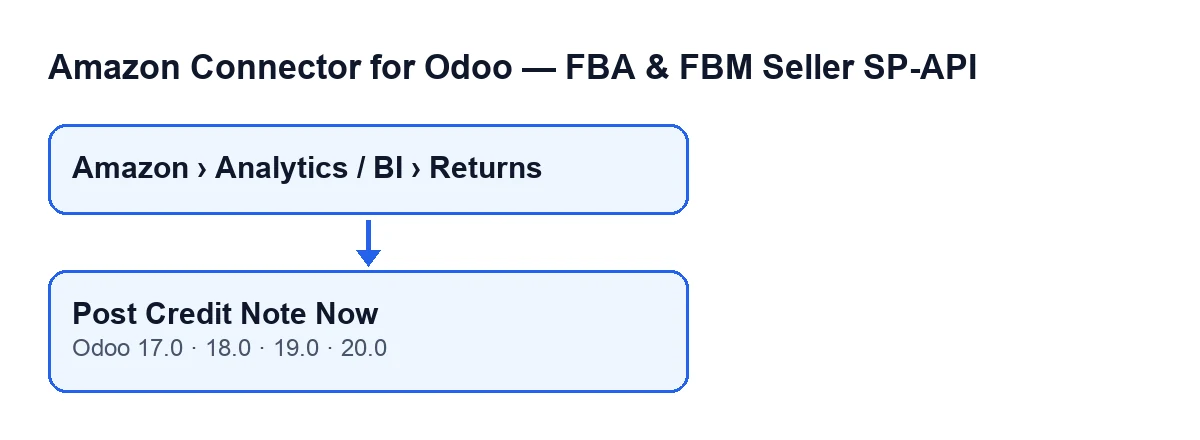
Tener el permiso Lector te deja llegar a la pantalla. Que el botón funcione para ti depende de los accesos que se comprueban más abajo.

Antes del botón: el camino automático
El botón es la vía manual. Odoo también puede crear estas facturas rectificativas solo. La casilla Crear facturas rectificativas automáticamente (opcional) (Auto-create credit notes (opt-in)) está en la ficha de Cuentas (Accounts), pestaña Devoluciones y reseñas (Returns & Reviews), y viene desactivada por defecto. Su ayuda dice: Crea automáticamente un borrador de factura rectificativa de cliente cuando se informa el importe del reembolso de la devolución y la venta está contabilizada en Odoo.
Con la casilla activa, la ejecución automática de la cuenta se lanza desde dos tareas programadas, activas al instalar: Amazon SP-API - Auto recepción devoluciones a stock (Amazon SP-API - Auto receive returns to stock), cada 15 minutos, y Amazon SP-API - Sync devoluciones (Amazon SP-API - Sync returns), cada 3 horas.
Esa ejecución recorre las líneas de devolución de la cuenta con importe de reembolso mayor que cero y sin factura rectificativa, y para cada una llama al mismo paso interno que usa el botón. Algunas diferencias:
- Contabiliza solo si lo permite el ajuste de contabilización automática de la cuenta; si no, deja la rectificativa en borrador. El botón siempre pide contabilizar.
- Recorre un número limitado de líneas en cada ejecución.
- Si una línea falla, la marca como saltada o con error según el tipo de fallo y guarda el texto del error.
- La comprobación de acceso de Contabilidad solo se aplica cuando lo hace una persona, no en esa ejecución.
Por eso el botón queda para contabilizar a mano una línea concreta.
Qué hace el botón, en orden
- Como lo pulsas tú, comprueba que tienes acceso de Contabilidad (facturación); si no lo tienes, se detiene.
- Si la línea ya tiene una factura rectificativa y está en borrador, la contabiliza, marca el estado de la rectificativa como contabilizado, anota la fecha de proceso y borra el error. No crea otra. Si la rectificativa existente no está en borrador, el botón la abre sin contabilizar nada.
- Si no hay rectificativa, busca el pedido de venta. Si no lo encuentra, se detiene con
No se encontró el pedido de venta para el pedido de Amazon …(Sale order not found for Amazon order …). - Busca la factura de cliente de origen. Si no encuentra una contabilizada, se detiene con
No se encontró ninguna factura de cliente contabilizada para el pedido de venta …(No posted customer invoice found for sale order …). - Crea la rectificativa de cliente con la empresa, el cliente, la moneda y el diario de la factura de origen. El origen es el nombre del pedido de venta y la referencia es
Devolución de Amazon …(Amazon return …), con el identificador de la devolución o, si no hay, el del pedido. Pone la fecha de hoy, vacía el plazo de pago y la enlaza con la factura de origen, en la medida en que Odoo tenga esos campos. - La contabiliza y anota en la línea la factura de origen, la rectificativa, el estado contabilizado y la fecha de proceso, y borra el error.
- Abre la rectificativa en una ventana llamada
Factura rectificativa contabilizada(Posted Credit Note), en la misma pantalla.
Si falla cualquiera de los pasos anteriores, el código escribe en la línea el estado de error, la fecha y el texto del error, y vuelve a lanzar el error para que lo veas.
Un caso ilustrativo
Ejemplo Caso ilustrativo: la empresa y sus datos son inventados para explicar el flujo.
Hogar Mediterráneo es una tienda inventada que vende en Amazon y mantiene desactivada la casilla de creación automática. Lucía, de administración, tiene acceso de Contabilidad. Pedro puede abrir la pantalla de devoluciones, pero no tiene acceso de Contabilidad. Ambos abren Amazon › Analíticas / BI › Devoluciones.
- Primera línea, con pedido de venta y factura contabilizada. Lucía pulsa el botón. El módulo crea la rectificativa a partir de la factura de origen, la contabiliza y abre
Factura rectificativa contabilizada. Al volver a la línea, el botón ha desaparecido porque el estado ya marca la rectificativa como contabilizada. - Segunda línea, con un borrador ya creado. Lucía pulsa el botón y el módulo contabiliza ese borrador. No se crea una segunda rectificativa.
- Tercera línea, pulsada por Pedro. El botón se ve, pero al pulsarlo el código se detiene porque Pedro no tiene acceso de Contabilidad. Lucía la contabiliza después.
- Cuarta línea, sin factura de cliente contabilizada. Antes de crear nada el módulo busca esa factura y, si no la encuentra, se detiene con el aviso de que no hay ninguna factura de cliente contabilizada para el pedido de venta. Hay que resolver primero la factura de ese pedido.
Lo que se aprende: el botón se ve aunque falte el acceso o algún dato, y te enteras de lo que falta al pulsarlo. Pasar por él no duplica rectificativas, porque si la línea ya tiene una, trabaja con esa.
Qué comprobar después de pulsarlo
Abre la rectificativa que te muestra el módulo y mira la referencia Devolución de Amazon …, el origen y el enlace con la factura de origen. Vuelve a la línea y comprueba que Estado de la factura rectificativa ya no la deja con el botón visible. Si la acción se detuvo, lee el error en pantalla y resuelve la causa que describe (acceso de Contabilidad, pedido de venta, factura de cliente contabilizada) antes de volver a pulsar.
Coste y ayuda de FlexigoTech
El módulo es de pago único por versión de Odoo y está publicado en Odoo Apps para 17, 18, 19 y 20 (puedes verlo en la ficha o en la página del módulo). La conexión pasa por FlexigoTech Cloud, que guarda cifradas las credenciales, vigila la sincronización y avisa por correo si falla. Necesitas el plan Conector: 49 € al mes o 490 € al año, sin IVA, para hasta 3 cuentas de la plataforma.
Si estás implantando Odoo y quieres decidir quién contabiliza las devoluciones de Amazon, o necesitas una integración a medida, en FlexigoTech implantamos Odoo 17, 18, 19 y 20 y desarrollamos conectores.
Contabilizar la factura rectificativa ahoraSigue leyendo
Comprobado en el código del conector (versión 20.0) y en las fuentes enlazadas
Fuentes
- Código del módulo: flexigobe_amazon_seller_connector 20.0 (8576afa5): views/amazon_spapi_return_line_views.xml
- Código del módulo: flexigobe_amazon_seller_connector 20.0 (8576afa5): models/amazon_spapi_return_line.py
- Código del módulo: flexigobe_amazon_seller_connector 20.0 (8576afa5): models/amazon_spapi_account.py
- apps.odoo.com/apps/modules/20.0/flexigobe_amazon_seller_connector
- flexigotech.com/en/services.html
- flexigotech.com/precios.html