

 Español
 English
 Català
 Français
 Português
 Italiano
 Nederlands
 Polski
Wo er sich befindet und wann er sichtbar ist
Sie erreichen ihn über das Menü Amazon › Analytics / BI › Rücksendungen. Jede Stufe dieses Pfads verlangt die Berechtigung Betrachter (Viewer). Der Button befindet sich in der Ansicht Rücksendungen (BI) und wirkt jeweils auf genau eine Retourenzeile. Er ist in den veröffentlichten Zweigen des Moduls vorhanden: Odoo 17, 18, 19 und 20.
Mit den Standardwerten ist der Button sichtbar. Er wird ausgeblendet, wenn das Feld Gutschriftsstatus (Credit Note State) anzeigt, dass die Gutschrift bereits gebucht ist.
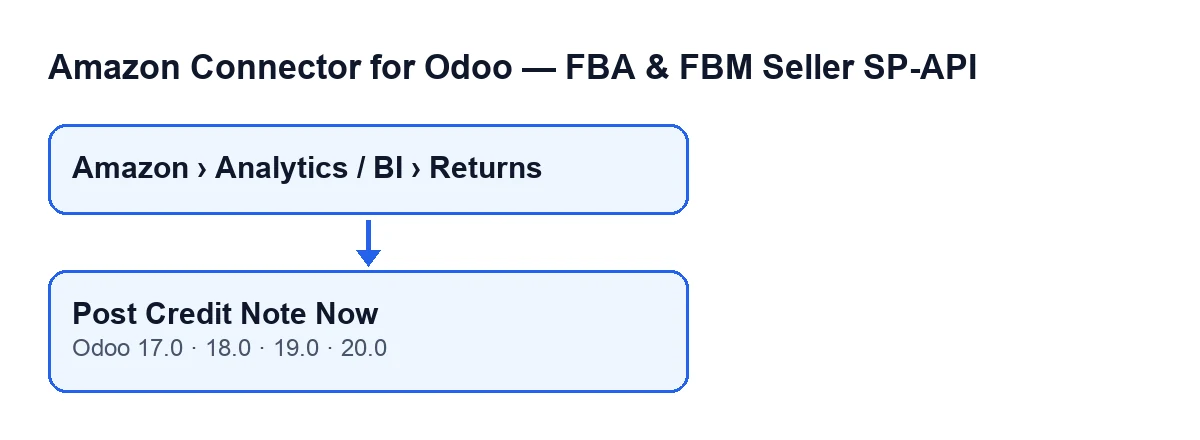
Mit der Berechtigung Betrachter gelangen Sie zur Ansicht. Ob der Button für Sie funktioniert, hängt von den Zugriffsrechten ab, die weiter unten geprüft werden.

Vor dem Button: der automatische Weg
Der Button ist der manuelle Weg. Odoo kann diese Gutschriften auch selbst erstellen. Das Kontrollkästchen Gutschriften automatisch erstellen (Opt-in) befindet sich im Formular von Konten, Reiter Retouren & Bewertungen, und ist standardmäßig deaktiviert. Seine Hilfe lautet: Erstellt automatisch eine Entwurfs-Gutschrift für Kunden, wenn der Erstattungsbetrag der Rücksendung gemeldet wird und der Verkauf in Odoo verbucht ist.
Ist das Kontrollkästchen aktiv, wird die automatische Ausführung des Kontos von zwei geplanten Aufgaben gestartet, die bei der Installation aktiv sind: Amazon SP-API - Rücksendungen automatisch ins Lager einbuchen (Amazon SP-API - Auto receive returns to stock), alle 15 Minuten, und Amazon SP-API - Retouren synchronisieren (Amazon SP-API - Sync returns), alle 3 Stunden.
Diese Ausführung durchläuft die Retourenzeilen des Kontos mit einem Erstattungsbetrag größer als null und ohne Gutschrift und ruft für jede denselben internen Schritt auf, den auch der Button nutzt. Einige Unterschiede:
- Sie bucht nur, wenn es die Einstellung zur automatischen Buchung des Kontos erlaubt; andernfalls bleibt die Gutschrift im Entwurf. Der Button verlangt immer das Buchen.
- Sie verarbeitet bei jedem Lauf nur eine begrenzte Anzahl von Zeilen.
- Schlägt eine Zeile fehl, markiert sie diese je nach Art des Fehlers als übersprungen oder fehlerhaft und speichert den Fehlertext.
- Die Prüfung des Buchhaltungszugriffs gilt nur, wenn eine Person die Aktion auslöst, nicht in dieser Ausführung.
Deshalb bleibt der Button dafür da, eine bestimmte Zeile von Hand zu buchen.
Was der Button der Reihe nach tut
- Da Sie ihn anklicken, prüft er, ob Sie Zugriff auf die Buchhaltung (Rechnungsstellung) haben; falls nicht, stoppt er.
- Hat die Zeile bereits eine Gutschrift und ist sie im Entwurf, bucht er diese, setzt den Gutschriftsstatus auf gebucht, trägt das Verarbeitungsdatum ein und löscht den Fehler. Er legt keine weitere an. Ist die vorhandene Gutschrift nicht im Entwurf, öffnet der Button sie, ohne etwas zu buchen.
- Gibt es keine Gutschrift, sucht er den Verkaufsauftrag. Findet er ihn nicht, stoppt er mit
No se encontró el pedido de venta para el pedido de Amazon …(Sale order not found for Amazon order …). - Er sucht die Ursprungs-Kundenrechnung. Findet er keine gebuchte, stoppt er mit
No se encontró ninguna factura de cliente contabilizada para el pedido de venta …(No posted customer invoice found for sale order …). - Er erstellt die Kundengutschrift mit Unternehmen, Kunde, Währung und Journal der Ursprungsrechnung. Der Ursprung ist der Name des Verkaufsauftrags und die Referenz lautet
Amazon-Retoure …(Amazon return …), mit der Kennung der Retoure oder, falls es keine gibt, der des Auftrags. Er setzt das heutige Datum, leert die Zahlungsbedingung und verknüpft die Gutschrift mit der Ursprungsrechnung, soweit Odoo diese Felder hat. - Er bucht sie und trägt in der Zeile die Ursprungsrechnung, die Gutschrift, den Status gebucht und das Verarbeitungsdatum ein und löscht den Fehler.
- Er öffnet die Gutschrift in einem Fenster namens
Gebuchte Gutschrift(Posted Credit Note), in derselben Ansicht.
Schlägt einer der obigen Schritte fehl, schreibt der Code den Fehlerstatus, das Datum und den Fehlertext in die Zeile und wirft den Fehler erneut, damit Sie ihn sehen.
Ein anschauliches Beispiel
Beispiel Fiktiver Fall: Firma und Zahlen sind erfunden, um den Ablauf zu zeigen.
Hogar Mediterráneo ist ein erfundener Shop, der auf Amazon verkauft und das Kontrollkästchen für die automatische Erstellung deaktiviert hat. Lucía aus der Verwaltung hat Zugriff auf die Buchhaltung. Pedro kann die Ansicht der Retouren öffnen, hat aber keinen Zugriff auf die Buchhaltung. Beide öffnen Amazon › Analytics / BI › Rücksendungen.
- Erste Zeile, mit Verkaufsauftrag und gebuchter Rechnung. Lucía klickt den Button an. Das Modul erstellt die Gutschrift auf Basis der Ursprungsrechnung, bucht sie und öffnet
Gebuchte Gutschrift. Zurück in der Zeile ist der Button verschwunden, weil der Status die Gutschrift bereits als gebucht ausweist. - Zweite Zeile, mit einem bereits erstellten Entwurf. Lucía klickt den Button an und das Modul bucht diesen Entwurf. Es wird keine zweite Gutschrift erstellt.
- Dritte Zeile, von Pedro angeklickt. Der Button ist sichtbar, aber beim Anklicken stoppt der Code, weil Pedro keinen Zugriff auf die Buchhaltung hat. Lucía bucht sie danach.
- Vierte Zeile, ohne gebuchte Kundenrechnung. Bevor etwas erstellt wird, sucht das Modul diese Rechnung und stoppt, wenn es sie nicht findet, mit dem Hinweis, dass es keine gebuchte Kundenrechnung für den Verkaufsauftrag gibt. Zuerst muss die Rechnung dieses Auftrags geklärt werden.
Was man daraus lernt: Der Button ist auch sichtbar, wenn der Zugriff oder eine Angabe fehlt, und was fehlt, erfahren Sie beim Anklicken. Der Durchlauf erzeugt keine doppelten Gutschriften, denn wenn die Zeile bereits eine hat, arbeitet er mit dieser.
Was nach dem Klick zu prüfen ist
Öffnen Sie die Gutschrift, die das Modul Ihnen zeigt, und sehen Sie sich die Referenz Amazon-Retoure …, den Ursprung und die Verknüpfung mit der Ursprungsrechnung an. Kehren Sie zur Zeile zurück und prüfen Sie, dass Gutschriftsstatus den Button nicht mehr sichtbar lässt. Wenn die Aktion gestoppt hat, lesen Sie den Fehler auf dem Bildschirm und beheben Sie die beschriebene Ursache (Buchhaltungszugriff, Verkaufsauftrag, gebuchte Kundenrechnung), bevor Sie erneut klicken.
Kosten und Unterstützung durch FlexigoTech
Das Modul ist eine Einmalzahlung pro Odoo-Version und in Odoo Apps für 17, 18, 19 und 20 veröffentlicht (sehen Sie es auf der Produktseite oder auf der Modulseite). Die Verbindung läuft über FlexigoTech Cloud, das die Zugangsdaten verschlüsselt speichert, die Synchronisierung überwacht und per E-Mail warnt, wenn sie fehlschlägt. Sie benötigen den Tarif Konnektor: 49 €/Monat oder 490 €/Jahr, zzgl. MwSt., für bis zu 3 Konten der Plattform.
Wenn Sie Odoo einführen und entscheiden möchten, wer die Amazon-Retouren bucht, oder eine maßgeschneiderte Integration benötigen: FlexigoTech führt Odoo 17, 18, 19 und 20 ein und entwickelt Konnektoren.
Gutschrift jetzt buchenWeiterlesen
Geprüft im Quellcode des Connectors (Version 20.0) und in den verlinkten Quellen
Quellen
- Quellcode des Moduls: flexigobe_amazon_seller_connector 20.0 (8576afa5): views/amazon_spapi_return_line_views.xml
- Quellcode des Moduls: flexigobe_amazon_seller_connector 20.0 (8576afa5): models/amazon_spapi_return_line.py
- Quellcode des Moduls: flexigobe_amazon_seller_connector 20.0 (8576afa5): models/amazon_spapi_account.py
- apps.odoo.com/apps/modules/20.0/flexigobe_amazon_seller_connector
- flexigotech.com/en/services.html
- flexigotech.com/precios.html