

 Español
 English
 Català
 Deutsch
 Français
 Italiano
 Nederlands
 Polski
Como começa o caso: um hotel com as listas vazias
Exemplo Caso ilustrativo: a empresa e os seus dados são inventados para explicar o fluxo.
O Hotel Brisa de Poniente é inventado. A Marta, responsável pela receção, acabou de instalar o Flexigo Hospitality Properties and Rooms no Odoo 18 da empresa e abre as listas do módulo para ver por onde começar. O que faz a seguir é um percurso ilustrativo; os nomes de campos, colunas e ecrãs são os do módulo.
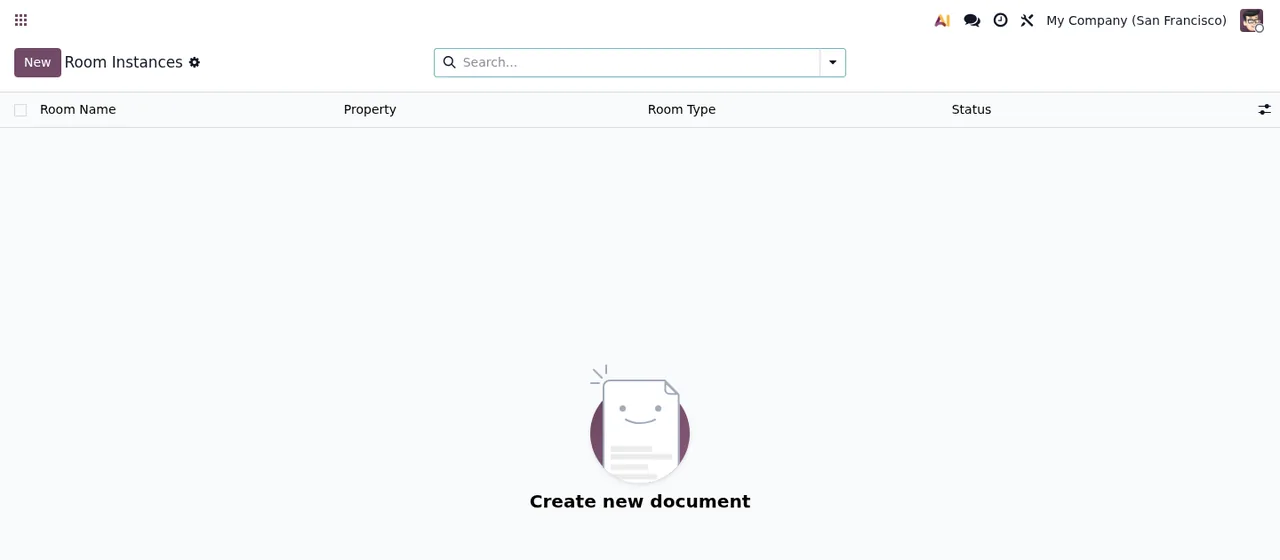
Room Instances, ainda sem registos, com a ilustração «Create new document».É a primeira coisa que vê: listas sem dados. Na das propriedades, as colunas são Property Name, Property Code, Country, Total Rooms e Occupancy, e o ecrã mostra a mensagem «Create your first property». A Marta decide criar primeiro a propriedade, depois os tipos de quarto e por fim os quartos concretos, para os ter à mão quando criar a primeira reserva. É a ordem que ela escolhe neste caso, não uma regra imposta pelo módulo.
Tipos de quarto e quartos: as colunas que a Marta preenche
Na lista de Room Types, cada tipo aparece com Room Type Name, Room Code, Max Guests e Base Rate. A Marta cria um registo para cada tipo que o hotel vende e confirma que o código e o número máximo de hóspedes coincidem com o que se usa na receção.
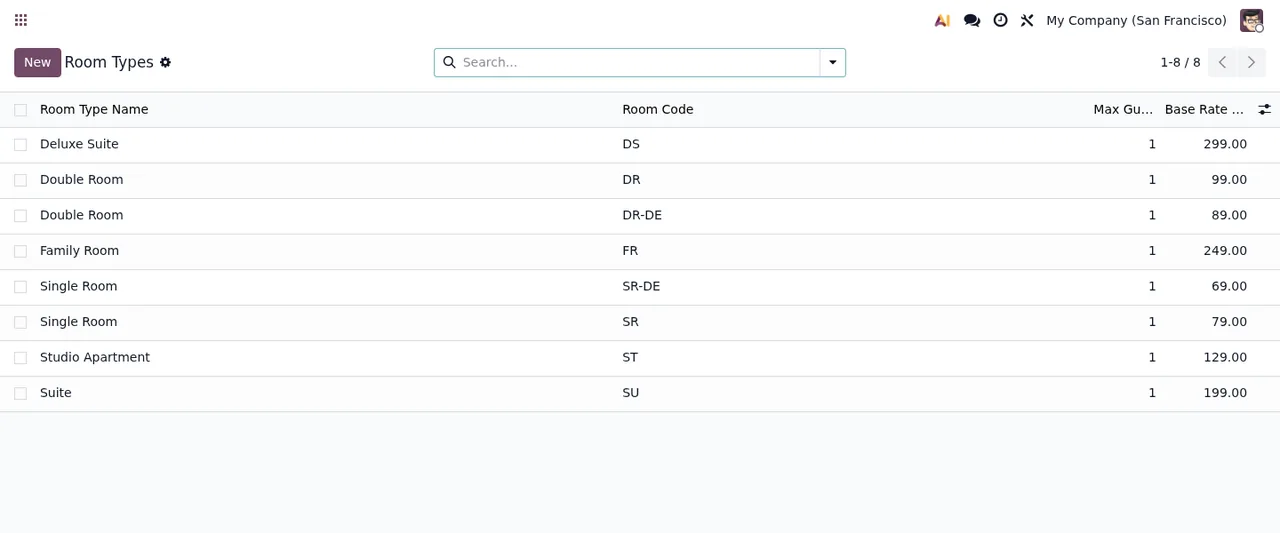
Room Types com oito registos, o botão New, a pesquisa e a paginação.Depois passa para Room Instances, onde cada quarto tem Room Name, Property, Room Type e Status. Ao criar cada um, associa-o à sua propriedade e ao seu tipo, e a lista deixa de estar vazia como na primeira captura.
A primeira reserva, campo a campo
Com isso feito, a Marta abre a primeira reserva. Estes são os campos que encontra e o que verifica em cada um:
Reservation Number: o número da reserva.Guest: o hóspede.PropertyeRoom Type: a propriedade e o tipo de quarto.Number of Rooms: quantos quartos se reservam.Room Instances: o módulo descreve-o como «Specific rooms booked for this reservation», ou seja, os quartos concretos reservados.Check-in DateeCheck-out Date: as datas de entrada e de saída.Stay Length (nights): a duração da estadia em noites.Number of AdultseNumber of Children: adultos e crianças.Children Ages: o módulo descreve-o como «Comma-separated ages of children», por isso a Marta escreve as idades separadas por vírgulas.Special RequestseInternal Notes: dois campos de texto distintos, um para os pedidos especiais e outro para as notas internas.
No caso, a Marta confirma manualmente que o que coloca em Number of Rooms bate certo com os quartos que escolhe em Room Instances. É um controlo dela, não algo que o módulo diga que faz.
As tarefas: quem, até quando e em que estado
No dia seguinte, a Marta cria as primeiras tarefas. Cada uma tem Task Name, Room, Property e Task Type. O campo Assigned To é descrito pelo módulo como «Staff member assigned to this task»: a pessoa da equipa que fica responsável. Completam a tarefa Priority, Deadline, Status, Checklist Items, Notes e Completed Date.
Status, Priority e Task Type são campos de seleção. Antes de os explicar à equipa, a Marta abre cada lista pendente na sua instalação e anota os valores disponíveis, para que todos usem os mesmos ao passar uma tarefa de um estado para outro. Se quiser ver como estes ecrãs encaixam por dentro, encontra-o em como funciona o módulo no Odoo.
O que a Marta encontra em Compliance
Ao percorrer os menus, a Marta vê também a lista de DSAR Requests em Hospitality > Compliance. Entre as colunas estão Request Number, Guest Profile, Request Type, State e SLA Status.
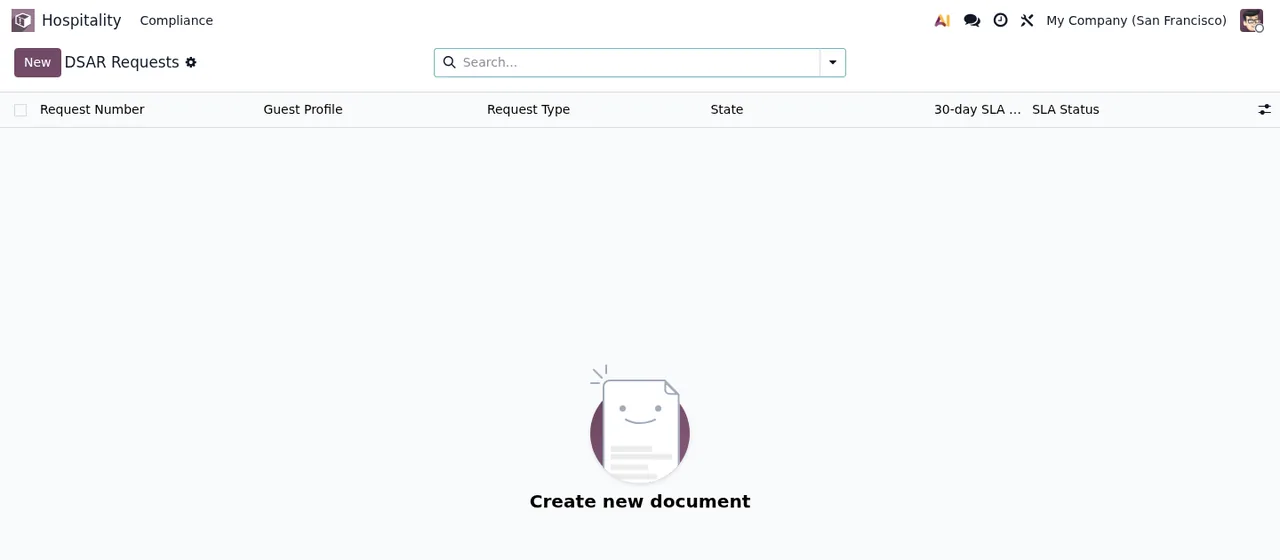
DSAR Requests em Hospitality > Compliance, ainda sem registos: mostra «Create new document».No percurso animado vê-se também a caixa de diálogo «Create DSAR Request», com Guest Profile, Request Type e Review Notes, e os botões Create Request e Cancel. A Marta ainda não cria nenhum; limita-se a ver o que o formulário pede, para saber onde está quando precisar.
Room Types a DSAR Requests, a caixa de diálogo «Create DSAR Request» com Request Type em Access Export, e a lista de Properties sem registos com a mensagem «Create your first property».A primeira semana: o que revê todos os dias
Nos primeiros dias, a Marta revê estes pontos:
- Nas reservas: que
Check-in DateeCheck-out Dateestão corretas, queRoom Instancestem os quartos concretos e queChildren Agesvem separado por vírgulas quando há crianças. - Nas tarefas: que nenhuma fica sem
Assigned To, queDeadlineestá definido, queStatusreflete o ponto em que cada uma está e queCompleted Dateestá preenchido nas concluídas. - Nos quartos: que cada um de
Room InstancestemProperty,Room TypeeStatus.
O módulo define ainda uns registos com os campos Company, Table Name, Record ID, Action, Timestamp, User, IP Address, Field Name, Old Value, New Value e Description. Quando a Marta os consulta, repara no User e no Timestamp de cada um, e em Old Value e New Value quando quer perceber um dado que não bate certo. Se nestes dias lhe aparecer algum aviso, procura-o em as mensagens de erro do módulo.
O que aprender com o caso
- As listas começam vazias: no caso, a Marta cria a propriedade, os tipos e os quartos antes da primeira reserva.
- Leia a descrição dos campos que a têm (
Room Instances,Assigned To,Children Ages): explica para que serve cada um. - Defina com a equipa os valores de
Status,PriorityeTask Typedesde o primeiro dia. - Use cada campo para a sua função: os pedidos especiais em
Special Requestse as notas internas emInternal Notes. - Localize
Hospitality > Compliancemesmo que ainda não o use.
Preço e como a FlexigoTech ajuda
O módulo custa 9 € por versão do Odoo na Odoo Apps, pagamento único sem IVA, para as versões 17, 18 e 19; o serviço local é à parte: 29 €/mês ou 290 €/ano sem IVA (Pro: 58 €/mês ou 580 €/ano). Sem subscrição, ou com o serviço suspenso, para o que a subscrição fornece e os dados ficam no seu Odoo. Com a subscrição, o módulo para novas versões do Odoo está incluído se o comprou em flexigotech.com; na Odoo App Store, cada versão compra-se lá (página na Odoo Apps).
A FlexigoTech implementa o Odoo e desenvolve conectores e integrações à medida, por isso podemos ajudar a carregar os dados de partida e a ajustar o módulo à forma de trabalhar da sua equipa.
Continue a ler
Verificado no código do módulo (versão 19.0) e nas fontes indicadas
Fontes
- Código do módulo: flexigo_hospitality_pms_channel_manager 19.0 (033514e0): models/hotel_audit_log.py
- Código do módulo: flexigo_hospitality_pms_channel_manager 19.0 (033514e0): models/hotel_housekeeping_task.py
- Código do módulo: flexigo_hospitality_pms_channel_manager 19.0 (033514e0): models/hotel_reservation.py
- apps.odoo.com/apps/modules/19.0/flexigo_hospitality_pms_channel_manager
- apps.odoo.com/apps/modules/17.0/flexigo_hospitality_pms_channel_manager
- apps.odoo.com/apps/modules/18.0/flexigo_hospitality_pms_channel_manager
- flexigotech.com/en/services.html
- flexigotech.com/precios.html