

 Español
 English
 Català
 Deutsch
 Français
 Português
 Italiano
 Polski
Hoe de case begint: een hotel met lege lijsten
Voorbeeld Fictief geval: het bedrijf en de cijfers zijn verzonnen om de werkwijze uit te leggen.
Hotel Brisa de Poniente is verzonnen. Marta, hoofd van de receptie, heeft net Flexigo Hospitality Properties and Rooms geïnstalleerd in de Odoo 18 van het bedrijf en opent de lijsten van de module om te zien waar ze moet beginnen. Wat volgt is een illustratieve doorloop; de namen van velden, kolommen en schermen zijn die van de module.
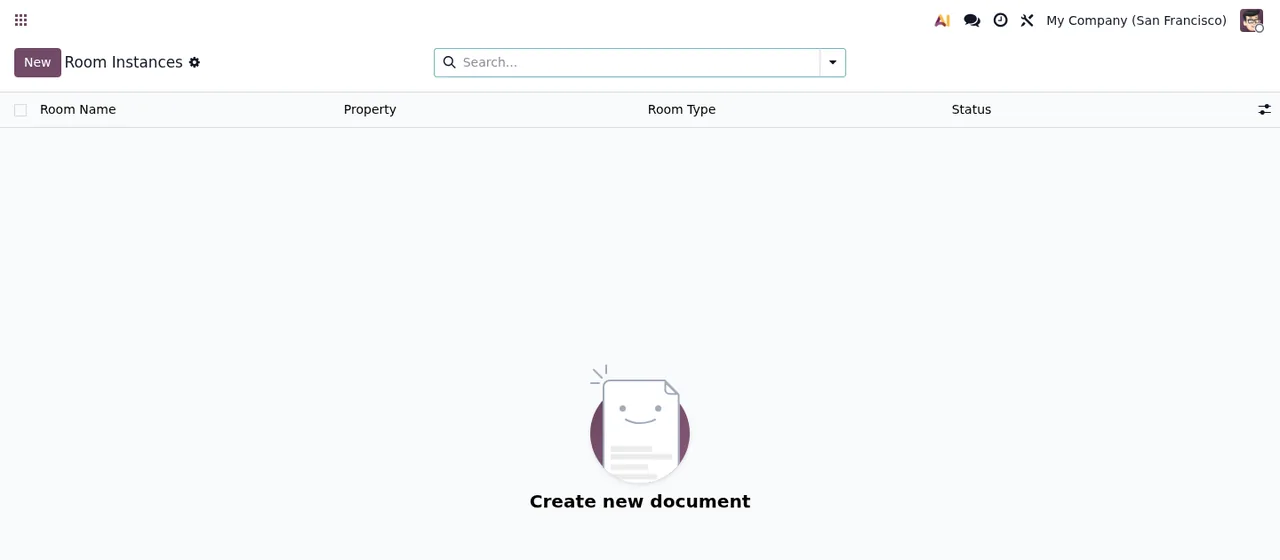
Room Instances, nog zonder records, met de illustratie «Create new document».Dat is het eerste wat ze ziet: lijsten zonder gegevens. In de lijst met accommodaties zijn de kolommen Property Name, Property Code, Country, Total Rooms en Occupancy, en het scherm toont de melding «Create your first property». Marta besluit eerst de accommodatie aan te maken, daarna de kamertypes en tot slot de afzonderlijke kamers, zodat ze klaarstaan wanneer ze de eerste reservering maakt. Dat is de volgorde die zij in deze case kiest, geen regel die de module oplegt.
Kamertypes en kamers: de kolommen die Marta invult
In de lijst Room Types staat elk type met Room Type Name, Room Code, Max Guests en Base Rate. Marta maakt een record aan voor elk type dat het hotel verkoopt en controleert of de code en het maximale aantal gasten overeenkomen met wat de receptie gebruikt.
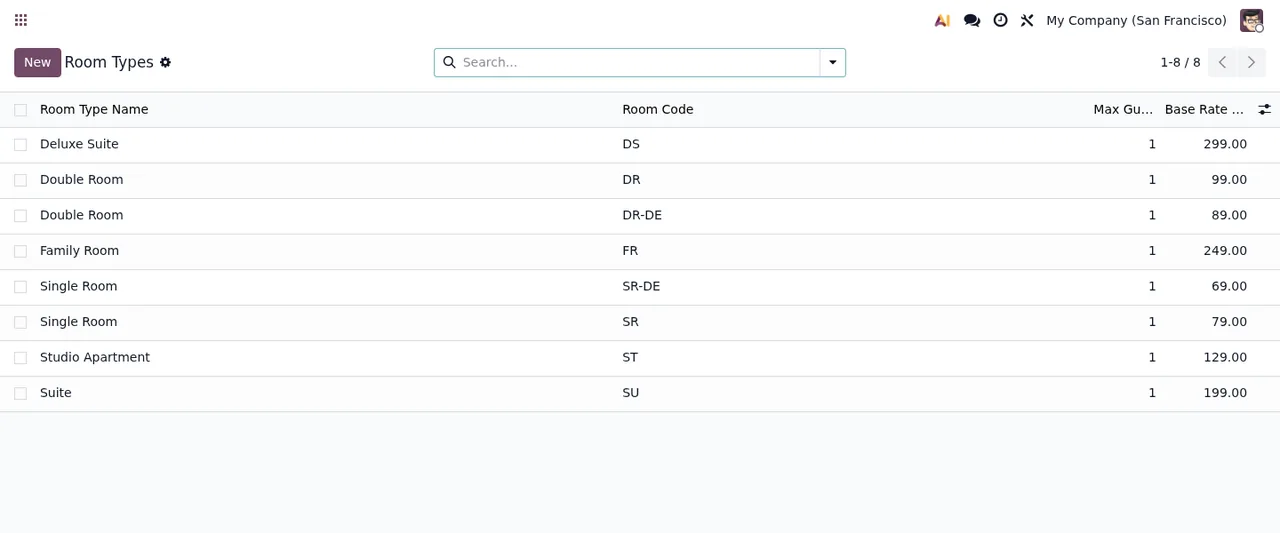
Room Types met acht records, de knop New, de zoekbalk en de paginering.Daarna gaat ze naar Room Instances, waar elke kamer Room Name, Property, Room Type en Status heeft. Bij het aanmaken koppelt ze elke kamer aan haar accommodatie en haar type, zodat de lijst niet meer leeg is zoals in de eerste schermafbeelding.
De eerste reservering, veld voor veld
Als dat klaar is, opent Marta de eerste reservering. Dit zijn de velden die ze tegenkomt en waar ze bij elk op let:
Reservation Number: het reserveringsnummer.Guest: de gast.PropertyenRoom Type: de accommodatie en het kamertype.Number of Rooms: hoeveel kamers er gereserveerd worden.Room Instances: de module omschrijft dit als «Specific rooms booked for this reservation», oftewel de concrete kamers die gereserveerd zijn.Check-in DateenCheck-out Date: de aankomst- en vertrekdatum.Stay Length (nights): de duur van het verblijf in nachten.Number of AdultsenNumber of Children: volwassenen en kinderen.Children Ages: de module omschrijft dit als «Comma-separated ages of children», dus Marta typt de leeftijden gescheiden door komma's.Special RequestsenInternal Notes: twee aparte tekstvelden, een voor speciale verzoeken en een voor interne notities.
In de case controleert Marta zelf of wat ze invult bij Number of Rooms klopt met de kamers die ze kiest in Room Instances. Dat is haar eigen controle, niet iets waarvan de module zegt dat het dat doet.
De taken: wie, wanneer en in welke status
De volgende dag maakt Marta de eerste taken aan. Elke taak heeft Task Name, Room, Property en Task Type. Het veld Assigned To omschrijft de module als «Staff member assigned to this task»: de teamgenoot die het oppakt. De taak wordt aangevuld met Priority, Deadline, Status, Checklist Items, Notes en Completed Date.
Status, Priority en Task Type zijn keuzevelden. Voordat ze ze aan het team uitlegt, opent Marta elke keuzelijst in haar installatie en noteert welke waarden die biedt, zodat iedereen dezelfde gebruikt als een taak van de ene status naar de andere gaat. Wil je zien hoe deze schermen onder de motorkap samenhangen, kijk dan bij hoe de module werkt in Odoo.
Wat Marta tegenkomt onder Compliance
Bij het doorlopen van de menu's ziet Marta ook de lijst DSAR Requests onder Hospitality > Compliance. Tot de kolommen horen Request Number, Guest Profile, Request Type, State en SLA Status.
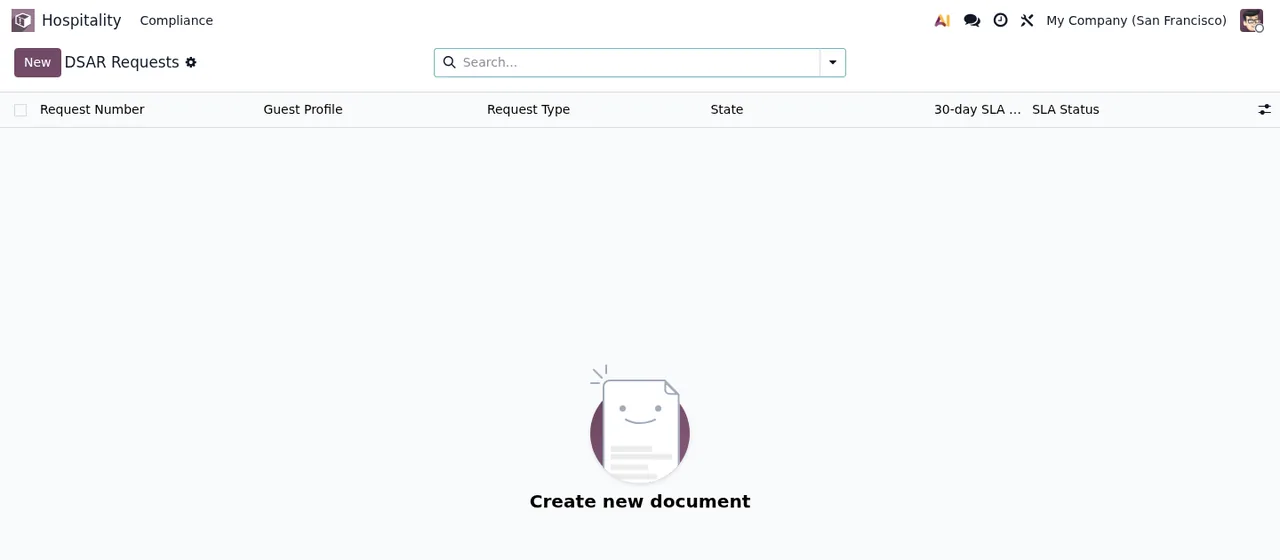
DSAR Requests onder Hospitality > Compliance, nog zonder records: je ziet «Create new document».In de geanimeerde doorloop zie je ook het dialoogvenster «Create DSAR Request», met Guest Profile, Request Type en Review Notes, en de knoppen Create Request en Cancel. Marta maakt er nog geen aan; ze kijkt alleen wat het formulier vraagt, zodat ze weet waar het staat als ze het nodig heeft.
Room Types naar DSAR Requests, het dialoogvenster «Create DSAR Request» met Request Type op Access Export, en de lijst Properties zonder records met de melding «Create your first property».De eerste week: wat ze elke dag controleert
De eerste dagen loopt Marta deze punten na:
- Bij de reserveringen: of
Check-in DateenCheck-out Datekloppen, ofRoom Instancesde concrete kamers bevat en ofChildren Agesmet komma's gescheiden is als er kinderen zijn. - Bij de taken: dat geen enkele taak zonder
Assigned Toblijft, datDeadlineis ingevuld, datStatuslaat zien hoe elke taak ervoor staat en datCompleted Dateis ingevuld bij afgeronde taken. - Bij de kamers: dat elke kamer in
Room InstanceseenProperty,Room TypeenStatusheeft.
De module definieert daarnaast records met de velden Company, Table Name, Record ID, Action, Timestamp, User, IP Address, Field Name, Old Value, New Value en Description. Als Marta ze bekijkt, let ze op de User en de Timestamp van elk record, en op Old Value en New Value als ze een gegeven wil begrijpen dat niet klopt. Krijgt ze in deze dagen een melding, dan zoekt ze die op bij de foutmeldingen van de module.
Wat je uit de case kunt halen
- De lijsten beginnen leeg: in de case maakt Marta accommodatie, types en kamers aan vóór de eerste reservering.
- Lees de omschrijving van de velden die er een hebben (
Room Instances,Assigned To,Children Ages): die legt uit waar elk veld voor dient. - Spreek vanaf dag één met het team de waarden van
Status,PriorityenTask Typeaf. - Gebruik elk veld waarvoor het bedoeld is: speciale verzoeken in
Special Requestsen interne notities inInternal Notes. - Zoek
Hospitality > Complianceop, ook als je het nog niet gebruikt.
Prijs en hoe FlexigoTech je helpt
De module kost € 9 per Odoo-versie in Odoo Apps, eenmalige betaling excl. btw, voor 17, 18 en 19; de lokale service staat daar los van: € 29 per maand of € 290 per jaar excl. btw (Pro: € 58 per maand of € 580 per jaar). Zonder abonnement, of als de service is opgeschort, stopt wat het abonnement levert en blijven je gegevens in je Odoo. Met het abonnement is de module voor nieuwe Odoo-versies inbegrepen als je hem hebt gekocht op flexigotech.com; in de Odoo App Store koop je elke versie daar (pagina in Odoo Apps).
FlexigoTech implementeert Odoo en bouwt connectoren en integraties op maat, dus we kunnen je helpen je startgegevens in te laden en de module af te stemmen op de manier waarop je team werkt.
Lees verder
Gecontroleerd in de broncode van de module (versie 19.0) en in de gelinkte bronnen
Bronnen
- Broncode van de module: flexigo_hospitality_pms_channel_manager 19.0 (033514e0): models/hotel_audit_log.py
- Broncode van de module: flexigo_hospitality_pms_channel_manager 19.0 (033514e0): models/hotel_housekeeping_task.py
- Broncode van de module: flexigo_hospitality_pms_channel_manager 19.0 (033514e0): models/hotel_reservation.py
- apps.odoo.com/apps/modules/19.0/flexigo_hospitality_pms_channel_manager
- apps.odoo.com/apps/modules/17.0/flexigo_hospitality_pms_channel_manager
- apps.odoo.com/apps/modules/18.0/flexigo_hospitality_pms_channel_manager
- flexigotech.com/en/services.html
- flexigotech.com/precios.html