

 Español
 English
 Català
 Deutsch
 Français
 Português
 Nederlands
 Polski
Come inizia il caso: un hotel con gli elenchi vuoti
Esempio Caso illustrativo: l'azienda e i suoi dati sono inventati per spiegare il flusso.
L'Hotel Brisa de Poniente è inventato. Marta, responsabile del ricevimento, ha appena installato Flexigo Hospitality Properties and Rooms sull'Odoo 18 dell'azienda e apre gli elenchi del modulo per capire da dove partire. Quello che segue è un percorso illustrativo; i nomi di campi, colonne e schermate sono quelli del modulo.
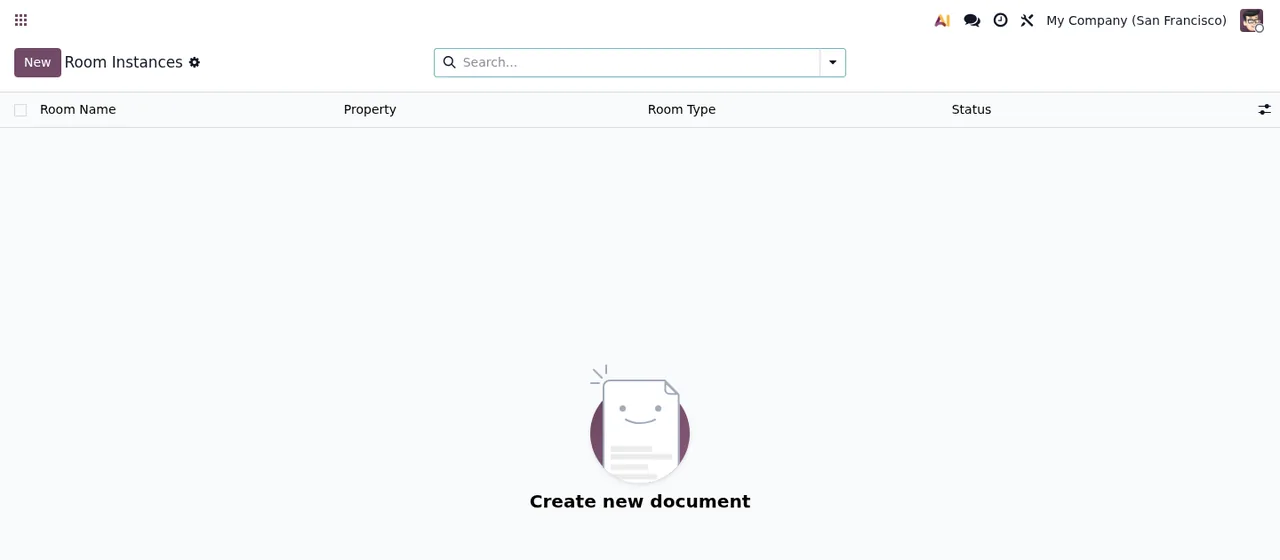
Room Instances, ancora senza record, con l'illustrazione «Create new document».È la prima cosa che vede: elenchi senza dati. In quello delle strutture le colonne sono Property Name, Property Code, Country, Total Rooms e Occupancy, e la schermata mostra il messaggio «Create your first property». Marta decide di creare prima la struttura, poi le tipologie di camera e infine le singole camere, così da averle pronte quando creerà la prima prenotazione. È l'ordine che sceglie lei in questo caso, non una regola imposta dal modulo.
Tipologie di camera e camere: le colonne che Marta compila
Nell'elenco Room Types ogni tipologia compare con Room Type Name, Room Code, Max Guests e Base Rate. Marta crea un record per ogni tipologia che l'hotel vende e verifica che il codice e il numero massimo di ospiti corrispondano a quelli usati al ricevimento.
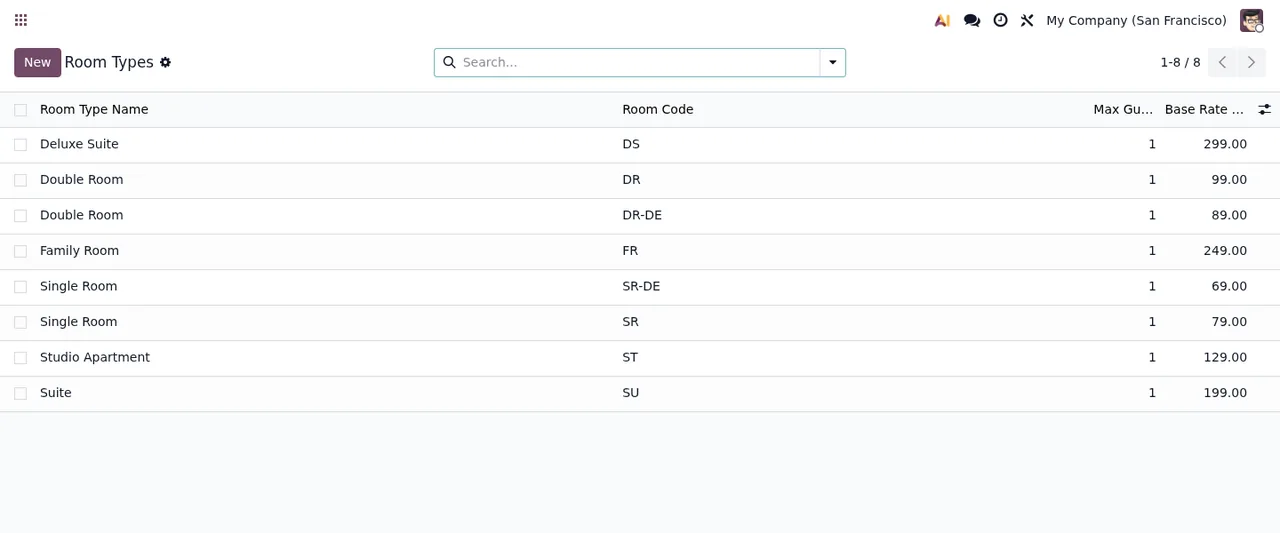
Room Types con otto record, il pulsante New, la barra di ricerca e la paginazione.Poi passa a Room Instances, dove ogni camera ha Room Name, Property, Room Type e Status. Creandole una per una, le collega alla rispettiva struttura e tipologia, così l'elenco non resta più vuoto come nella prima schermata.
La prima prenotazione, campo per campo
Fatto questo, Marta apre la prima prenotazione. Ecco i campi che trova e cosa controlla in ciascuno:
Reservation Number: il numero della prenotazione.Guest: l'ospite.PropertyeRoom Type: la struttura e la tipologia di camera.Number of Rooms: quante camere vengono prenotate.Room Instances: il modulo lo descrive come «Specific rooms booked for this reservation», cioè le camere specifiche prenotate.Check-in DateeCheck-out Date: le date di arrivo e partenza.Stay Length (nights): la durata del soggiorno in notti.Number of AdultseNumber of Children: adulti e bambini.Children Ages: il modulo lo descrive come «Comma-separated ages of children», quindi Marta scrive le età separate da virgole.Special RequestseInternal Notes: due campi di testo distinti, uno per le richieste speciali e uno per le note interne.
Nel caso, Marta verifica a mano che quanto inserisce in Number of Rooms corrisponda alle camere che sceglie in Room Instances. È un suo controllo, non qualcosa che il modulo dichiara di fare.
Le attività: chi, entro quando e in che stato
Il giorno dopo Marta crea le prime attività. Ognuna ha Task Name, Room, Property e Task Type. Il campo Assigned To è descritto dal modulo come «Staff member assigned to this task»: la persona del team che se ne occupa. Completano l'attività Priority, Deadline, Status, Checklist Items, Notes e Completed Date.
Status, Priority e Task Type sono campi di selezione. Prima di spiegarli al team, Marta apre ogni menu a tendina nella sua installazione e annota i valori disponibili, così tutti usano gli stessi quando spostano un'attività da uno stato all'altro. Se vuoi vedere come si collegano queste schermate dietro le quinte, lo trovi in come funziona il modulo in Odoo.
Cosa trova Marta in Compliance
Scorrendo i menu, Marta vede anche l'elenco DSAR Requests in Hospitality > Compliance. Tra le colonne ci sono Request Number, Guest Profile, Request Type, State e SLA Status.
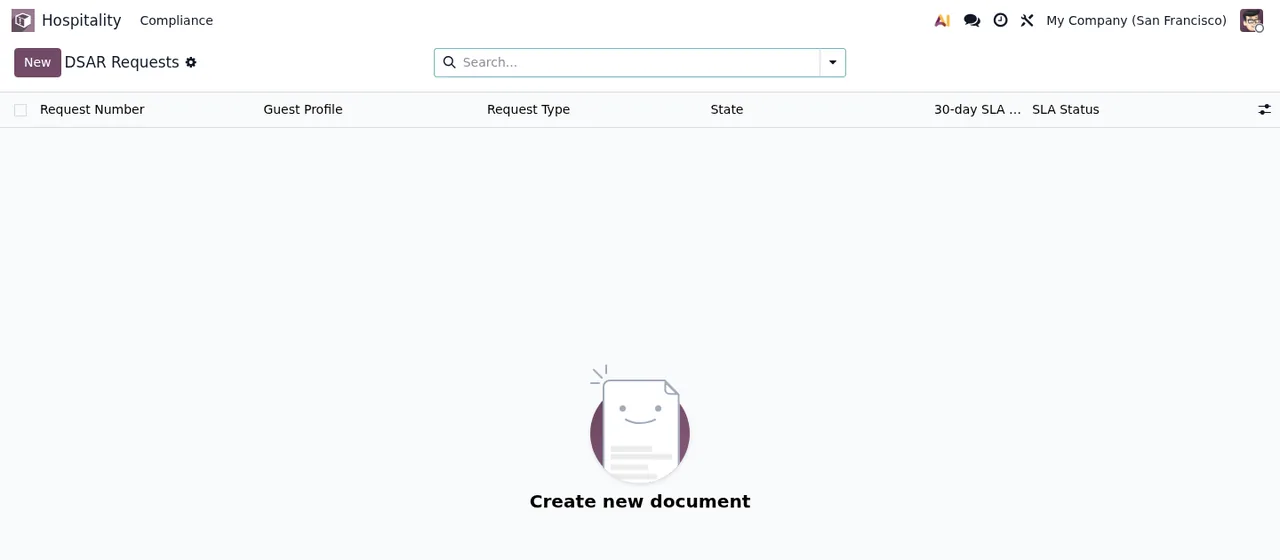
DSAR Requests in Hospitality > Compliance, ancora senza record: mostra «Create new document».Nel percorso animato si vede anche la finestra «Create DSAR Request», con Guest Profile, Request Type e Review Notes, e i pulsanti Create Request e Cancel. Marta per ora non ne crea nessuna; si limita a notare cosa chiede il modulo, per sapere dove trovarlo quando le servirà.
Room Types a DSAR Requests, la finestra «Create DSAR Request» con Request Type su Access Export, e l'elenco Properties senza record con il messaggio «Create your first property».La prima settimana: cosa controlla ogni giorno
Nei primi giorni Marta ripassa questi punti:
- Nelle prenotazioni: che
Check-in DateeCheck-out Datesiano corrette, cheRoom Instancescontenga le camere specifiche e cheChildren Agessia separato da virgole quando ci sono bambini. - Nelle attività: che nessuna resti senza
Assigned To, cheDeadlinesia impostata, cheStatusrifletta l'avanzamento di ciascuna e cheCompleted Datesia compilato in quelle concluse. - Nelle camere: che ogni voce di
Room InstancesabbiaProperty,Room TypeeStatus.
Il modulo definisce inoltre dei record con i campi Company, Table Name, Record ID, Action, Timestamp, User, IP Address, Field Name, Old Value, New Value e Description. Quando li consulta, Marta guarda User e Timestamp di ciascuno, e Old Value e New Value quando vuole capire un dato che non torna. Se in questi giorni compare qualche avviso, lo cerca tra i messaggi di errore del modulo.
Cosa imparare dal caso
- Gli elenchi partono vuoti: nel caso, Marta crea struttura, tipologie e camere prima della prima prenotazione.
- Leggi la descrizione dei campi che ce l'hanno (
Room Instances,Assigned To,Children Ages): spiega a cosa serve ciascuno. - Concorda con il team i valori di
Status,PriorityeTask Typefin dal primo giorno. - Usa ogni campo per il suo scopo: le richieste speciali in
Special Requestse le note interne inInternal Notes. - Individua
Hospitality > Complianceanche se ancora non lo usi.
Prezzo e come ti aiuta FlexigoTech
Il modulo costa 9 € per versione di Odoo su Odoo Apps, pagamento unico IVA esclusa, per 17, 18 e 19; il servizio locale è a parte: 29 €/mese o 290 €/anno IVA esclusa (Pro: 58 €/mese o 580 €/anno). Senza abbonamento, o con il servizio sospeso, si ferma ciò che offre l'abbonamento e i dati restano nel tuo Odoo. Con l'abbonamento, il modulo per le nuove versioni di Odoo è incluso se lo hai acquistato su flexigotech.com; sull'Odoo App Store, ogni versione si acquista lì (scheda su Odoo Apps).
FlexigoTech implementa Odoo e sviluppa connettori e integrazioni su misura, quindi possiamo aiutarti a caricare i dati di partenza e ad adattare il modulo al modo di lavorare del tuo team.
Continua a leggere
Verificato nel codice del modulo (versione 19.0) e nelle fonti collegate
Fonti
- Codice del modulo: flexigo_hospitality_pms_channel_manager 19.0 (033514e0): models/hotel_audit_log.py
- Codice del modulo: flexigo_hospitality_pms_channel_manager 19.0 (033514e0): models/hotel_housekeeping_task.py
- Codice del modulo: flexigo_hospitality_pms_channel_manager 19.0 (033514e0): models/hotel_reservation.py
- apps.odoo.com/apps/modules/19.0/flexigo_hospitality_pms_channel_manager
- apps.odoo.com/apps/modules/17.0/flexigo_hospitality_pms_channel_manager
- apps.odoo.com/apps/modules/18.0/flexigo_hospitality_pms_channel_manager
- flexigotech.com/en/services.html
- flexigotech.com/precios.html