

 Español
 English
 Català
 Deutsch
 Français
 Português
 Italiano
 Nederlands
Jak zaczyna się przykład: hotel z pustymi listami
Przykład Przypadek poglądowy: firma i jej dane są zmyślone, żeby pokazać przebieg.
Hotel Brisa de Poniente jest wymyślony. Marta, kierowniczka recepcji, właśnie zainstalowała Flexigo Hospitality Properties and Rooms w firmowym Odoo 18 i otwiera listy modułu, żeby zobaczyć, od czego zacząć. Dalszy opis ma charakter poglądowy; nazwy pól, kolumn i ekranów pochodzą z modułu.
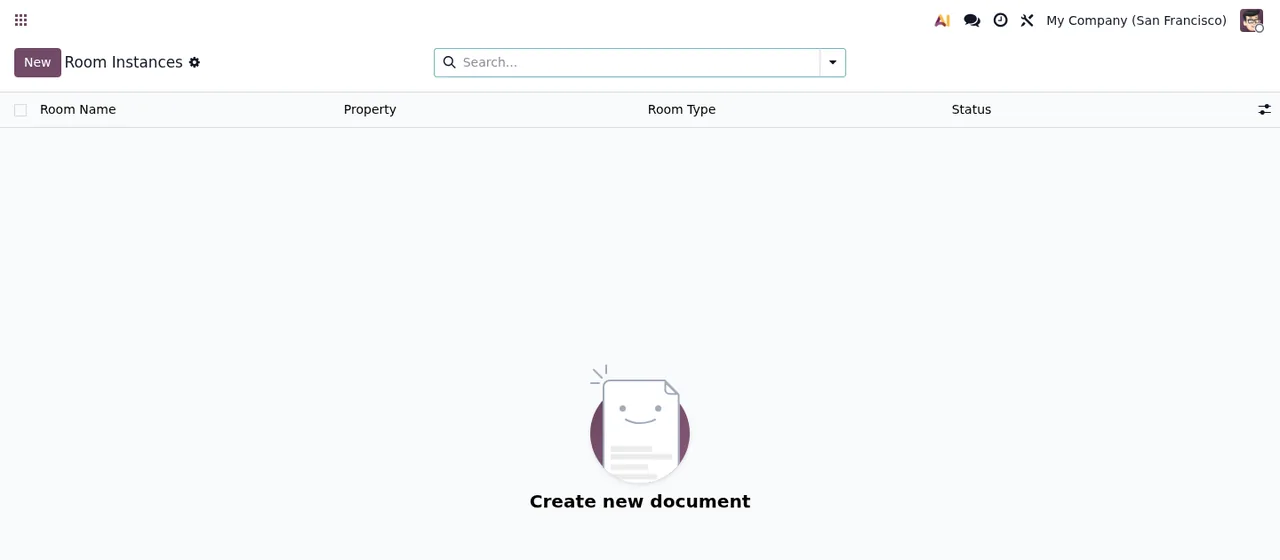
Room Instances, jeszcze bez rekordów, z ilustracją «Create new document».To pierwsze, co widzi: listy bez danych. Na liście obiektów kolumny to Property Name, Property Code, Country, Total Rooms i Occupancy, a ekran pokazuje komunikat «Create your first property». Marta postanawia najpierw dodać obiekt, potem typy pokoi, a na końcu konkretne pokoje, żeby mieć je pod ręką przy tworzeniu pierwszej rezerwacji. To kolejność, którą wybiera w tym przykładzie, a nie reguła narzucona przez moduł.
Typy pokoi i pokoje: kolumny, które uzupełnia Marta
Na liście Room Types każdy typ ma Room Type Name, Room Code, Max Guests i Base Rate. Marta tworzy rekord dla każdego typu, który sprzedaje hotel, i sprawdza, czy kod i maksymalna liczba gości zgadzają się z tym, czego używa recepcja.
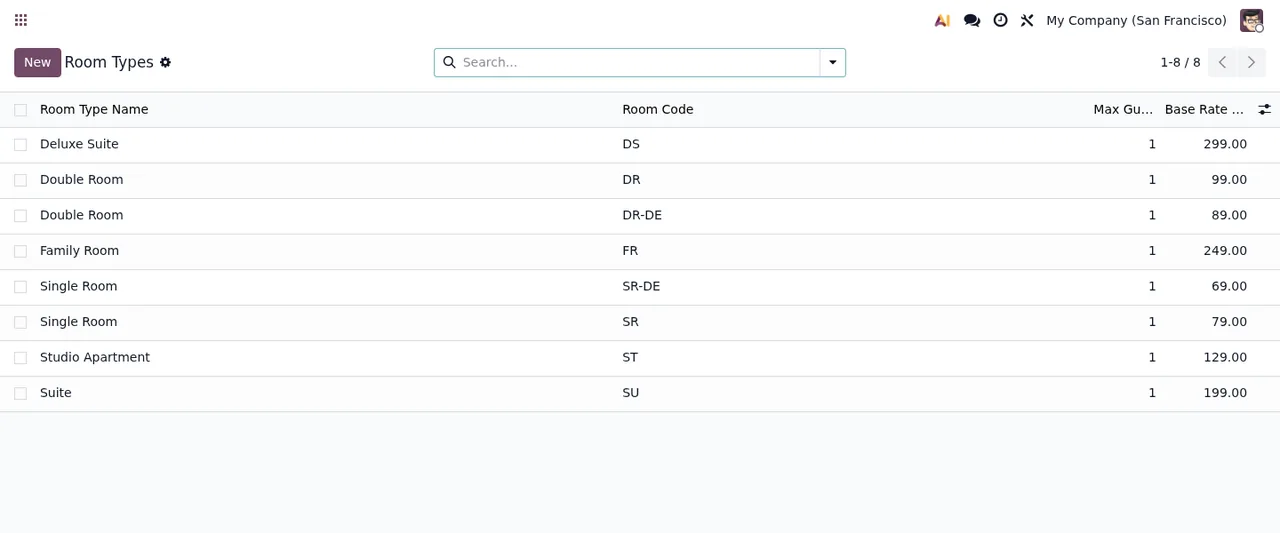
Room Types z ośmioma rekordami, przyciskiem New, wyszukiwarką i stronicowaniem.Następnie przechodzi do Room Instances, gdzie każdy pokój ma Room Name, Property, Room Type i Status. Tworząc kolejne pokoje, przypisuje je do obiektu i typu, więc lista nie jest już pusta jak na pierwszym zrzucie.
Pierwsza rezerwacja, pole po polu
Gdy to gotowe, Marta otwiera pierwszą rezerwację. Oto pola, które znajduje, i na co zwraca uwagę w każdym z nich:
Reservation Number: numer rezerwacji.Guest: gość.PropertyiRoom Type: obiekt i typ pokoju.Number of Rooms: ile pokoi jest rezerwowanych.Room Instances: moduł opisuje je jako «Specific rooms booked for this reservation», czyli konkretne zarezerwowane pokoje.Check-in DateiCheck-out Date: daty przyjazdu i wyjazdu.Stay Length (nights): długość pobytu w nocach.Number of AdultsiNumber of Children: dorośli i dzieci.Children Ages: moduł opisuje je jako «Comma-separated ages of children», więc Marta wpisuje wiek dzieci oddzielony przecinkami.Special RequestsiInternal Notes: dwa osobne pola tekstowe, jedno na specjalne życzenia, drugie na notatki wewnętrzne.
W tym przykładzie Marta ręcznie sprawdza, czy wartość w Number of Rooms zgadza się z pokojami wybranymi w Room Instances. To jej własna kontrola, a nie coś, co według modułu robi on sam.
Zadania: kto, na kiedy i w jakim stanie
Następnego dnia Marta tworzy pierwsze zadania. Każde ma Task Name, Room, Property i Task Type. Pole Assigned To moduł opisuje jako «Staff member assigned to this task»: osoba z zespołu, która się nim zajmuje. Zadanie uzupełniają Priority, Deadline, Status, Checklist Items, Notes i Completed Date.
Status, Priority i Task Type to pola wyboru. Zanim objaśni je zespołowi, Marta otwiera każdą listę rozwijaną w swojej instalacji i zapisuje dostępne wartości, żeby wszyscy używali tych samych przy przenoszeniu zadania z jednego stanu do drugiego. Jeśli chcesz zobaczyć, jak te ekrany łączą się od środka, zajrzyj do artykułu jak działa moduł w Odoo.
Co Marta znajduje w Compliance
Przeglądając menu, Marta widzi też listę DSAR Requests w Hospitality > Compliance. Wśród jej kolumn są Request Number, Guest Profile, Request Type, State i SLA Status.
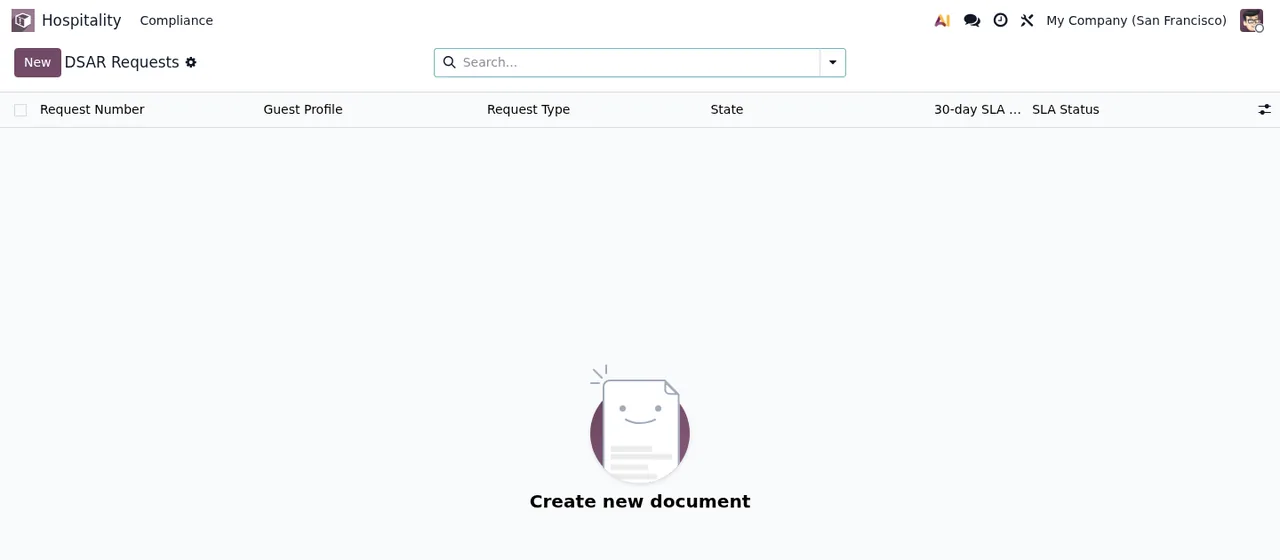
DSAR Requests w Hospitality > Compliance, jeszcze bez rekordów: pokazuje «Create new document».Na animacji widać też okno «Create DSAR Request» z polami Guest Profile, Request Type i Review Notes oraz przyciskami Create Request i Cancel. Marta na razie niczego nie tworzy; sprawdza tylko, o co pyta formularz, żeby wiedzieć, gdzie go szukać, gdy będzie potrzebny.
Room Types do DSAR Requests, okno «Create DSAR Request» z Request Type ustawionym na Access Export i lista Properties bez rekordów z komunikatem «Create your first property».Pierwszy tydzień: co sprawdza codziennie
W pierwszych dniach Marta przegląda te punkty:
- W rezerwacjach: czy
Check-in DateiCheck-out Datesą poprawne, czyRoom Instanceszawiera konkretne pokoje i czyChildren Agesjest rozdzielone przecinkami, gdy są dzieci. - W zadaniach: czy żadne nie zostało bez
Assigned To, czy ustawionoDeadline, czyStatusodzwierciedla postęp każdego z nich i czy w zakończonych uzupełnionoCompleted Date. - W pokojach: czy każdy wpis w
Room InstancesmaProperty,Room TypeiStatus.
Moduł definiuje też rekordy z polami Company, Table Name, Record ID, Action, Timestamp, User, IP Address, Field Name, Old Value, New Value i Description. Gdy Marta je przegląda, patrzy na User i Timestamp każdego z nich, a na Old Value i New Value, gdy chce zrozumieć dane, które się nie zgadzają. Jeśli w tych dniach pojawi się jakiś komunikat, szuka go w artykule komunikaty błędów modułu.
Czego uczy ten przykład
- Listy są na początku puste: w przykładzie Marta dodaje obiekt, typy i pokoje przed pierwszą rezerwacją.
- Czytaj opisy pól, które je mają (
Room Instances,Assigned To,Children Ages): wyjaśniają, do czego służy każde z nich. - Ustal z zespołem wartości
Status,PriorityiTask Typeod pierwszego dnia. - Używaj każdego pola zgodnie z przeznaczeniem: specjalne życzenia w
Special Requests, notatki wewnętrzne wInternal Notes. - Znajdź
Hospitality > Compliance, nawet jeśli jeszcze z tego nie korzystasz.
Cena i jak pomaga FlexigoTech
Moduł kosztuje 9 € za wersję Odoo w Odoo Apps, płatność jednorazowa netto (bez VAT), dla wersji 17, 18 i 19; usługa lokalna jest płatna osobno: 29 €/mies. lub 290 €/rok netto (bez VAT) (Pro: 58 €/mies. lub 580 €/rok). Bez subskrypcji lub przy zawieszonej usłudze przestaje działać to, co zapewnia subskrypcja, a dane zostają w Twoim Odoo. Z subskrypcją moduł dla nowych wersji Odoo jest w cenie, jeśli kupiłeś go na flexigotech.com; w Odoo App Store każdą wersję kupuje się tam (strona w Odoo Apps).
FlexigoTech wdraża Odoo i tworzy konektory oraz integracje na zamówienie, więc możemy pomóc Ci wczytać dane początkowe i dopasować moduł do sposobu pracy Twojego zespołu.
Czytaj dalej
Sprawdzone w kodzie źródłowym modułu (wersja 19.0) i w podlinkowanych źródłach
Źródła
- Kod modułu: flexigo_hospitality_pms_channel_manager 19.0 (033514e0): models/hotel_audit_log.py
- Kod modułu: flexigo_hospitality_pms_channel_manager 19.0 (033514e0): models/hotel_housekeeping_task.py
- Kod modułu: flexigo_hospitality_pms_channel_manager 19.0 (033514e0): models/hotel_reservation.py
- apps.odoo.com/apps/modules/19.0/flexigo_hospitality_pms_channel_manager
- apps.odoo.com/apps/modules/17.0/flexigo_hospitality_pms_channel_manager
- apps.odoo.com/apps/modules/18.0/flexigo_hospitality_pms_channel_manager
- flexigotech.com/en/services.html
- flexigotech.com/precios.html