

 Español
 English
 Català
 Français
 Português
 Italiano
 Nederlands
 Polski
Wie der Fall beginnt: ein Hotel mit leeren Listen
Beispiel Fiktiver Fall: Firma und Zahlen sind erfunden, um den Ablauf zu zeigen.
Das Hotel Brisa de Poniente ist erfunden. Marta, die Leiterin der Rezeption, hat gerade Flexigo Hospitality Properties and Rooms im Odoo 18 des Unternehmens installiert und öffnet die Listen des Moduls, um zu sehen, wo sie anfangen soll. Was folgt, ist ein beispielhafter Rundgang; die Namen der Felder, Spalten und Bildschirme sind die des Moduls.
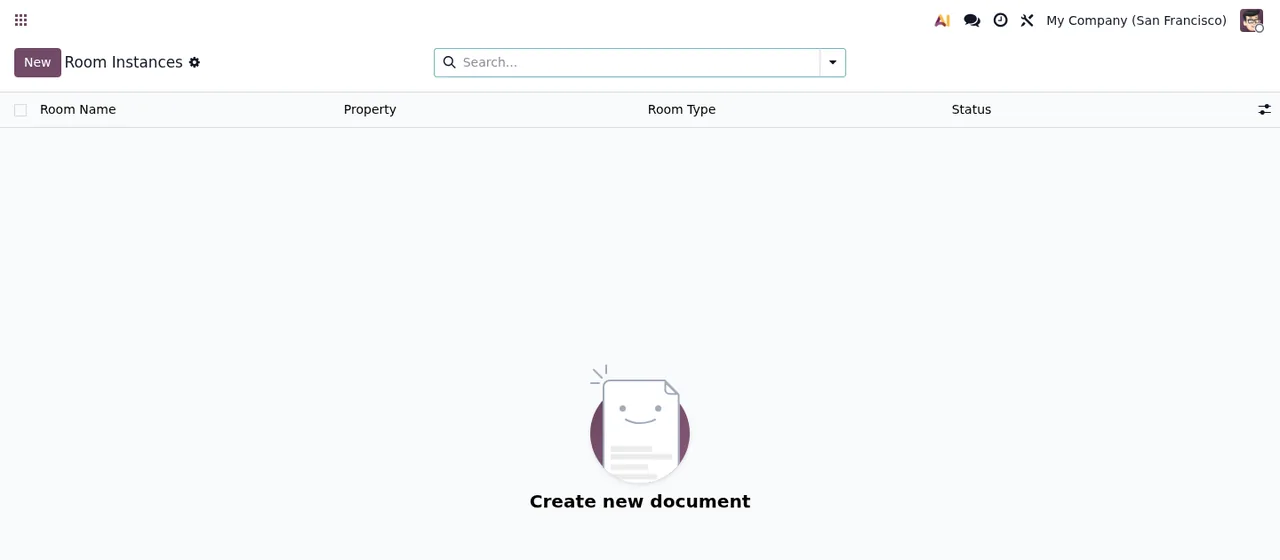
Room Instances, noch ohne Datensätze, mit der Illustration «Create new document».Das sieht sie als Erstes: Listen ohne Daten. In der Objektliste lauten die Spalten Property Name, Property Code, Country, Total Rooms und Occupancy, und der Bildschirm zeigt die Meldung «Create your first property». Marta legt zuerst das Objekt an, dann die Zimmertypen und zuletzt die einzelnen Zimmer, damit alles bereitsteht, wenn sie die erste Reservierung erstellt. Diese Reihenfolge wählt sie in diesem Fall selbst; das Modul schreibt sie nicht vor.
Zimmertypen und Zimmer: die Spalten, die Marta ausfüllt
In der Liste Room Types erscheint jeder Typ mit Room Type Name, Room Code, Max Guests und Base Rate. Marta legt für jeden Typ, den das Hotel verkauft, einen Datensatz an und prüft, ob Code und maximale Gästezahl mit dem übereinstimmen, was an der Rezeption verwendet wird.
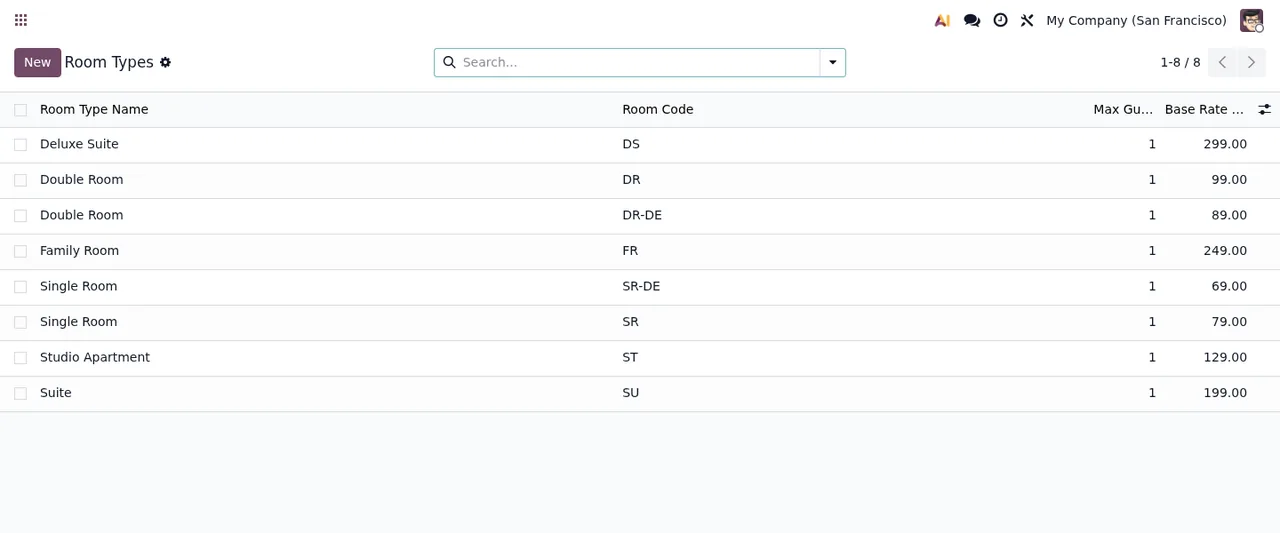
Room Types mit acht Datensätzen, der Schaltfläche New, der Suchleiste und der Seitennavigation.Danach wechselt sie zu Room Instances, wo jedes Zimmer Room Name, Property, Room Type und Status hat. Beim Anlegen ordnet sie jedes Zimmer seinem Objekt und seinem Typ zu, sodass die Liste nicht mehr leer ist wie im ersten Screenshot.
Die erste Reservierung, Feld für Feld
Danach öffnet Marta die erste Reservierung. Diese Felder findet sie vor, und darauf achtet sie jeweils:
Reservation Number: die Nummer der Reservierung.Guest: der Gast.PropertyundRoom Type: das Objekt und der Zimmertyp.Number of Rooms: wie viele Zimmer gebucht werden.Room Instances: Das Modul beschreibt es als «Specific rooms booked for this reservation», also die konkret gebuchten Zimmer.Check-in DateundCheck-out Date: An- und Abreisedatum.Stay Length (nights): die Aufenthaltsdauer in Nächten.Number of AdultsundNumber of Children: Erwachsene und Kinder.Children Ages: Das Modul beschreibt es als «Comma-separated ages of children», deshalb trägt Marta die Alter durch Kommas getrennt ein.Special RequestsundInternal Notes: zwei getrennte Textfelder, eines für besondere Wünsche und eines für interne Notizen.
Im Fall prüft Marta von Hand, ob der Wert in Number of Rooms zu den Zimmern passt, die sie in Room Instances auswählt. Das ist ihre eigene Kontrolle, nicht etwas, das laut Modul automatisch geschieht.
Die Aufgaben: wer, bis wann und in welchem Status
Am nächsten Tag legt Marta die ersten Aufgaben an. Jede hat Task Name, Room, Property und Task Type. Das Feld Assigned To beschreibt das Modul als «Staff member assigned to this task»: die zuständige Person im Team. Ergänzt wird die Aufgabe durch Priority, Deadline, Status, Checklist Items, Notes und Completed Date.
Status, Priority und Task Type sind Auswahlfelder. Bevor sie sie dem Team erklärt, öffnet Marta in ihrer Installation jedes Dropdown und notiert die angebotenen Werte, damit alle dieselben verwenden, wenn sie eine Aufgabe von einem Status in den nächsten verschieben. Wie diese Bildschirme intern zusammenspielen, lesen Sie unter So funktioniert das Modul in Odoo.
Was Marta unter Compliance findet
Beim Durchsehen der Menüs stößt Marta auch auf die Liste DSAR Requests unter Hospitality > Compliance. Zu ihren Spalten gehören Request Number, Guest Profile, Request Type, State und SLA Status.
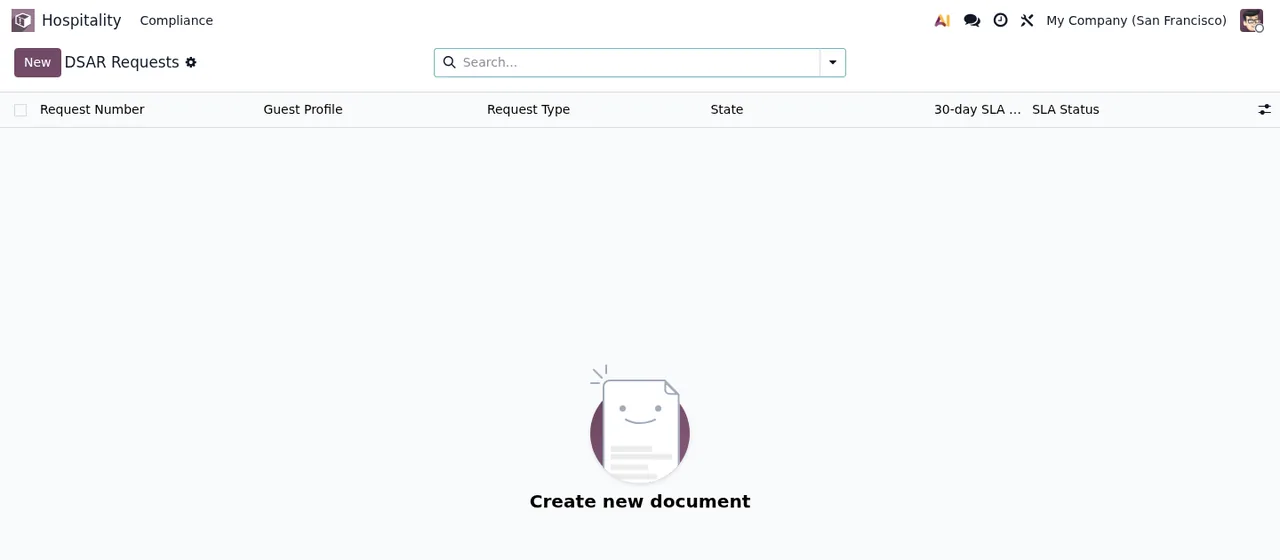
DSAR Requests unter Hospitality > Compliance, noch ohne Datensätze: Sie zeigt «Create new document».Im animierten Rundgang sieht man außerdem den Dialog «Create DSAR Request» mit Guest Profile, Request Type und Review Notes sowie den Schaltflächen Create Request und Cancel. Marta legt noch keine Anfrage an; sie merkt sich nur, was das Formular abfragt, damit sie es findet, wenn sie es braucht.
Room Types zu DSAR Requests, der Dialog «Create DSAR Request» mit Request Type auf Access Export und die Liste Properties ohne Datensätze mit der Meldung «Create your first property».Die erste Woche: was sie täglich prüft
In den ersten Tagen geht Marta diese Punkte durch:
- Bei den Reservierungen: dass
Check-in DateundCheck-out Datestimmen, dassRoom Instancesdie konkreten Zimmer enthält und dassChildren Agesbei Kindern durch Kommas getrennt ist. - Bei den Aufgaben: dass keine ohne
Assigned Tobleibt, dassDeadlinegesetzt ist, dassStatusden Stand jeder Aufgabe wiedergibt und dassCompleted Datebei erledigten ausgefüllt ist. - Bei den Zimmern: dass jeder Eintrag in
Room InstancesProperty,Room TypeundStatushat.
Das Modul definiert außerdem Datensätze mit den Feldern Company, Table Name, Record ID, Action, Timestamp, User, IP Address, Field Name, Old Value, New Value und Description. Wenn Marta sie ansieht, achtet sie auf User und Timestamp jedes Eintrags und auf Old Value und New Value, wenn sie einen Wert verstehen will, der nicht passt. Erscheint in diesen Tagen eine Warnung, schlägt sie sie unter Fehlermeldungen des Moduls nach.
Was man aus dem Fall mitnimmt
- Die Listen beginnen leer: Im Fall legt Marta Objekt, Typen und Zimmer vor der ersten Reservierung an.
- Lesen Sie die Beschreibung der Felder, die eine haben (
Room Instances,Assigned To,Children Ages): Sie erklärt, wofür jedes gedacht ist. - Legen Sie die Werte von
Status,PriorityundTask Typevom ersten Tag an mit dem Team fest. - Nutzen Sie jedes Feld für seinen Zweck: besondere Wünsche in
Special Requests, interne Notizen inInternal Notes. - Machen Sie
Hospitality > Complianceausfindig, auch wenn Sie es noch nicht nutzen.
Preis und wie FlexigoTech Sie unterstützt
Das Modul kostet 9 € pro Odoo-Version in Odoo Apps, Einmalzahlung zzgl. MwSt., für 17, 18 und 19; der lokale Service kommt hinzu: 29 €/Monat oder 290 €/Jahr zzgl. MwSt. (Pro: 58 €/Monat oder 580 €/Jahr). Ohne Abonnement oder bei ausgesetztem Service endet, was das Abonnement bereitstellt, und die Daten bleiben in Ihrem Odoo. Mit Abonnement ist das Modul für neue Odoo-Versionen inklusive, wenn Sie es auf flexigotech.com gekauft haben; im Odoo App Store wird jede Version dort gekauft (Eintrag in Odoo Apps).
FlexigoTech implementiert Odoo und entwickelt individuelle Konnektoren und Integrationen. Wir helfen Ihnen also gern dabei, die Ausgangsdaten zu laden und das Modul an die Arbeitsweise Ihres Teams anzupassen.
Weiterlesen
Geprüft im Quellcode des Moduls (Version 19.0) und in den verlinkten Quellen
Quellen
- Quellcode des Moduls: flexigo_hospitality_pms_channel_manager 19.0 (033514e0): models/hotel_audit_log.py
- Quellcode des Moduls: flexigo_hospitality_pms_channel_manager 19.0 (033514e0): models/hotel_housekeeping_task.py
- Quellcode des Moduls: flexigo_hospitality_pms_channel_manager 19.0 (033514e0): models/hotel_reservation.py
- apps.odoo.com/apps/modules/19.0/flexigo_hospitality_pms_channel_manager
- apps.odoo.com/apps/modules/17.0/flexigo_hospitality_pms_channel_manager
- apps.odoo.com/apps/modules/18.0/flexigo_hospitality_pms_channel_manager
- flexigotech.com/en/services.html
- flexigotech.com/precios.html