

 Español
 English
 Català
 Deutsch
 Português
 Italiano
 Nederlands
 Polski
Le point de départ : un hôtel aux listes vides
Exemple Cas illustratif : l'entreprise et ses chiffres sont inventés pour expliquer le flux.
L'Hotel Brisa de Poniente est fictif. Marta, sa responsable de la réception, vient d'installer Flexigo Hospitality Properties and Rooms sur l'Odoo 18 de l'entreprise et ouvre les listes du module pour savoir par où commencer. Ce qui suit est un parcours illustratif ; les noms des champs, colonnes et écrans sont ceux du module.
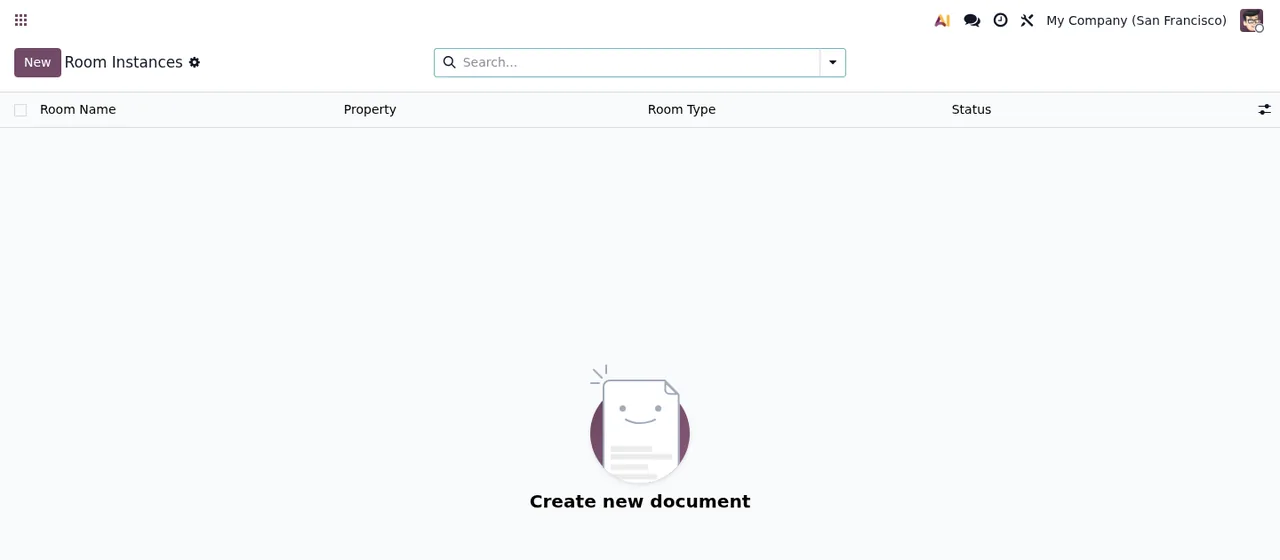
Room Instances, encore sans enregistrement, avec l'illustration « Create new document ».C'est la première chose qu'elle voit : des listes sans données. Dans celle des propriétés, les colonnes sont Property Name, Property Code, Country, Total Rooms et Occupancy, et l'écran affiche le message « Create your first property ». Marta décide de créer d'abord la propriété, puis les types de chambre et enfin les chambres elles-mêmes, pour les avoir sous la main lorsqu'elle créera la première réservation. C'est l'ordre qu'elle choisit dans ce cas, pas une règle imposée par le module.
Types de chambre et chambres : les colonnes que Marta remplit
Dans la liste Room Types, chaque type apparaît avec Room Type Name, Room Code, Max Guests et Base Rate. Marta crée un enregistrement par type vendu par l'hôtel et vérifie que le code et le nombre maximal de clients correspondent à ce qu'utilise la réception.
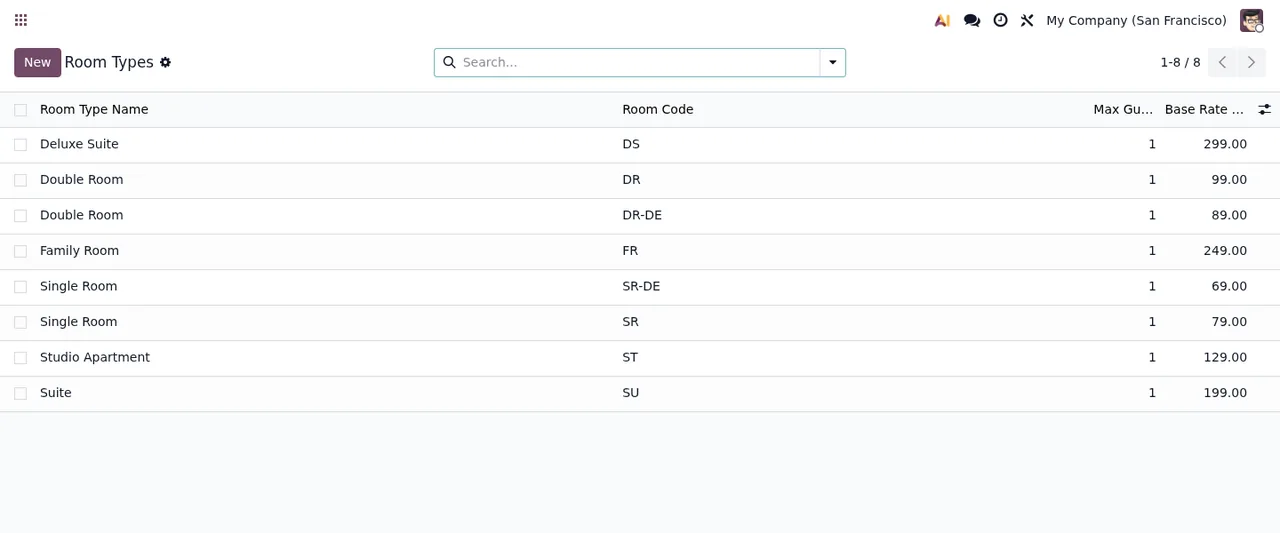
Room Types avec huit enregistrements, le bouton New, la barre de recherche et la pagination.Elle passe ensuite à Room Instances, où chaque chambre porte Room Name, Property, Room Type et Status. En créant chacune, elle l'associe à sa propriété et à son type, si bien que la liste n'est plus vide comme sur la première capture.
La première réservation, champ par champ
Cela fait, Marta ouvre la première réservation. Voici les champs qu'elle trouve et ce qu'elle regarde dans chacun :
Reservation Number: le numéro de la réservation.Guest: le client hébergé.PropertyetRoom Type: la propriété et le type de chambre.Number of Rooms: le nombre de chambres réservées.Room Instances: le module le décrit comme « Specific rooms booked for this reservation », c'est-à-dire les chambres précises réservées.Check-in DateetCheck-out Date: les dates d'arrivée et de départ.Stay Length (nights): la durée du séjour en nuits.Number of AdultsetNumber of Children: adultes et enfants.Children Ages: le module le décrit comme « Comma-separated ages of children », Marta saisit donc les âges séparés par des virgules.Special RequestsetInternal Notes: deux champs texte distincts, l'un pour les demandes particulières, l'autre pour les notes internes.
Dans ce cas, Marta vérifie à la main que ce qu'elle indique dans Number of Rooms correspond aux chambres choisies dans Room Instances. C'est un contrôle de sa part, pas quelque chose que le module annonce faire.
Les tâches : qui, pour quand et dans quel état
Le lendemain, Marta crée les premières tâches. Chacune comporte Task Name, Room, Property et Task Type. Le module décrit le champ Assigned To comme « Staff member assigned to this task » : la personne de l'équipe qui s'en charge. La tâche est complétée par Priority, Deadline, Status, Checklist Items, Notes et Completed Date.
Status, Priority et Task Type sont des champs de sélection. Avant de les expliquer à l'équipe, Marta ouvre chaque liste déroulante dans son installation et note les valeurs proposées, pour que tout le monde utilise les mêmes en faisant passer une tâche d'un état à l'autre. Pour voir comment ces écrans s'articulent en coulisses, consultez le fonctionnement du module dans Odoo.
Ce que Marta trouve dans Compliance
En parcourant les menus, Marta voit aussi la liste DSAR Requests dans Hospitality > Compliance. Parmi ses colonnes figurent Request Number, Guest Profile, Request Type, State et SLA Status.
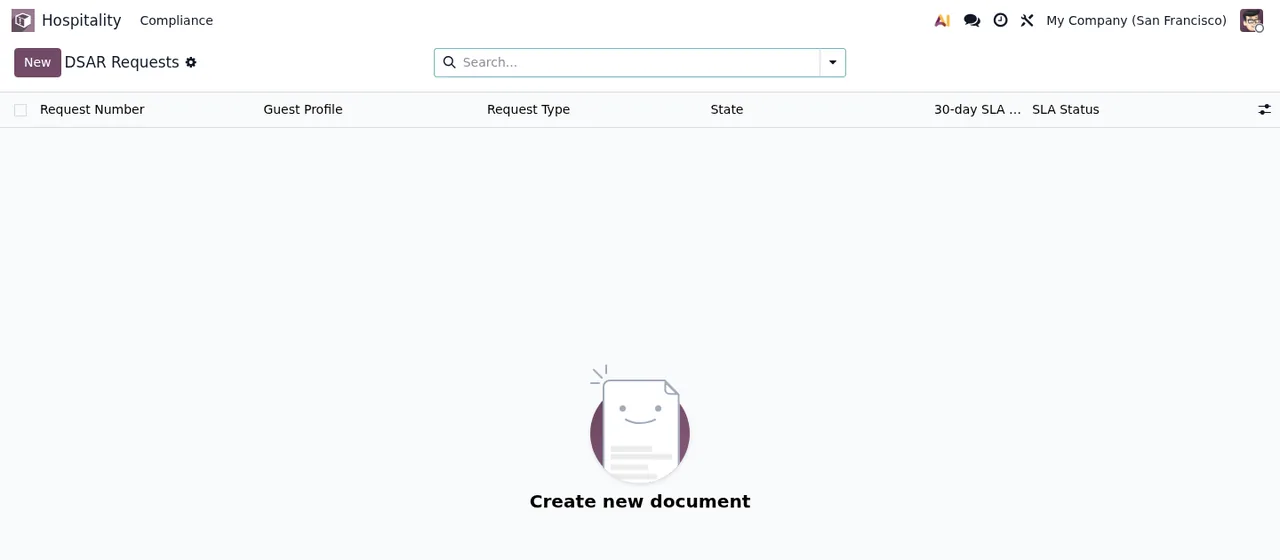
DSAR Requests dans Hospitality > Compliance, encore sans enregistrement : elle affiche « Create new document ».Le parcours animé montre aussi la boîte de dialogue « Create DSAR Request », avec Guest Profile, Request Type et Review Notes, ainsi que les boutons Create Request et Cancel. Marta n'en crée aucune pour l'instant ; elle note simplement ce que demande le formulaire pour savoir où le trouver le moment venu.
Room Types à DSAR Requests, la boîte de dialogue « Create DSAR Request » avec Request Type sur Access Export, et la liste Properties sans enregistrement avec le message « Create your first property ».La première semaine : ce qu'elle vérifie chaque jour
Pendant les premiers jours, Marta passe en revue ces points :
- Dans les réservations : que
Check-in DateetCheck-out Datesont correctes, queRoom Instancescontient les chambres précises et queChildren Agesest séparé par des virgules lorsqu'il y a des enfants. - Dans les tâches : qu'aucune ne reste sans
Assigned To, queDeadlineest renseigné, queStatusreflète l'avancement de chacune et queCompleted Dateest rempli pour celles terminées. - Dans les chambres : que chaque entrée de
Room InstancesaProperty,Room TypeetStatus.
Le module définit en outre des enregistrements avec les champs Company, Table Name, Record ID, Action, Timestamp, User, IP Address, Field Name, Old Value, New Value et Description. Quand Marta les consulte, elle regarde le User et le Timestamp de chacun, et Old Value et New Value lorsqu'elle veut comprendre une donnée qui ne colle pas. Si un avertissement apparaît pendant ces jours, elle le cherche dans les messages d'erreur du module.
Ce qu'il faut retenir du cas
- Les listes démarrent vides : dans ce cas, Marta crée la propriété, les types et les chambres avant la première réservation.
- Lisez la description des champs qui en ont une (
Room Instances,Assigned To,Children Ages) : elle explique à quoi sert chacun. - Fixez avec l'équipe les valeurs de
Status,PriorityetTask Typedès le premier jour. - Utilisez chaque champ pour son usage : les demandes particulières dans
Special Requestset les notes internes dansInternal Notes. - Repérez
Hospitality > Compliancemême si vous ne l'utilisez pas encore.
Prix et accompagnement FlexigoTech
Le module coûte 9 € par version d'Odoo sur Odoo Apps, paiement unique HT, pour 17, 18 et 19 ; le service local est à part : 29 €/mois ou 290 €/an HT (Pro : 58 €/mois ou 580 €/an). Sans abonnement, ou si le service est suspendu, ce qu'apporte l'abonnement s'arrête et les données restent dans votre Odoo. Avec l'abonnement, le module pour les nouvelles versions d'Odoo est inclus si vous l'avez acheté sur flexigotech.com ; sur l'Odoo App Store, chaque version s'achète là-bas (fiche sur Odoo Apps).
FlexigoTech déploie Odoo et développe des connecteurs et intégrations sur mesure : nous pouvons donc vous aider à charger vos données de départ et à adapter le module à la façon de travailler de votre équipe.
À lire aussi
Vérifié dans le code du module (version 19.0) et dans les sources citées
Sources
- Code du module : flexigo_hospitality_pms_channel_manager 19.0 (033514e0): models/hotel_audit_log.py
- Code du module : flexigo_hospitality_pms_channel_manager 19.0 (033514e0): models/hotel_housekeeping_task.py
- Code du module : flexigo_hospitality_pms_channel_manager 19.0 (033514e0): models/hotel_reservation.py
- apps.odoo.com/apps/modules/19.0/flexigo_hospitality_pms_channel_manager
- apps.odoo.com/apps/modules/17.0/flexigo_hospitality_pms_channel_manager
- apps.odoo.com/apps/modules/18.0/flexigo_hospitality_pms_channel_manager
- flexigotech.com/en/services.html
- flexigotech.com/precios.html