

 English
 Català
 Deutsch
 Français
 Português
 Italiano
 Nederlands
 Polski
Cuándo sale exactamente
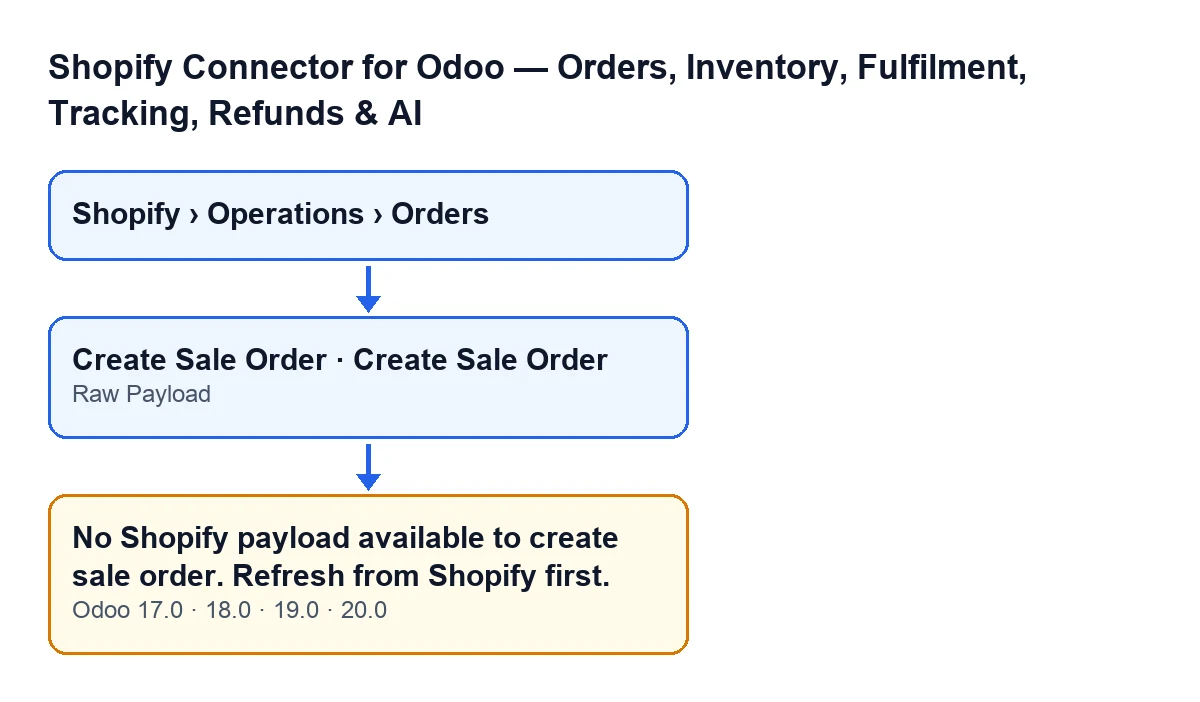
El aviso aparece al pulsar el botón Crear pedido de venta (Create Sale Order) en la ficha de un pedido de Shopify. A esa ficha llegas desde el menú Shopify › Operaciones › Pedidos (Shopify › Operations › Orders). Cada tramo del menú pide el permiso Visor (Viewer): sin él no ves ese tramo. Ese permiso sirve para ver el menú; el botón, en cambio, es para gestores de Shopify (Shopify Manager), y el método lo comprueba antes de mirar el contenido del pedido.
El botón se ve mientras el campo Pedido de venta (Sale Order) del pedido esté vacío, y se oculta cuando ya tiene uno. Al pulsarlo, Odoo pide confirmación con este texto: It is created as a quotation that the connector never confirms: check first that this order was not shipped already. Create it?. Si aceptas y tu usuario es gestor de Shopify, el método mira si el campo Payload sin procesar (Raw Payload) está vacío. Si lo está, lanza el mensaje y la acción se detiene.

Qué es el campo que se comprueba
Payload sin procesar es un campo de tipo Json del pedido de Shopify. Se ve en la ficha Embudo de preparación (Fulfilment Funnel), pestaña Técnico (Technical). En pantalla va sin rótulo, solo se ve su contenido, y solo lo ven, en solo lectura, los usuarios con permiso de administración del sistema.
No lo escribes tú: lo rellena el código del módulo, al que llegan tanto el botón Crear pedidos de venta (Create Sale Orders) como el propio Crear pedido de venta. Para saber qué hace el primero, tienes qué hace el botón Crear pedidos de venta.
Un caso para verlo
Ejemplo Caso ilustrativo: la empresa y sus datos son inventados para explicar el flujo.
Tienda Ejemplo es una empresa inventada que vende en Shopify y gestiona sus pedidos en Odoo. Laura, gestora de Shopify, se encarga de los pedidos: abre Shopify › Operaciones › Pedidos y entra en uno que no tiene pedido de venta. Ve el botón Crear pedido de venta y lo pulsa. Lee la confirmación: se crea como presupuesto que el conector nunca confirma, y conviene comprobar antes que el pedido no se enviara ya. Laura lo comprueba, acepta y Odoo responde con No hay datos de Shopify disponibles para crear el pedido de venta. Actualice desde Shopify primero..
Su usuario no tiene permiso de administración del sistema, así que no ve el campo Payload sin procesar. Pide a una persona que sí lo tenga que abra la pestaña Técnico de la ficha Embudo de preparación, y esta le confirma que no hay contenido. Cuadra con el código: con el campo vacío, el método se detiene. Laura actualiza el pedido desde Shopify, como pide el mensaje, y vuelve a pulsar el botón.
Qué aprender del caso:
- El aviso habla del contenido guardado del pedido de Shopify, no del pedido de venta que querías crear.
- Para comprobar la causa hace falta ver el campo
Payload sin procesar, y eso depende de un permiso concreto. - La advertencia de la confirmación importa: el pedido de venta se crea como presupuesto que el conector nunca confirma.
Qué hace el método, en orden
En Odoo 20.0, al pulsar Crear pedido de venta, el método hace esto:
- Si el pedido ya tiene
Pedido de venta, el método abre ese pedido y termina. No hay error. - Si tu usuario no es gestor de Shopify (Shopify Manager), el método se detiene.
- Si
Payload sin procesarestá vacío, lanza el mensajeNo hay datos de Shopify disponibles para crear el pedido de venta. Actualice desde Shopify primero.y se detiene. - Si hay contenido, quita la marca de retención del pedido y lo marca como creado a mano.
- Procesa de nuevo el contenido guardado con la opción de creación a mano y relee el pedido.
- Si el pedido ya tiene
Pedido de venta, lo abre; si no, termina sin abrir ningún pedido.
Como la retención y la marca de creado a mano se escriben después de la comprobación, cuando sale el error no se guarda ningún cambio y el pedido queda como estaba.
Cómo resolverlo
- Comprueba que el pedido sigue sin
Pedido de venta. Si ya lo tiene, el botón no se ve. - Comprueba que tu usuario es gestor de Shopify: el botón es para gestores y, si no lo eres, el método se detiene antes de mirar el contenido.
- Si tienes permiso de administración del sistema, abre la pestaña
Técnicode la fichaEmbudo de preparacióny mira si hay contenido. Si no lo tienes, pide a quien sí lo tenga que lo mire. - Actualiza el pedido desde Shopify, como indica el propio mensaje.
- Vuelve a pulsar
Crear pedido de venta, lee de nuevo la confirmación y acepta solo si el pedido no se envió ya. - Si se crea el pedido de venta, Odoo lo abre; si no se abre, revisa el campo
Pedido de ventadel pedido.
No intentes escribir el contenido a mano: el campo es de solo lectura y lo escribe el código del módulo.
En qué versiones está
El mensaje está en el código publicado de las cuatro ramas: Odoo 17, 18, 19 y 20. El botón Crear pedido de venta tiene la misma condición de vista en las cuatro: se oculta cuando el pedido tiene Pedido de venta. El módulo está publicado en Odoo Apps para esas cuatro versiones.
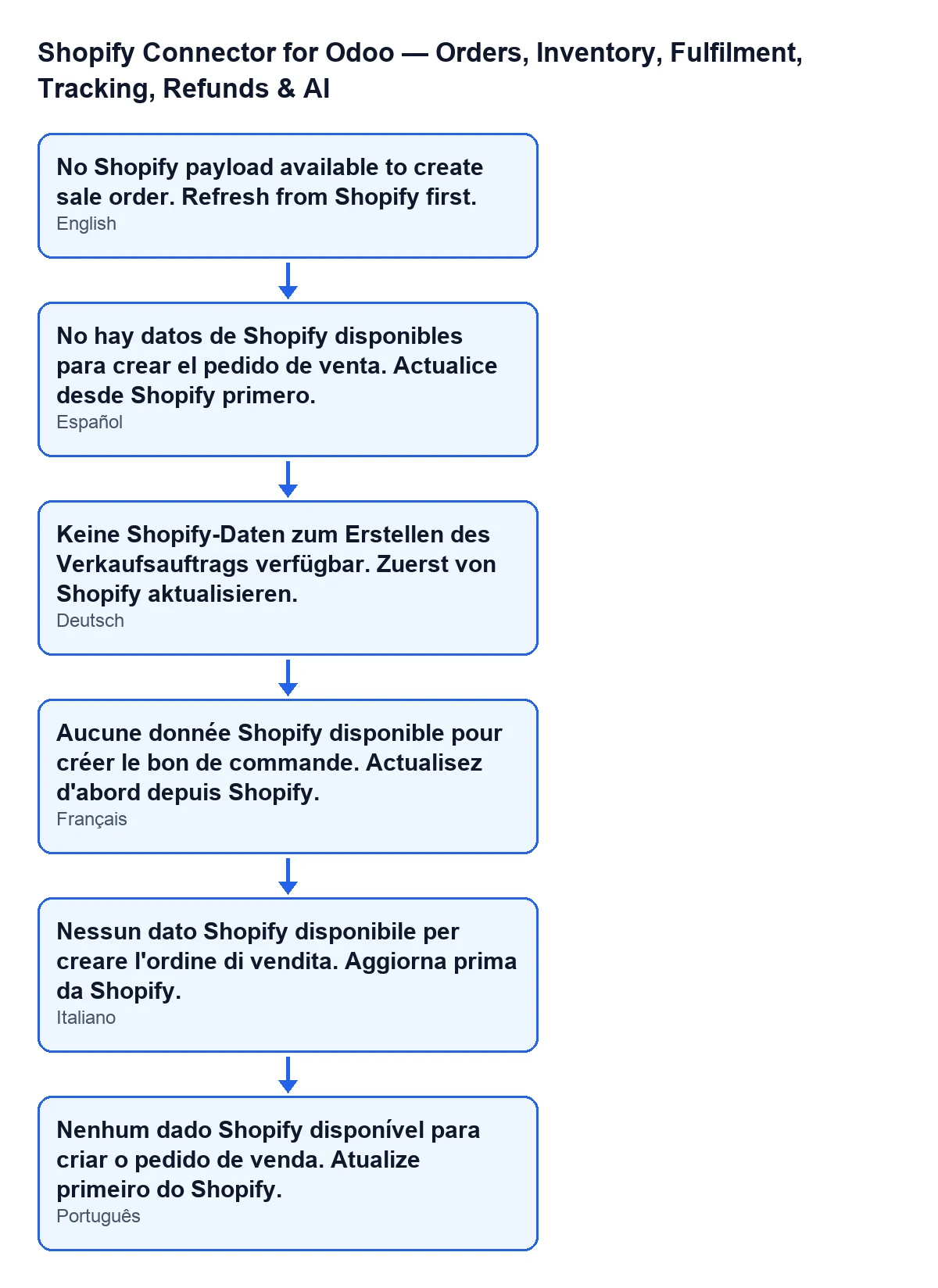
Con Odoo en castellano, el aviso se lee como en la entradilla. El esquema siguiente muestra el mismo texto en otros idiomas.
Si necesitas ayuda con la implantación
Si quieres revisar cómo se conectan tu tienda y tu Odoo, FlexigoTech implanta Odoo 17, 18, 19 y 20 y desarrolla conectores e integraciones a medida. Tienes más información en la ficha de Odoo Apps y en la página del módulo.
Sigue leyendo
Comprobado en el código del conector (versión 20.0) y en las fuentes enlazadas
Fuentes
- Código del módulo: flexigobe_shopify_seller_connector 20.0 (d7e627b4): models/shopify_order.py
- Código del módulo: flexigobe_shopify_seller_connector 20.0 (d7e627b4): views/shopify_order_views.xml
- apps.odoo.com/apps/modules/20.0/flexigobe_shopify_seller_connector
- flexigotech.com/en/services.html