

 English
 Català
 Deutsch
 Français
 Português
 Italiano
 Nederlands
 Polski
El caso: una camiseta con tallas y colores
Ejemplo Caso ilustrativo: la empresa y sus datos son inventados para explicar el flujo.
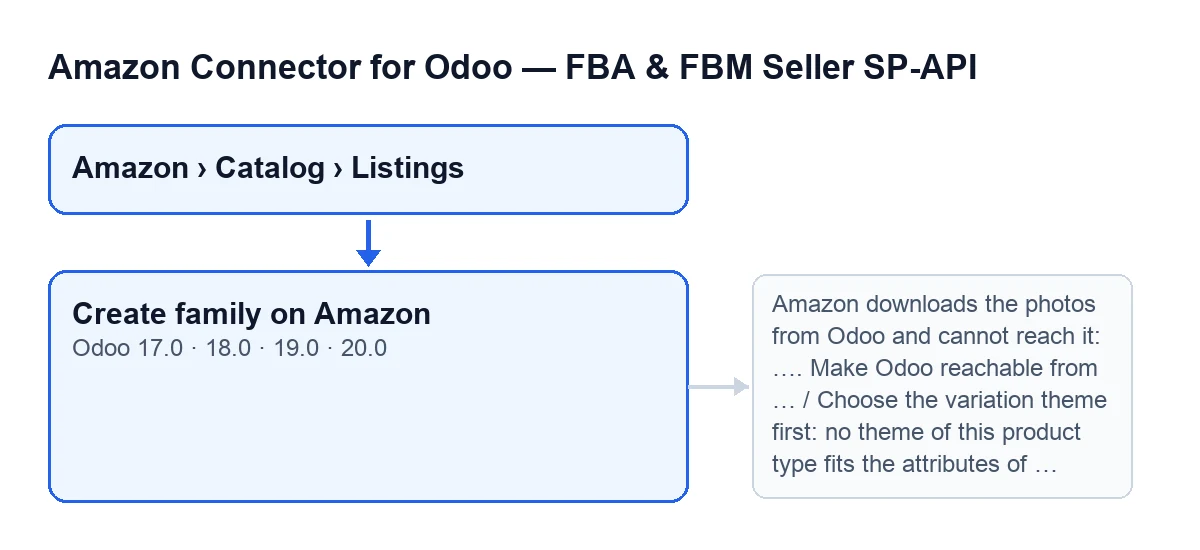
Textiles Marea, una empresa inventada, vende una camiseta con variantes de talla y color. En Odoo es un solo producto con sus variantes y ya tiene su ficha en Amazon › Catálogo › Listings (Amazon › Catalog › Listings). Quiere que Amazon la muestre como una familia: un padre y una ficha hija por variante. Esto es lo que pasa cuando pulsa Crear la familia en Amazon (Create family on Amazon).

Cuándo aparece el botón y quién puede pulsarlo
El botón está en la ficha de Listings, en Odoo 17, 18, 19 y 20. Se oculta si se cumple cualquiera de estas condiciones:
- el producto tiene menos de dos variantes (campo
Número de variantes, Product Variant Count); - el campo
Allow New Product Creationno está activo; - el campo
Tipo de producto de Amazon(Amazon Product Type) está vacío.
Con menos de dos variantes tampoco verás el campo Tema de variación (Variation theme). Para llegar a la lista hace falta el permiso Lector (Viewer) en cada tramo del menú: Amazon, Catálogo y Listings. Pero ver el menú no basta para ejecutar la acción: el módulo exige al menos acceso de operador, y si no lo tienes sale el mensaje de la tabla de más abajo.
Qué hace al pulsarlo, en orden
Textiles Marea abre la ficha de su camiseta y pulsa el botón. Esto es lo que hace el módulo, de principio a fin:
- Pide confirmación con este texto:
Esto crea el padre y todas las variantes en Amazon de verdad. ¿Continuar?. Si aceptas, no es una prueba. - Comprueba tu acceso: hace falta al menos el de operador del conector.
- Comprueba que la cuenta de la ficha permite crear productos nuevos en Amazon.
- Comprueba que Amazon podrá descargar las fotos de tu Odoo. Mira la dirección del sitio web si el eCommerce tiene dominio y, si no,
web.base.url. - Prepara la familia: crea una ficha en
Listingspor cada variante que tenga referencia y aún no tenga ficha (las variantes sin referencia no reciben ficha nueva). Si el tema de variación está vacío, el módulo intenta proponer uno. - Copia a todas las fichas de la familia el tema, el SKU del padre, el tipo de producto, el modo de requisitos y la exención de GTIN. Los valores de atributos que hayas escrito en esta ficha, salvo los del tema, pasan a las hermanas que los tengan vacíos.
- Comprueba que ha quedado un tema de variación. Si no, para con el mensaje correspondiente.
- Envía el padre a Amazon de verdad. Para su SKU usa el SKU de padre que ya tenga guardado la ficha; si no hay, la referencia del producto; y si tampoco la hay,
P-seguido del SKU de la ficha. Anota la acción con el nombreCrear familia (padre)(Create family (parent)) y el mensajePadre …: …, con el SKU del padre y el estado que devuelve Amazon. - Recorre las fichas de la familia que aún no tienen ASIN leído de Amazon y envía cada una como producto nuevo: con los valores de Odoo y los que hayas escrito, y por el mismo camino que
Publicar catálogo(Publish Catalog), con su mismo registro y reintentos. Cada ficha vuelve a comprobar que la cuenta permite crear productos nuevos y, en algunos casos, que Amazon pueda llegar a tu Odoo para descargar las fotos. - Muestra el aviso final y recarga la ficha con los valores nuevos.
Los mensajes que puede dar
Estos son mensajes que puede dar el botón, con el momento en que salen y qué hacer:
| Mensaje | Cuándo sale | Qué hacer |
|---|---|---|
You need at least Amazon Seller Connector Operator access for this action. Ask a manager to grant Operator or Manager access. | Nada más pulsar, si tu usuario no tiene acceso de operador. | Pide a un responsable que te dé acceso de operador o de responsable. |
La ficha … no tiene ASIN leído de Amazon: enviarla crearía un producto nuevo en Amazon, y la cuenta … no lo permite. Si ya está en Amazon, pulsa antes «Actualizar publicación» (tu SKU) o «Buscar ASIN por EAN» (un producto que venden otros); para crearlo, un responsable marca «Permitir crear productos nuevos en Amazon» en la cuenta. | La cuenta de la ficha no permite crear productos nuevos. | Si el producto ya existe en Amazon, sigue lo que dice el mensaje. Si quieres crearlo, un responsable marca la casilla en la cuenta. |
Amazon descarga las fotos de Odoo y no llega a él: …. Haz que Odoo sea accesible desde Internet (web.base.url o el dominio del sitio web) antes de crear el producto. | La dirección base de tu Odoo no resuelve solo a direcciones de Internet; en lugar de los puntos suspensivos va el motivo. | Haz que Odoo sea accesible desde Internet, como indica el mensaje, y vuelve a pulsar. |
Este producto no tiene variantes: va a Amazon solo. | Al preparar la familia, si el producto tiene menos de dos variantes. | Este botón no es para ese producto. |
Elige primero el tipo de producto de Amazon (botón «Sugerir tipo»). | Al preparar el esquema de la familia, si la ficha no tiene tipo de producto. | Elige el tipo como dice el mensaje. |
Elige antes el tema de variación: ningún tema de este tipo de producto encaja con los atributos de las variantes. | Después de preparar la familia, si el tema sigue vacío. | Rellena Tema de variación en la ficha y vuelve a pulsar. |
En la ficha, la ayuda de Tema de variación dice: En qué se diferencian las variantes en Amazon (SIZE, COLOR, SIZE/COLOR…), de la lista que admite el tipo de producto. Vacío: la ficha va suelta.
Si el tema de variación está vacío, el módulo intenta proponer uno. Si no encuentra ninguno que encaje con los atributos de las variantes, sale el último mensaje de la tabla y hay que rellenar Tema de variación a mano. En el caso de Textiles Marea, ese sería el momento de elegir el tema en la ficha de la camiseta y volver a pulsar el botón.
Qué cambia al terminar
Si todo va bien, aparece este aviso: Familia enviada a Amazon (padre y … variantes). Pulsa «Refresh Listing» en cada una más tarde para traer el ASIN. El número es el de fichas de la familia.
En Amazon queda enviado el padre y después cada variante sin ASIN. En Odoo hay una ficha por cada variante con referencia, con el mismo tema, SKU del padre y tipo de producto, y la acción del padre queda anotada como Crear familia (padre).
El orden importa si algo falla: el padre se envía antes que las variantes. Si una variante para con un error, el envío del padre a Amazon ya se ha hecho.
La comprobación de la cuenta no es solo del botón
La comprobación de si la cuenta permite crear productos nuevos también se aplica cuando se envía el catálogo completo de una ficha sin ASIN leído de Amazon. Eso incluye la tarea programada SP-API de Amazon - Cola de reparación automática v2 (Amazon SP-API - Auto-repair queue v2), que corre cada tres minutos y está activa al instalar el módulo.
Qué comprobar después
Cuando termina el envío, el aviso te pide pulsar Refresh Listing en cada ficha de la familia, más tarde, para traer el ASIN.
Versiones, suscripción y ayuda
El módulo está publicado en Odoo Apps para Odoo 17, 18, 19 y 20, y el botón existe en las cuatro. Es de pago único por versión de Odoo (en su ficha o en flexigotech.com) y necesita la suscripción a FlexigoTech Cloud, plan Conector: 49 €/mes o 490 €/año sin IVA, hasta 3 cuentas. Con la suscripción, el módulo para las versiones nuevas de Odoo va incluido si lo compraste en flexigotech.com; en el Odoo App Store, cada versión se compra allí.
Si quieres ayuda para implantar Odoo 17, 18, 19 o 20, o para un conector o una integración a medida, FlexigoTech lo hace.
Sigue leyendo
Comprobado en el código del conector (versión 20.0) y en las fuentes enlazadas
Fuentes
- Código del módulo: flexigobe_amazon_seller_connector 20.0 (8576afa5): views/amazon_spapi_variation_views.xml
- Código del módulo: flexigobe_amazon_seller_connector 20.0 (8576afa5): models/amazon_spapi_variation.py
- Código del módulo: flexigobe_amazon_seller_connector 20.0 (8576afa5): models/amazon_spapi_product_binding.py
- Código del módulo: flexigobe_amazon_seller_connector 20.0 (8576afa5): models/amazon_spapi_new_product.py
- apps.odoo.com/apps/modules/20.0/flexigobe_amazon_seller_connector
- flexigotech.com/en/services.html
- flexigotech.com/precios.html