

 Español
 English
 Català
 Deutsch
 Français
 Português
 Italiano
 Polski
Het voorbeeld: een T-shirt met maten en kleuren
Voorbeeld Fictief geval: het bedrijf en de cijfers zijn verzonnen om de werkwijze uit te leggen.
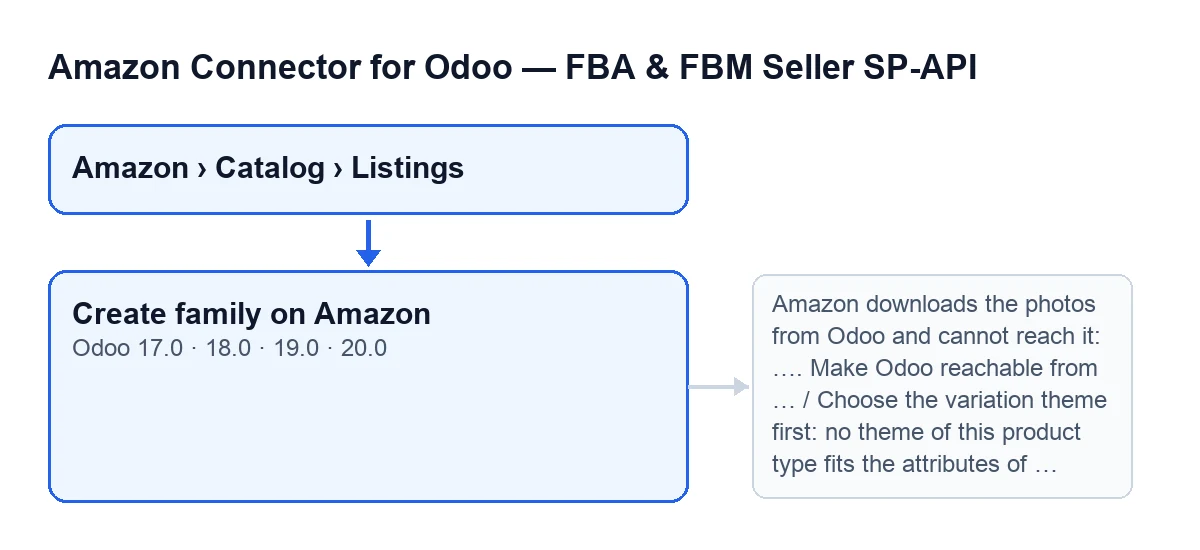
Textiles Marea, een verzonnen bedrijf, verkoopt een T-shirt met varianten in maat en kleur. In Odoo is het één product met zijn varianten en het heeft al een listing onder Amazon › Catalog › Listings. Het wil dat Amazon het toont als een familie: één hoofdproduct en een kindlisting per variant. Dit gebeurt er wanneer het op Create family on Amazon klikt.

Wanneer de knop verschijnt en wie hem mag gebruiken
De knop staat op de listing onder Listings, in Odoo 17, 18, 19 en 20. Hij is verborgen als een van deze voorwaarden geldt:
- het product heeft minder dan twee varianten (veld
Product Variant Count); - het veld
Allow New Product Creationis niet actief; - het veld
Amazon Product Typeis leeg.
Bij minder dan twee varianten zie je ook het veld Variation theme niet. Om bij de lijst te komen heb je het recht Viewer nodig op elk onderdeel van het menu: Amazon, Catalog en Listings. Maar het menu zien is niet genoeg om de actie uit te voeren: de module eist minstens operatortoegang, en zonder die toegang krijg je de melding uit de tabel hieronder.
Wat er gebeurt na de klik, in volgorde
Textiles Marea opent de listing van het T-shirt en klikt op de knop. Dit doet de module, van begin tot eind:
- Vraagt om bevestiging met deze tekst:
This creates the parent and every variant on Amazon for real. Continue?. Als je akkoord gaat, is het geen test. - Controleert je toegang: minstens die van operator van de connector is nodig.
- Controleert of het account van de listing het aanmaken van nieuwe producten op Amazon toestaat.
- Controleert of Amazon de foto's van je Odoo kan downloaden. De module kijkt naar het adres van de website als de e-commerce een domein heeft en anders naar
web.base.url. - Bereidt de familie voor: maakt een listing onder
Listingsaan voor elke variant die een referentie heeft en nog geen listing (varianten zonder referentie krijgen geen nieuwe listing). Is het variatiethema leeg, dan probeert de module er een voor te stellen. - Kopieert naar alle listings van de familie het thema, de SKU van het hoofdproduct, het producttype, de vereistenmodus en de GTIN-vrijstelling. De attribuutwaarden die je op deze listing hebt ingevuld, behalve die van het thema, gaan naar de zusterlistings waar ze leeg zijn.
- Controleert of er een variatiethema is overgebleven. Zo niet, dan stopt het met de bijbehorende melding.
- Stuurt het hoofdproduct echt naar Amazon. Als SKU gebruikt het de hoofdproduct-SKU die de listing al heeft opgeslagen; zo niet, de referentie van het product; en is die er ook niet,
P-gevolgd door de SKU van de listing. Legt de actie vast met de naamCreate family (parent)en de meldingParent …: …, met de SKU van het hoofdproduct en de status die Amazon teruggeeft. - Doorloopt de listings van de familie die nog geen uit Amazon gelezen ASIN hebben en stuurt elke als nieuw product: met de waarden uit Odoo en die je hebt ingevuld, en via dezelfde weg als
Publish Catalog, met hetzelfde logboek en dezelfde nieuwe pogingen. Elke listing controleert opnieuw of het account nieuwe producten toestaat en in sommige gevallen of Amazon je Odoo kan bereiken om de foto's te downloaden. - Toont de eindmelding en laadt de listing opnieuw met de nieuwe waarden.
De meldingen die kunnen verschijnen
Dit zijn meldingen die de knop kan geven, met het moment waarop ze verschijnen en wat je moet doen:
| Melding | Wanneer | Wat te doen |
|---|---|---|
You need at least Amazon Seller Connector Operator access for this action. Ask a manager to grant Operator or Manager access. | Direct na de klik, als je gebruiker geen operatortoegang heeft. | Vraag een verantwoordelijke je operator- of managertoegang te geven. |
The listing … has no ASIN from Amazon: sending it would create a new product on Amazon, and the account … does not allow it. If it is already on Amazon, press "Refresh Listing" (your SKU) or "Find ASIN by EAN" (a product others sell) first; to create it, a manager ticks "Allow creating new products on Amazon" on the account. | Het account van de listing staat het aanmaken van nieuwe producten niet toe. | Bestaat het product al op Amazon, volg dan wat de melding zegt. Wil je het aanmaken, dan vinkt een verantwoordelijke het vakje aan op het account. |
Amazon downloads the photos from Odoo and cannot reach it: …. Make Odoo reachable from the Internet (web.base.url or the website domain) before creating the product. | Het basisadres van je Odoo verwijst niet uitsluitend naar internetadressen; op de plaats van de beletselteken staat de reden. | Maak Odoo bereikbaar vanaf internet, zoals de melding aangeeft, en klik opnieuw. |
This product has no variants: it goes to Amazon on its own. | Bij het voorbereiden van de familie, als het product minder dan twee varianten heeft. | Deze knop is niet voor dat product. |
Choose the Amazon product type first (button "Suggest type"). | Bij het voorbereiden van het schema van de familie, als de listing geen producttype heeft. | Kies het type zoals de melding zegt. |
Choose the variation theme first: no theme of this product type fits the attributes of the variants. | Na het voorbereiden van de familie, als het thema nog leeg is. | Vul Variation theme in op de listing en klik opnieuw. |
Op de listing zegt de hulptekst van Variation theme: How the variants differ on Amazon (SIZE, COLOR, SIZE/COLOR…), from the list the product type allows. Empty: the listing goes on its own.
Is het variatiethema leeg, dan probeert de module er een voor te stellen. Vindt hij er geen dat past bij de attributen van de varianten, dan verschijnt de laatste melding uit de tabel en moet je Variation theme handmatig invullen. Bij Textiles Marea zou dat het moment zijn om het thema te kiezen op de listing van het T-shirt en opnieuw op de knop te klikken.
Wat er verandert na afloop
Als alles goed gaat, verschijnt deze melding: Family sent to Amazon (parent and … variants). Press "Refresh Listing" on each later to get the ASIN. Het getal is dat van de listings van de familie.
Op Amazon is het hoofdproduct verstuurd en daarna elke variant zonder ASIN. In Odoo is er een listing voor elke variant met referentie, met hetzelfde thema, dezelfde hoofdproduct-SKU en hetzelfde producttype, en de actie van het hoofdproduct staat vastgelegd als Create family (parent).
De volgorde is belangrijk als er iets misgaat: het hoofdproduct wordt vóór de varianten verstuurd. Stopt een variant met een fout, dan is het versturen van het hoofdproduct naar Amazon al gebeurd.
De controle van het account geldt niet alleen voor de knop
De controle of het account het aanmaken van nieuwe producten toestaat, geldt ook wanneer de volledige catalogus van een listing zonder uit Amazon gelezen ASIN wordt verstuurd. Dat omvat de geplande actie Amazon SP-API - Auto-repair queue v2, die elke drie minuten draait en actief is bij de installatie van de module.
Wat je daarna controleert
Als het versturen klaar is, vraagt de melding je later op elke listing van de familie op Refresh Listing te klikken om de ASIN op te halen.
Versies, abonnement en hulp
De module is gepubliceerd in Odoo Apps voor Odoo 17, 18, 19 en 20, en de knop bestaat in alle vier. Hij is eenmalig te betalen per Odoo-versie (op zijn productpagina of op flexigotech.com) en heeft het abonnement op FlexigoTech Cloud nodig, plan Conector: € 49 per maand of € 490 per jaar excl. btw, tot 3 accounts. Met het abonnement zit de module voor nieuwe Odoo-versies erbij als je hem op flexigotech.com hebt gekocht; in de Odoo App Store koop je elke versie daar.
Wil je hulp bij het implementeren van Odoo 17, 18, 19 of 20, of bij een connector of een integratie op maat? FlexigoTech doet het.
Lees verder
Gecontroleerd in de broncode van de connector (versie 20.0) en in de gelinkte bronnen
Bronnen
- Broncode van de module: flexigobe_amazon_seller_connector 20.0 (8576afa5): views/amazon_spapi_variation_views.xml
- Broncode van de module: flexigobe_amazon_seller_connector 20.0 (8576afa5): models/amazon_spapi_variation.py
- Broncode van de module: flexigobe_amazon_seller_connector 20.0 (8576afa5): models/amazon_spapi_product_binding.py
- Broncode van de module: flexigobe_amazon_seller_connector 20.0 (8576afa5): models/amazon_spapi_new_product.py
- apps.odoo.com/apps/modules/20.0/flexigobe_amazon_seller_connector
- flexigotech.com/en/services.html
- flexigotech.com/precios.html