

 Español
 English
 Català
 Français
 Português
 Italiano
 Nederlands
 Polski
Der Fall: ein T-Shirt mit Größen und Farben
Beispiel Fiktiver Fall: Firma und Zahlen sind erfunden, um den Ablauf zu zeigen.
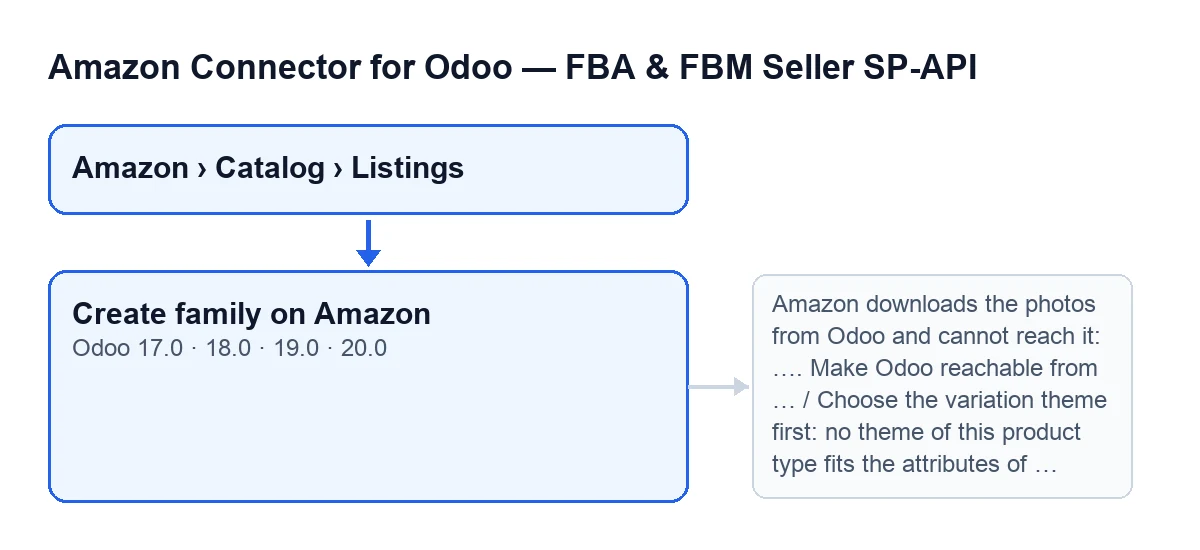
Textiles Marea, ein erfundenes Unternehmen, verkauft ein T-Shirt mit Varianten nach Größe und Farbe. In Odoo ist es ein einziges Produkt mit seinen Varianten und hat bereits sein Angebot unter Amazon › Katalog › Listings (Amazon › Catalog › Listings). Es möchte, dass Amazon es als Familie zeigt: ein Elternteil und ein Kindangebot pro Variante. Das passiert, wenn es auf Familie bei Amazon anlegen (Create family on Amazon) klickt.

Wann die Schaltfläche erscheint und wer sie klicken darf
Die Schaltfläche befindet sich im Angebot unter Listings, in Odoo 17, 18, 19 und 20. Sie wird ausgeblendet, wenn eine dieser Bedingungen zutrifft:
- das Produkt hat weniger als zwei Varianten (Feld
Anzahl Varianten, Product Variant Count); - das Feld
Allow New Product Creationist nicht aktiv; - das Feld
Amazon-Produktart(Amazon Product Type) ist leer.
Mit weniger als zwei Varianten sehen Sie auch das Feld Variationsthema (Variation theme) nicht. Um zur Liste zu gelangen, ist die Berechtigung Betrachter (Viewer) in jedem Abschnitt des Menüs nötig: Amazon, Katalog und Listings. Das Menü zu sehen genügt aber nicht, um die Aktion auszuführen: Das Modul verlangt mindestens Operator-Zugriff, und ohne ihn erscheint die Meldung aus der Tabelle weiter unten.
Was beim Klicken passiert, der Reihe nach
Textiles Marea öffnet das Angebot seines T-Shirts und klickt auf die Schaltfläche. Das tut das Modul, von Anfang bis Ende:
- Es fragt mit diesem Text nach Bestätigung:
Damit werden das Elternteil und alle Varianten wirklich bei Amazon angelegt. Fortfahren?. Wenn Sie bestätigen, ist es kein Test. - Es prüft Ihren Zugriff: nötig ist mindestens der Operator-Zugriff des Konnektors.
- Es prüft, ob das Konto des Angebots das Anlegen neuer Produkte bei Amazon erlaubt.
- Es prüft, ob Amazon die Fotos von Ihrem Odoo herunterladen kann. Es schaut auf die Adresse der Website, wenn der E-Commerce eine Domain hat, sonst auf
web.base.url. - Es bereitet die Familie vor: Es legt unter
Listingsein Angebot für jede Variante an, die eine Referenz hat und noch kein Angebot besitzt (Varianten ohne Referenz erhalten kein neues Angebot). Wenn das Variationsthema leer ist, versucht das Modul, eines vorzuschlagen. - Es kopiert in alle Angebote der Familie das Thema, die SKU des Elternteils, die Produktart, den Anforderungsmodus und die GTIN-Befreiung. Die Attributwerte, die Sie in diesem Angebot eingetragen haben, außer denen des Themas, gehen an die Geschwisterangebote, bei denen sie leer sind.
- Es prüft, ob ein Variationsthema vorhanden ist. Wenn nicht, bricht es mit der entsprechenden Meldung ab.
- Es sendet das Elternteil wirklich an Amazon. Als SKU verwendet es die im Angebot bereits gespeicherte Eltern-SKU; gibt es keine, die Produktreferenz; und gibt es auch diese nicht,
P-gefolgt von der SKU des Angebots. Es protokolliert die Aktion mit dem NamenFamilie anlegen (Elternteil)(Create family (parent)) und der MeldungElternteil …: …, mit der SKU des Elternteils und dem Status, den Amazon zurückgibt. - Es geht die Angebote der Familie durch, die noch keine von Amazon gelesene ASIN haben, und sendet jedes als neues Produkt: mit den Odoo-Werten und den von Ihnen eingetragenen, und auf demselben Weg wie
Katalog veröffentlichen(Publish Catalog), mit demselben Protokoll und denselben Wiederholungen. Jedes Angebot prüft erneut, ob das Konto das Anlegen neuer Produkte erlaubt, und in manchen Fällen, ob Amazon Ihr Odoo erreichen kann, um die Fotos herunterzuladen. - Es zeigt den Abschlusshinweis und lädt das Angebot mit den neuen Werten neu.
Die Meldungen, die auftreten können
Dies sind Meldungen, die die Schaltfläche ausgeben kann, mit dem Zeitpunkt, an dem sie erscheinen, und was zu tun ist:
| Meldung | Wann sie erscheint | Was zu tun ist |
|---|---|---|
You need at least Amazon Seller Connector Operator access for this action. Ask a manager to grant Operator or Manager access. | Gleich nach dem Klick, wenn Ihr Benutzer keinen Operator-Zugriff hat. | Bitten Sie einen Verantwortlichen, Ihnen Operator- oder Manager-Zugriff zu geben. |
Das Angebot … hat keine von Amazon gelesene ASIN: Das Senden würde ein neues Produkt bei Amazon anlegen, und das Konto … erlaubt das nicht. Wenn es schon bei Amazon ist, klicken Sie zuerst auf „Angebot aktualisieren“ (Ihre SKU) oder „ASIN per EAN finden“ (ein Produkt, das andere verkaufen); zum Anlegen aktiviert ein Manager „Neue Produkte bei Amazon anlegen erlauben“ im Konto. | Das Konto des Angebots erlaubt das Anlegen neuer Produkte nicht. | Wenn das Produkt bei Amazon schon existiert, folgen Sie der Meldung. Wenn Sie es anlegen wollen, aktiviert ein Verantwortlicher das Kontrollkästchen im Konto. |
Amazon lädt die Fotos von Odoo herunter und erreicht es nicht: …. Machen Sie Odoo vor dem Anlegen des Produkts aus dem Internet erreichbar (web.base.url oder die Domain der Website). | Die Basisadresse Ihres Odoo löst nicht ausschließlich auf Internetadressen auf; anstelle der Auslassungspunkte steht der Grund. | Machen Sie Odoo aus dem Internet erreichbar, wie die Meldung sagt, und klicken Sie erneut. |
Dieses Produkt hat keine Varianten: es geht einzeln zu Amazon. | Beim Vorbereiten der Familie, wenn das Produkt weniger als zwei Varianten hat. | Diese Schaltfläche ist für dieses Produkt nicht gedacht. |
Wählen Sie zuerst den Amazon-Produkttyp (Schaltfläche „Typ vorschlagen“). | Beim Vorbereiten des Schemas der Familie, wenn das Angebot keine Produktart hat. | Wählen Sie die Art, wie die Meldung sagt. |
Wählen Sie zuerst das Variationsthema: kein Thema dieses Produkttyps passt zu den Attributen der Varianten. | Nach dem Vorbereiten der Familie, wenn das Thema weiterhin leer ist. | Füllen Sie Variationsthema im Angebot aus und klicken Sie erneut. |
Im Angebot lautet die Hilfe von Variationsthema: Worin sich die Varianten bei Amazon unterscheiden (SIZE, COLOR, SIZE/COLOR…), aus der Liste des Produkttyps. Leer: das Angebot geht einzeln.
Wenn das Variationsthema leer ist, versucht das Modul, eines vorzuschlagen. Findet es keines, das zu den Attributen der Varianten passt, erscheint die letzte Meldung der Tabelle, und Variationsthema muss von Hand ausgefüllt werden. Im Fall von Textiles Marea wäre das der Moment, das Thema im Angebot des T-Shirts zu wählen und die Schaltfläche erneut zu klicken.
Was sich am Ende ändert
Wenn alles gut geht, erscheint dieser Hinweis: Familie an Amazon gesendet (Elternteil und … Varianten). Klicken Sie später bei jeder auf „Refresh Listing“, um die ASIN zu erhalten. Die Zahl ist die der Angebote der Familie.
Bei Amazon sind das Elternteil und danach jede Variante ohne ASIN gesendet. In Odoo gibt es ein Angebot für jede Variante mit Referenz, mit demselben Thema, derselben Eltern-SKU und derselben Produktart, und die Aktion des Elternteils ist als Familie anlegen (Elternteil) protokolliert.
Die Reihenfolge ist wichtig, falls etwas fehlschlägt: Das Elternteil wird vor den Varianten gesendet. Wenn eine Variante mit einem Fehler abbricht, ist das Senden des Elternteils an Amazon bereits erfolgt.
Die Kontoprüfung gilt nicht nur für die Schaltfläche
Die Prüfung, ob das Konto das Anlegen neuer Produkte erlaubt, wird auch angewendet, wenn der gesamte Katalog eines Angebots ohne von Amazon gelesene ASIN gesendet wird. Das umfasst die geplante Aufgabe Amazon SP-API - Auto-Reparatur-Warteschlange v2 (Amazon SP-API - Auto-repair queue v2), die alle drei Minuten läuft und bei der Installation des Moduls aktiv ist.
Was danach zu prüfen ist
Wenn das Senden abgeschlossen ist, bittet Sie der Hinweis, später bei jedem Angebot der Familie auf Refresh Listing zu klicken, um die ASIN zu erhalten.
Versionen, Abonnement und Hilfe
Das Modul ist in Odoo Apps für Odoo 17, 18, 19 und 20 veröffentlicht, und die Schaltfläche gibt es in allen vier. Es ist eine Einmalzahlung pro Odoo-Version (auf seiner Produktseite oder auf flexigotech.com) und benötigt das Abonnement von FlexigoTech Cloud, Tarif Konnektor: 49 €/Monat oder 490 €/Jahr zzgl. MwSt., bis zu 3 Konten. Mit dem Abonnement ist das Modul für neue Odoo-Versionen inbegriffen, wenn Sie es auf flexigotech.com gekauft haben; im Odoo App Store wird jede Version dort gekauft.
Wenn Sie Hilfe bei der Einführung von Odoo 17, 18, 19 oder 20, oder für einen Konnektor oder eine individuelle Integration brauchen, übernimmt FlexigoTech das.
Weiterlesen
Geprüft im Quellcode des Connectors (Version 20.0) und in den verlinkten Quellen
Quellen
- Quellcode des Moduls: flexigobe_amazon_seller_connector 20.0 (8576afa5): views/amazon_spapi_variation_views.xml
- Quellcode des Moduls: flexigobe_amazon_seller_connector 20.0 (8576afa5): models/amazon_spapi_variation.py
- Quellcode des Moduls: flexigobe_amazon_seller_connector 20.0 (8576afa5): models/amazon_spapi_product_binding.py
- Quellcode des Moduls: flexigobe_amazon_seller_connector 20.0 (8576afa5): models/amazon_spapi_new_product.py
- apps.odoo.com/apps/modules/20.0/flexigobe_amazon_seller_connector
- flexigotech.com/en/services.html
- flexigotech.com/precios.html