

 Español
 English
 Català
 Deutsch
 Français
 Português
 Italiano
 Nederlands
Przypadek: koszulka z rozmiarami i kolorami
Przykład Przypadek poglądowy: firma i jej dane są zmyślone, żeby pokazać przebieg.
Textiles Marea, wymyślona firma, sprzedaje koszulkę z wariantami rozmiaru i koloru. W Odoo to jeden produkt z wariantami, który ma już swoją kartę w Amazon › Catalog › Listings. Firma chce, żeby Amazon pokazywał ją jako rodzinę: produkt nadrzędny i jedną kartę podrzędną na wariant. Tak to wygląda po kliknięciu Create family on Amazon.
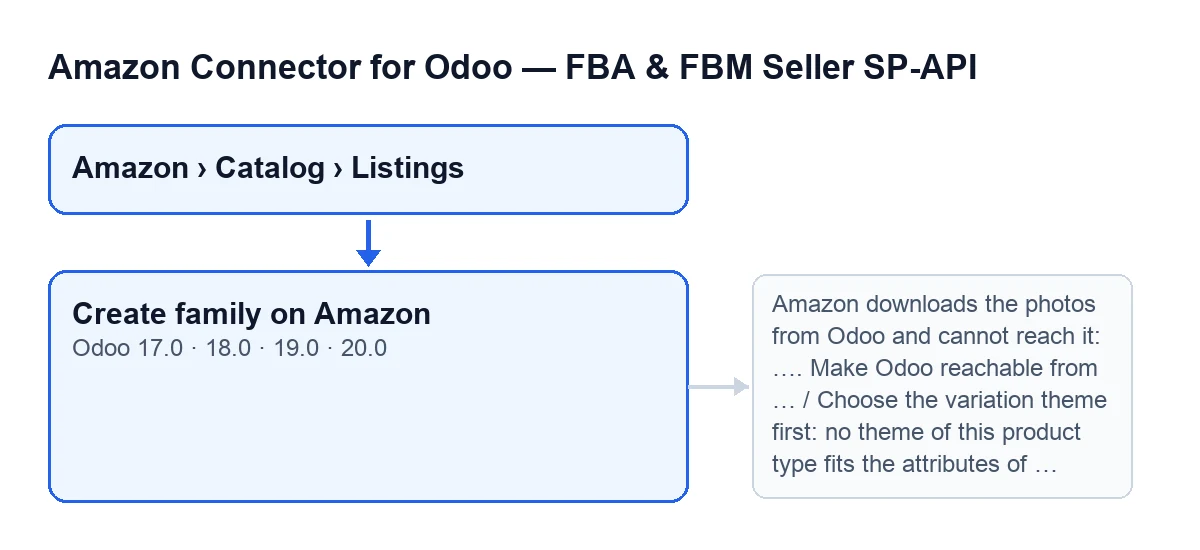

Kiedy pojawia się przycisk i kto może go kliknąć
Przycisk znajduje się na karcie Listings, w Odoo 17, 18, 19 i 20. Jest ukryty, gdy spełniony jest którykolwiek z tych warunków:
- produkt ma mniej niż dwa warianty (pole
Product Variant Count); - pole
Allow New Product Creationnie jest aktywne; - pole
Amazon Product Typejest puste.
Przy mniej niż dwóch wariantach nie zobaczysz też pola Variation theme. Żeby dojść do listy, potrzebujesz uprawnienia Viewer na każdym odcinku menu: Amazon, Catalog i Listings. Ale samo widzenie menu nie wystarczy do wykonania akcji: moduł wymaga co najmniej dostępu operatora, a jeśli go nie masz, pojawi się komunikat z tabeli poniżej.
Co robi po kliknięciu, po kolei
Textiles Marea otwiera kartę koszulki i klika przycisk. Oto co robi moduł od początku do końca:
- Prosi o potwierdzenie tym tekstem:
This creates the parent and every variant on Amazon for real. Continue?. Jeśli zatwierdzisz, to nie jest test. - Sprawdza Twój dostęp: potrzebny jest co najmniej dostęp operatora konektora.
- Sprawdza, czy konto z karty pozwala tworzyć nowe produkty na Amazon.
- Sprawdza, czy Amazon będzie mógł pobrać zdjęcia z Twojego Odoo. Patrzy na adres strony internetowej, jeśli eCommerce ma domenę, a jeśli nie, na
web.base.url. - Przygotowuje rodzinę: tworzy kartę w
Listingsdla każdego wariantu, który ma odnośnik i nie ma jeszcze karty (warianty bez odnośnika nie dostają nowej karty). Jeśli motyw wariantów jest pusty, moduł próbuje jakiś zaproponować. - Kopiuje do wszystkich kart rodziny motyw, SKU produktu nadrzędnego, typ produktu, tryb wymagań i zwolnienie z GTIN. Wartości atrybutów wpisane na tej karcie, poza wartościami motywu, trafiają do kart rodzeństwa, które mają je puste.
- Sprawdza, czy został jakiś motyw wariantów. Jeśli nie, zatrzymuje się z odpowiednim komunikatem.
- Naprawdę wysyła produkt nadrzędny do Amazon. Jako jego SKU używa SKU produktu nadrzędnego zapisanego już na karcie; jeśli go nie ma, odnośnika produktu; a jeśli i tego brak,
P-plus SKU karty. Zapisuje akcję pod nazwąCreate family (parent)i komunikatemParent …: …, z SKU produktu nadrzędnego i statusem zwróconym przez Amazon. - Przechodzi po kartach rodziny, które nie mają jeszcze ASIN odczytanego z Amazon, i wysyła każdą jako nowy produkt: z wartościami z Odoo i tymi, które wpisałeś, tą samą drogą co
Publish Catalog, z tym samym rejestrem i ponawianiem prób. Każda karta ponownie sprawdza, czy konto pozwala tworzyć nowe produkty, a w niektórych przypadkach także, czy Amazon może dotrzeć do Twojego Odoo, by pobrać zdjęcia. - Pokazuje końcowy komunikat i przeładowuje kartę z nowymi wartościami.
Komunikaty, które może wyświetlić
Oto komunikaty, które może wyświetlić przycisk, z momentem ich pojawienia się i tym, co zrobić:
| Komunikat | Kiedy się pojawia | Co zrobić |
|---|---|---|
You need at least Amazon Seller Connector Operator access for this action. Ask a manager to grant Operator or Manager access. | Zaraz po kliknięciu, jeśli Twój użytkownik nie ma dostępu operatora. | Poproś osobę odpowiedzialną o nadanie dostępu operatora lub menedżera. |
The listing … has no ASIN from Amazon: sending it would create a new product on Amazon, and the account … does not allow it. If it is already on Amazon, press "Refresh Listing" (your SKU) or "Find ASIN by EAN" (a product others sell) first; to create it, a manager ticks "Allow creating new products on Amazon" on the account. | Konto z karty nie pozwala tworzyć nowych produktów. | Jeśli produkt już istnieje na Amazon, postępuj zgodnie z komunikatem. Jeśli chcesz go utworzyć, osoba odpowiedzialna zaznacza pole na koncie. |
Amazon downloads the photos from Odoo and cannot reach it: …. Make Odoo reachable from the Internet (web.base.url or the website domain) before creating the product. | Adres bazowy Twojego Odoo nie wskazuje wyłącznie na adresy internetowe; zamiast wielokropka pojawia się powód. | Udostępnij Odoo z Internetu, jak wskazuje komunikat, i kliknij ponownie. |
This product has no variants: it goes to Amazon on its own. | Przy przygotowywaniu rodziny, jeśli produkt ma mniej niż dwa warianty. | Ten przycisk nie jest dla tego produktu. |
Choose the Amazon product type first (button "Suggest type"). | Przy przygotowywaniu schematu rodziny, jeśli karta nie ma typu produktu. | Wybierz typ, jak mówi komunikat. |
Choose the variation theme first: no theme of this product type fits the attributes of the variants. | Po przygotowaniu rodziny, jeśli motyw nadal jest pusty. | Uzupełnij Variation theme na karcie i kliknij ponownie. |
Na karcie pomoc pola Variation theme mówi: How the variants differ on Amazon (SIZE, COLOR, SIZE/COLOR…), from the list the product type allows. Empty: the listing goes on its own.
Jeśli motyw wariantów jest pusty, moduł próbuje jakiś zaproponować. Jeśli nie znajdzie żadnego pasującego do atrybutów wariantów, pojawia się ostatni komunikat z tabeli i trzeba uzupełnić Variation theme ręcznie. W przypadku Textiles Marea to właśnie moment, by wybrać motyw na karcie koszulki i kliknąć przycisk jeszcze raz.
Co zmienia się na końcu
Jeśli wszystko pójdzie dobrze, pojawia się komunikat: Family sent to Amazon (parent and … variants). Press "Refresh Listing" on each later to get the ASIN. Liczba to liczba kart rodziny.
Na Amazon zostaje wysłany produkt nadrzędny, a potem każdy wariant bez ASIN. W Odoo jest jedna karta na każdy wariant z odnośnikiem, z tym samym motywem, SKU produktu nadrzędnego i typem produktu, a akcja produktu nadrzędnego jest zapisana jako Create family (parent).
Kolejność ma znaczenie, gdy coś zawiedzie: produkt nadrzędny jest wysyłany przed wariantami. Jeśli któryś wariant zatrzyma się z błędem, wysyłka produktu nadrzędnego do Amazon już się odbyła.
Sprawdzenie konta nie dotyczy tylko przycisku
Sprawdzenie, czy konto pozwala tworzyć nowe produkty, obowiązuje także przy wysyłaniu pełnego katalogu karty bez ASIN odczytanego z Amazon. Dotyczy to również zaplanowanego zadania Amazon SP-API - Auto-repair queue v2, które działa co trzy minuty i jest aktywne po zainstalowaniu modułu.
Co sprawdzić potem
Gdy wysyłka się zakończy, komunikat prosi, żebyś później kliknął Refresh Listing na każdej karcie rodziny, aby pobrać ASIN.
Wersje, subskrypcja i pomoc
Moduł jest opublikowany w Odoo Apps dla Odoo 17, 18, 19 i 20, a przycisk istnieje we wszystkich czterech. Płaci się jednorazowo za wersję Odoo (na jego karcie lub na flexigotech.com) i wymaga subskrypcji FlexigoTech Cloud, plan Konektor: 49 €/mies. lub 490 €/rok netto (bez VAT), do 3 kont. Z subskrypcją moduł dla nowych wersji Odoo jest w cenie, jeśli kupiłeś go na flexigotech.com; w Odoo App Store każdą wersję kupuje się tam.
Jeśli potrzebujesz pomocy przy wdrożeniu Odoo 17, 18, 19 lub 20 albo przy konektorze czy integracji na zamówienie, FlexigoTech to robi.
Czytaj dalej
Sprawdzone w kodzie źródłowym konektora (wersja 20.0) i w podlinkowanych źródłach
Źródła
- Kod modułu: flexigobe_amazon_seller_connector 20.0 (8576afa5): views/amazon_spapi_variation_views.xml
- Kod modułu: flexigobe_amazon_seller_connector 20.0 (8576afa5): models/amazon_spapi_variation.py
- Kod modułu: flexigobe_amazon_seller_connector 20.0 (8576afa5): models/amazon_spapi_product_binding.py
- Kod modułu: flexigobe_amazon_seller_connector 20.0 (8576afa5): models/amazon_spapi_new_product.py
- apps.odoo.com/apps/modules/20.0/flexigobe_amazon_seller_connector
- flexigotech.com/en/services.html
- flexigotech.com/precios.html