

 Español
 English
 Català
 Deutsch
 Français
 Italiano
 Nederlands
 Polski
O que ter preparado antes de abrir o Odoo
A conta de marketplace do módulo pede dados que vêm da Shopee e dados que vêm da sua própria organização. Convém reuni-los antes de começar:
- O
partner_idda app da Shopee e a respetiva partner key, que encontra emShopee Open Platform > App list. - O
shop_idda loja que vai ligar. - Se quiser testar primeiro, o partner ID e a chave de teste da app e uma loja de teste da Shopee.
- A empresa do Odoo que vai ser dona da conta e o armazém a partir do qual vai sincronizar o inventário.
- Os endereços de e-mail que devem receber os avisos.
O módulo está publicado na Odoo Apps para as versões 17, 18, 19 e 20 e, segundo a ficha de cada versão, é gratuito em todas (pagamento único por versão, sem IVA). Encontra-o na ficha da Odoo Apps e na página do módulo.
Passos para criar a conta da Shopee
Cada passo corresponde a um campo da conta de marketplace. Os nomes aparecem tal como surgem no módulo.
- Escreva o
Account Name, o nome da conta. - Escolha a
Company. O módulo isola as contas por empresa: cada empresa é dona das suas configurações de marketplace. - Indique o
Default Fulfillment Warehouse. É o armazém predefinido para a sincronização do inventário e pode ser alterado produto a produto. - Selecione o
Shopee Environment. ComSandboxusam-se o partner ID e a chave de teste da app e as lojas de teste da Shopee. - Preencha
Partner ID / App Keycom opartner_idda Shopee eShop IDcom oshop_idda sua loja. - Cole em
Partner Keya partner key da app. Segundo a descrição do campo, é a que assina cada chamada. - Use a ligação
Connect Shopee shop. O módulo guarda emAuthorization Stateum valor aleatório da última ligação gerada e verifica-o quando a Shopee devolve o vendedor. A conta tem ainda os camposOAuth Access Token,OAuth Refresh TokeneAccess Token Expires. - Defina
Create Sales Orders From. As encomendas feitas na Shopee antes desse momento ficam retidas (Held Orders) em vez de passarem a orçamentos. - Ajuste
Sync Frequency (minutes), o intervalo de consulta para encomendas e inventário, entre 5 e 60 minutos. - Defina um
Low Stock Threshold (units): abaixo desse nível o módulo emite um aviso de stock baixo. Se marcar tambémAuto-Create PO on Low Stock, cria um rascunho de ordem de compra quando o stock desce abaixo do limite. - Escreva em
Alert Email Recipientsos endereços, separados por vírgulas, que vão receber os alertas de sincronização, o resumo e as notificações de erro. - Escolha a estratégia de
Auto-Conflict Resolutionpara os conflitos detetados e oConflict Detection Threshold (%), a percentagem de diferença a partir da qual se deteta um conflito. - Com tudo o que foi indicado revisto, marque
Enable Sync, que ativa ou desativa todas as sincronizações da conta.
O campo API Key aparece na conta, mas a sua própria descrição indica que a Shopee não o usa.
Relacionar categorias, atributos e artigos
A conta tem três relações entre o Odoo e a Shopee: Category Mappings, Attribute Mappings e Product Mappings.
Categorias
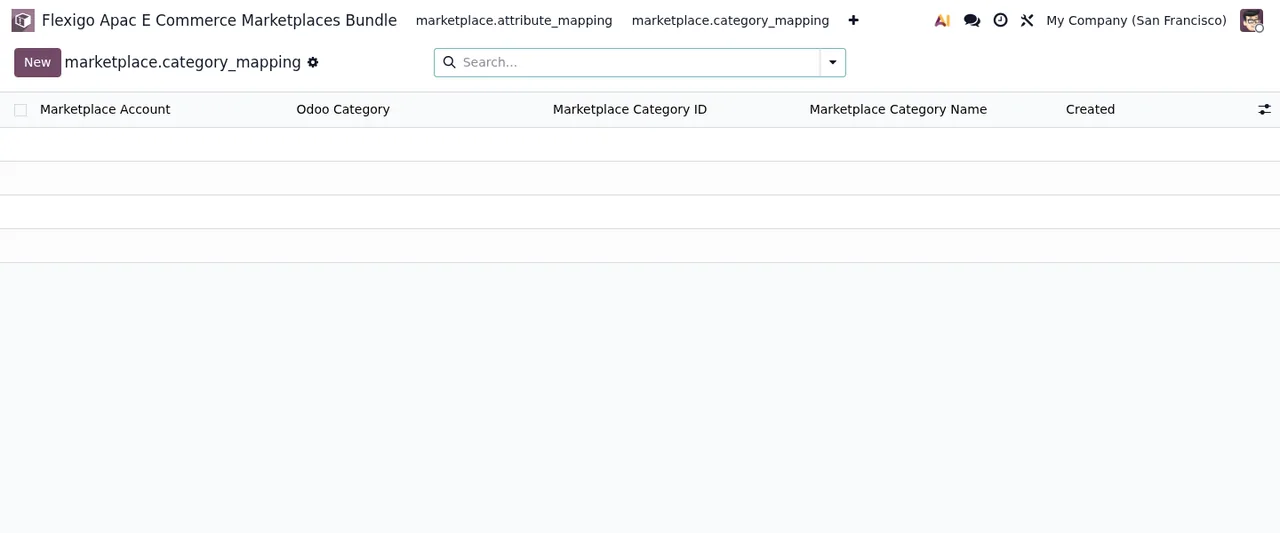
Em Category Mappings relaciona uma categoria do Odoo com uma da Shopee. Cada linha tem Marketplace Account, Odoo Category, Marketplace Category ID (o category_id da Shopee) e Marketplace Category Name, um nome legível que o módulo guarda para mostrar no ecrã. A coluna Created regista quando a linha foi criada.
Atributos
Em Attribute Mappings relaciona um atributo do Odoo (Odoo Attribute, por exemplo cor, tamanho ou marca) com a chave de atributo do marketplace em Marketplace Attribute Key. Cada linha tem também a respetiva Marketplace Account e a data Created.
Artigos
Em Product Mappings ficam as relações entre cada produto do Odoo e o respetivo ID de produto no marketplace. Na sequência seguinte vê-se um registo de exemplo da conta Shopee SG com o estado Synced.
Se quiser ver como estas peças encaixam por dentro, explicamos em como funciona o conector por dentro.
O que rever na primeira semana
Com a sincronização ativada, estes são os pontos da conta que vale a pena ver diariamente no início:
Sync Logs: o registo de auditoria das interações com a API.Sync Conflicts: os conflitos detetados que aguardam resolução. Reveja os conflitos pendentes e ajuste a estratégia deAuto-Conflict Resolutionou oConflict Detection Threshold (%)se for preciso.Sync Queue: a fila interna de tarefas de sincronização assíncronas.- Encomendas retidas: se vir encomendas em
Held Orders, confirme que a data deCreate Sales Orders Fromé a pretendida. - Token: verifique a data de
Access Token Expiresna conta. - Stock baixo: se ativou
Auto-Create PO on Low Stock, procure os rascunhos de ordem de compra e confirme que oLow Stock Threshold (units)faz sentido para os seus artigos. - E-mail: confirme que os endereços de
Alert Email Recipientsestão bem escritos e separados por vírgulas.
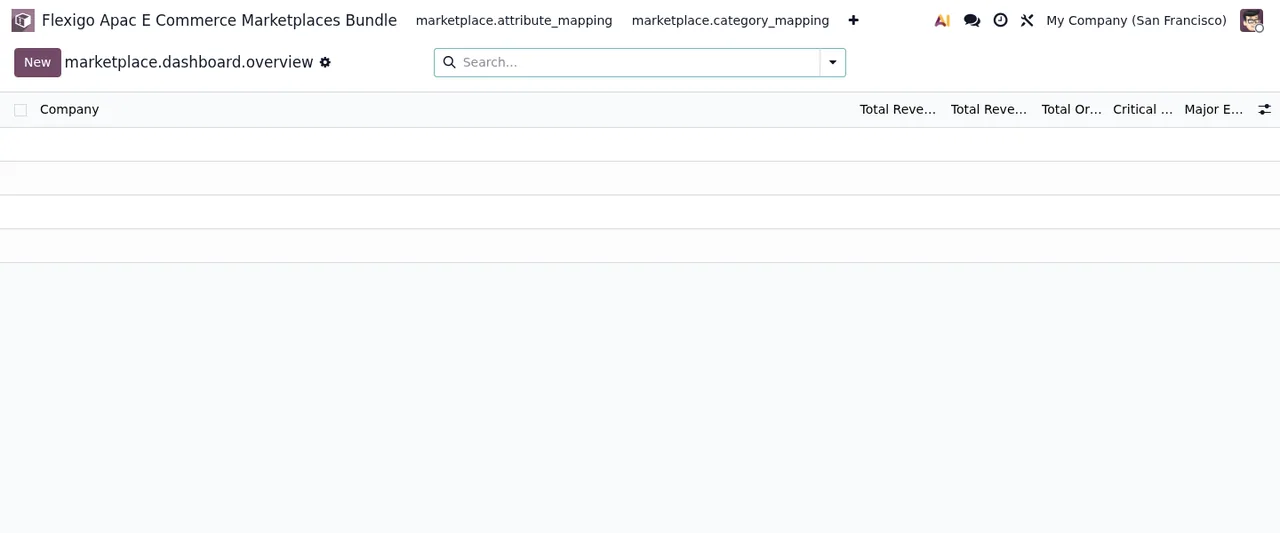
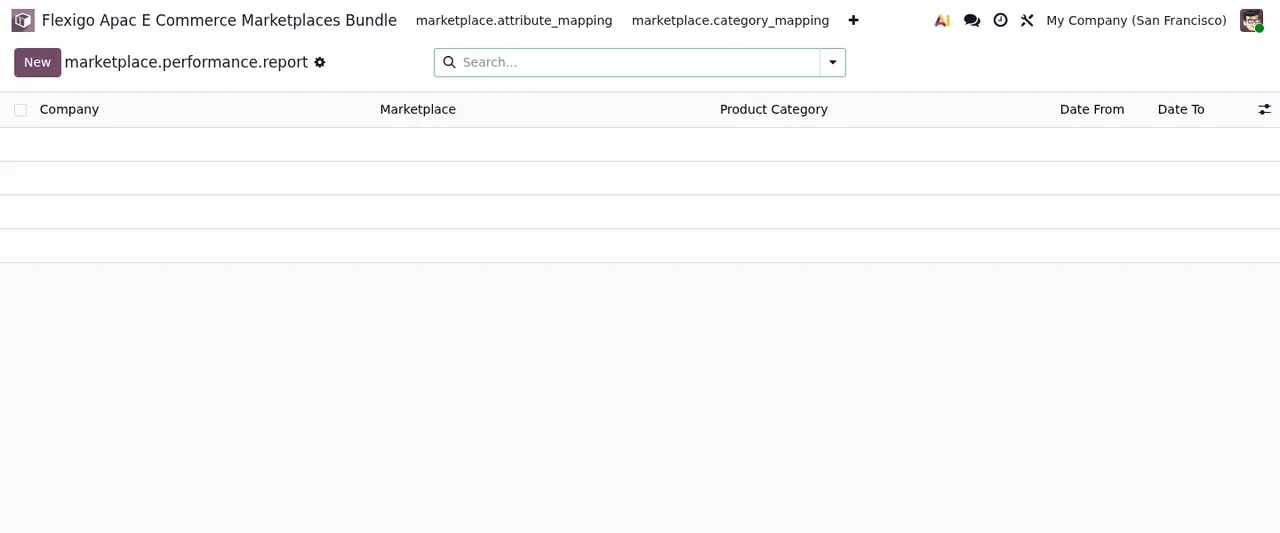
O módulo inclui também listas de resumo e de relatório de desempenho. Nas capturas aparecem ainda sem dados:
Se nesses dias aparecer uma mensagem que não percebe, tem os textos literais e a forma de os resolver em as mensagens de erro do conector.
Como a FlexigoTech o pode ajudar
Na FlexigoTech implementamos Odoo 17, 18, 19 e 20 e desenvolvemos conectores e integrações à medida. Se quiser que revejamos a configuração da conta da Shopee, os mapeamentos ou uma integração que o módulo não cobre, pode contactar-nos a partir da página do módulo.
Continue a ler
Verificado no código do módulo (versão 20.0) e nas fontes indicadas
Fontes
- Código do módulo: flexigo_apac_e_commerce_marketplaces_bundle 20.0 (2cbf6b48): models/marketplace_attribute_mapping.py
- Código do módulo: flexigo_apac_e_commerce_marketplaces_bundle 20.0 (2cbf6b48): models/marketplace_category_mapping.py
- Código do módulo: flexigo_apac_e_commerce_marketplaces_bundle 20.0 (2cbf6b48): models/marketplace_config.py
- apps.odoo.com/apps/modules/20.0/flexigo_apac_e_commerce_marketplaces_bundle
- apps.odoo.com/apps/modules/17.0/flexigo_apac_e_commerce_marketplaces_bundle
- apps.odoo.com/apps/modules/18.0/flexigo_apac_e_commerce_marketplaces_bundle
- apps.odoo.com/apps/modules/19.0/flexigo_apac_e_commerce_marketplaces_bundle
- flexigotech.com/en/services.html