

 Español
 English
 Deutsch
 Français
 Português
 Italiano
 Nederlands
 Polski
Què has de tenir preparat abans d'obrir Odoo
El compte de marketplace del mòdul demana dades que vénen de Shopee i dades que vénen de la teva pròpia organització. És millor tenir-les juntes abans de començar:
- El
partner_idde la teva app de Shopee i la seva partner key, que trobes aShopee Open Platform > App list. - El
shop_idde la botiga que connectaràs. - Si vols provar primer, el partner ID i la clau de prova de la teva app i una botiga de prova de Shopee.
- L'empresa d'Odoo que serà propietària del compte i el magatzem des del qual sincronitzaràs l'inventari.
- Les adreces de correu que han de rebre els avisos.
El mòdul es publica a Odoo Apps per a 17, 18, 19 i 20 i, segons la fitxa de cada versió, és gratuït en totes (pagament únic per versió, sense IVA). El tens a la fitxa d'Odoo Apps i a la pàgina del mòdul.
Passos per donar d'alta el compte de Shopee
Cada pas correspon a un camp del compte de marketplace. Els noms van tal com apareixen al mòdul.
- Escriu l'
Account Name, el nom del compte. - Tria la
Company. El mòdul aïlla els comptes per empresa: cada empresa és propietària de les seves configuracions de marketplace. - Indica el
Default Fulfillment Warehouse. És el magatzem per defecte per a la sincronització d'inventari i es pot canviar producte a producte. - Selecciona el
Shopee Environment. AmbSandboxs'utilitzen el partner ID i la clau de prova de la teva app i les botigues de prova de Shopee. - Omple
Partner ID / App Keyamb elpartner_idde Shopee iShop IDamb elshop_idde la teva botiga. - Enganxa a
Partner Keyla partner key de la teva app. Segons la descripció del camp, és la que signa cada crida. - Fes servir l'enllaç
Connect Shopee shop. El mòdul desa aAuthorization Stateun valor aleatori de l'últim enllaç generat i el comprova quan Shopee retorna el venedor. El compte té, a més, els campsOAuth Access Token,OAuth Refresh TokeniAccess Token Expires. - Fixa
Create Sales Orders From. Les comandes fetes a Shopee abans d'aquell moment queden retingudes (Held Orders) en lloc de convertir-se en pressupostos. - Ajusta
Sync Frequency (minutes), l'interval de consulta per a comandes i inventari, entre 5 i 60 minuts. - Posa un
Low Stock Threshold (units): per sota d'aquest nivell el mòdul llança un avís d'estoc baix. Si a més marquesAuto-Create PO on Low Stock, crea un esborrany de comanda de compra quan l'estoc baixa per sota del llindar. - Escriu a
Alert Email Recipientsles adreces separades per comes que rebran les alertes de sincronització, el resum i les notificacions d'error. - Tria l'estratègia d'
Auto-Conflict Resolutionper als conflictes detectats i elConflict Detection Threshold (%), el percentatge de diferència a partir del qual es detecta un conflicte. - Amb tot l'anterior revisat, marca
Enable Sync, que activa o desactiva totes les sincronitzacions del compte.
El camp API Key apareix al compte, però la seva pròpia descripció indica que Shopee no l'utilitza.
Relacionar categories, atributs i productes
El compte té tres relacions entre Odoo i Shopee: Category Mappings, Attribute Mappings i Product Mappings.
Categories
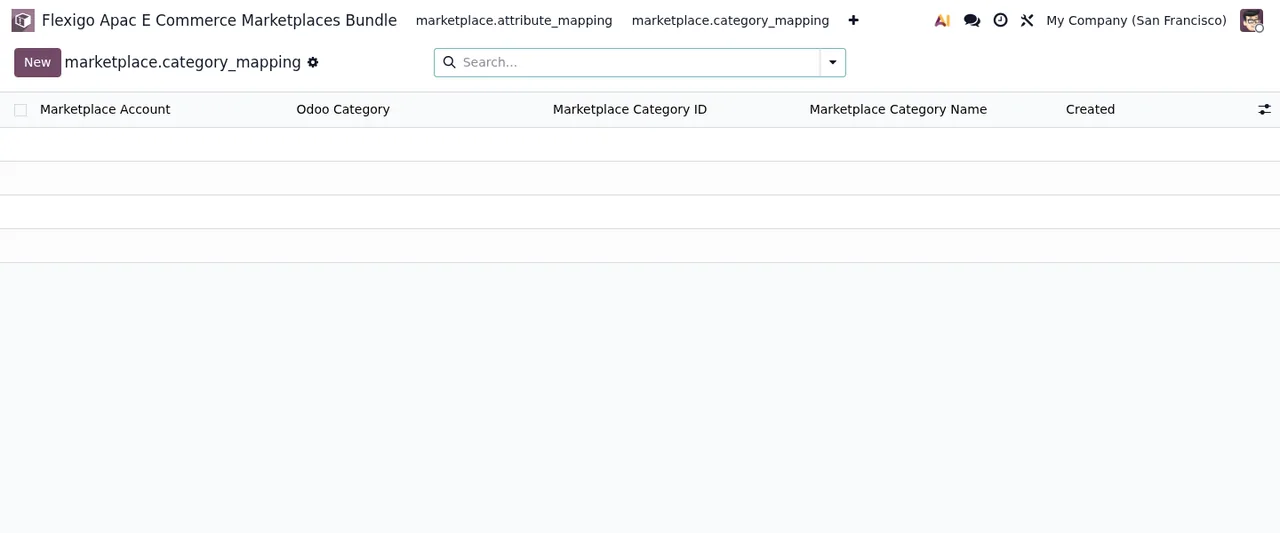
A Category Mappings relaciones una categoria d'Odoo amb una de Shopee. Cada línia porta Marketplace Account, Odoo Category, Marketplace Category ID (el category_id de Shopee) i Marketplace Category Name, un nom llegible que el mòdul desa per mostrar-lo a la pantalla. La columna Created registra quan es va crear la línia.
Atributs
A Attribute Mappings relaciones un atribut d'Odoo (Odoo Attribute, per exemple color, talla o marca) amb la clau d'atribut del marketplace a Marketplace Attribute Key. Cada línia també porta el seu Marketplace Account i la seva data Created.
Productes
A Product Mappings hi queden les relacions entre cada producte d'Odoo i el seu ID de producte al marketplace. A la seqüència següent es veu un registre d'exemple del compte Shopee SG amb l'estat Synced.
Si vols veure com encaixen aquestes peces per dins, ho expliquem a com funciona el connector per dins.
Què revisar la primera setmana
Amb la sincronització activada, aquests són els punts del compte que val la pena mirar cada dia al principi:
Sync Logs: el registre d'auditoria de les interaccions amb l'API.Sync Conflicts: els conflictes detectats que esperen resolució. Revisa els conflictes pendents i ajusta l'estratègia d'Auto-Conflict Resolutiono elConflict Detection Threshold (%)si cal.Sync Queue: la cua interna de tasques de sincronització asíncrones.- Comandes retingudes: si veus comandes a
Held Orders, comprova que la data deCreate Sales Orders Fromés la que volies. - Token: revisa la data d'
Access Token Expiresal compte. - Estoc baix: si vas activar
Auto-Create PO on Low Stock, busca els esborranys de comanda de compra i confirma que elLow Stock Threshold (units)té sentit per als teus productes. - Correu: confirma que les adreces d'
Alert Email Recipientsestan ben escrites i separades per comes.
El mòdul inclou també llistes de resum i d'informe de rendiment. A les captures encara apareixen sense dades:
Si aquells dies apareix un missatge que no entens, tens els textos literals i com resoldre'ls a els missatges d'error del connector.
Com t'ajuda FlexigoTech
A FlexigoTech implantem Odoo 17, 18, 19 i 20 i desenvolupem connectors i integracions a mida. Si vols que revisem la configuració del compte de Shopee, els mapatges o una integració que el mòdul no cobreix, pots escriure'ns des de la pàgina del mòdul.
Continua llegint
Comprovat al codi del mòdul (versió 20.0) i a les fonts enllaçades
Fonts
- Codi del mòdul: flexigo_apac_e_commerce_marketplaces_bundle 20.0 (2cbf6b48): models/marketplace_attribute_mapping.py
- Codi del mòdul: flexigo_apac_e_commerce_marketplaces_bundle 20.0 (2cbf6b48): models/marketplace_category_mapping.py
- Codi del mòdul: flexigo_apac_e_commerce_marketplaces_bundle 20.0 (2cbf6b48): models/marketplace_config.py
- apps.odoo.com/apps/modules/20.0/flexigo_apac_e_commerce_marketplaces_bundle
- apps.odoo.com/apps/modules/17.0/flexigo_apac_e_commerce_marketplaces_bundle
- apps.odoo.com/apps/modules/18.0/flexigo_apac_e_commerce_marketplaces_bundle
- apps.odoo.com/apps/modules/19.0/flexigo_apac_e_commerce_marketplaces_bundle
- flexigotech.com/en/services.html