

 Español
 English
 Català
 Français
 Português
 Italiano
 Nederlands
 Polski
Was Sie vorbereiten sollten, bevor Sie Odoo öffnen
Das Marketplace-Konto des Moduls benötigt Angaben von Shopee und Angaben aus Ihrer eigenen Organisation. Es lohnt sich, sie vor dem Start zusammenzutragen:
- Die
partner_idIhrer Shopee-App und deren Partner Key, zu finden unterShopee Open Platform > App list. - Die
shop_iddes Shops, den Sie verbinden möchten. - Wenn Sie zuerst testen möchten: die Test-Partner-ID und den Testschlüssel Ihrer App sowie einen Shopee-Testshop.
- Das Odoo-Unternehmen, dem das Konto gehören soll, und das Lagerhaus, aus dem Sie den Bestand synchronisieren.
- Die E-Mail-Adressen, die Benachrichtigungen erhalten sollen.
Das Modul ist in Odoo Apps für 17, 18, 19 und 20 veröffentlicht und laut der Seite jeder Version in allen kostenlos (Einmalzahlung pro Version, zzgl. MwSt.). Sie finden es auf der Seite in Odoo Apps und auf der Modulseite.
Schritte zum Anlegen des Shopee-Kontos
Jeder Schritt entspricht einem Feld des Marketplace-Kontos. Die Namen stehen so da, wie sie im Modul erscheinen.
- Tragen Sie den
Account Nameein, den Namen des Kontos. - Wählen Sie die
Company. Das Modul trennt die Konten nach Unternehmen: Jedes Unternehmen besitzt seine eigenen Marketplace-Konfigurationen. - Geben Sie das
Default Fulfillment Warehousean. Das ist das Standard-Lagerhaus für die Bestandssynchronisation und lässt sich pro Produkt ändern. - Wählen Sie die
Shopee Environment. MitSandboxwerden die Test-Partner-ID und der Testschlüssel Ihrer App sowie die Testshops von Shopee verwendet. - Füllen Sie
Partner ID / App Keymit derpartner_idvon Shopee undShop IDmit dershop_idIhres Shops. - Fügen Sie in
Partner Keyden Partner Key Ihrer App ein. Laut Feldbeschreibung signiert er jeden Aufruf. - Nutzen Sie den Link
Connect Shopee shop. Das Modul speichert inAuthorization Stateeinen Zufallswert des zuletzt erzeugten Links und prüft ihn, wenn Shopee den Verkäufer zurückleitet. Das Konto hat außerdem die FelderOAuth Access Token,OAuth Refresh TokenundAccess Token Expires. - Legen Sie
Create Sales Orders Fromfest. Aufträge, die vor diesem Zeitpunkt bei Shopee eingegangen sind, werden zurückgehalten (Held Orders), statt zu Angeboten zu werden. - Stellen Sie
Sync Frequency (minutes)ein, das Abfrageintervall für Aufträge und Bestand, zwischen 5 und 60 Minuten. - Setzen Sie einen
Low Stock Threshold (units): Unterhalb dieses Werts löst das Modul eine Warnung wegen niedrigen Bestands aus. Wenn Sie zusätzlichAuto-Create PO on Low Stockaktivieren, erstellt es einen Entwurf einer Bestellung, sobald der Bestand unter den Schwellenwert fällt. - Tragen Sie in
Alert Email Recipientsdie durch Kommas getrennten Adressen ein, die Synchronisationswarnungen, die Zusammenfassung und Fehlermeldungen erhalten sollen. - Wählen Sie die Strategie für
Auto-Conflict Resolutionbei erkannten Konflikten und denConflict Detection Threshold (%), also die prozentuale Abweichung, ab der ein Konflikt erkannt wird. - Wenn Sie alles geprüft haben, aktivieren Sie
Enable Sync, womit alle Synchronisationen des Kontos ein- oder ausgeschaltet werden.
Das Feld API Key erscheint im Konto, laut seiner eigenen Beschreibung wird es von Shopee aber nicht verwendet.
Kategorien, Attribute und Produkte zuordnen
Das Konto hat drei Zuordnungen zwischen Odoo und Shopee: Category Mappings, Attribute Mappings und Product Mappings.
Kategorien
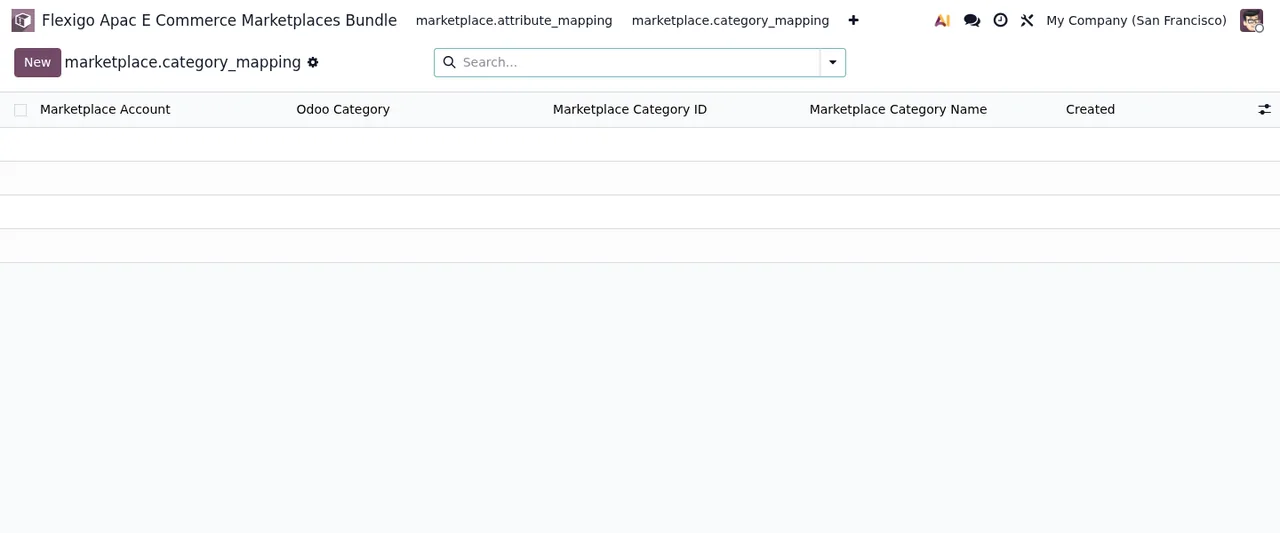
In Category Mappings ordnen Sie einer Odoo-Kategorie eine Shopee-Kategorie zu. Jede Zeile enthält Marketplace Account, Odoo Category, Marketplace Category ID (die category_id von Shopee) und Marketplace Category Name, einen lesbaren Namen, den das Modul für die Anzeige speichert. Die Spalte Created hält fest, wann die Zeile angelegt wurde.
Attribute
In Attribute Mappings ordnen Sie ein Odoo-Attribut (Odoo Attribute, zum Beispiel Farbe, Größe oder Marke) dem Attributschlüssel des Marketplace in Marketplace Attribute Key zu. Jede Zeile enthält außerdem ihr Marketplace Account und ihr Datum Created.
Produkte
In Product Mappings stehen die Verknüpfungen zwischen jedem Odoo-Produkt und seiner Produkt-ID im Marketplace. Die folgende Sequenz zeigt einen Beispieleintrag des Kontos Shopee SG mit dem Status Synced.
Wie diese Bausteine intern zusammenspielen, erklären wir in So funktioniert der Connector intern.
Was Sie in der ersten Woche prüfen sollten
Nach dem Aktivieren der Synchronisation lohnt sich anfangs ein täglicher Blick auf diese Bereiche des Kontos:
Sync Logs: das Audit-Protokoll der API-Interaktionen.Sync Conflicts: erkannte Konflikte, die auf eine Lösung warten. Prüfen Sie offene Konflikte und passen Sie bei Bedarf die Strategie fürAuto-Conflict Resolutionoder denConflict Detection Threshold (%)an.Sync Queue: die interne Warteschlange asynchroner Synchronisationsaufgaben.- Zurückgehaltene Aufträge: Wenn Sie Aufträge in
Held Orderssehen, prüfen Sie, ob das Datum inCreate Sales Orders Fromdas gewünschte ist. - Token: Prüfen Sie das Datum in
Access Token Expiresim Konto. - Niedriger Bestand: Wenn Sie
Auto-Create PO on Low Stockaktiviert haben, suchen Sie die Bestellentwürfe und prüfen Sie, ob derLow Stock Threshold (units)für Ihre Produkte sinnvoll ist. - E-Mail: Stellen Sie sicher, dass die Adressen in
Alert Email Recipientskorrekt geschrieben und durch Kommas getrennt sind.
Das Modul bringt außerdem Übersichts- und Leistungsberichtslisten mit. Auf den Screenshots sind sie noch leer:
Taucht in diesen Tagen eine Meldung auf, die Sie nicht verstehen, finden Sie die genauen Texte und ihre Lösung unter Fehlermeldungen des Connectors.
Wie FlexigoTech Sie unterstützt
Bei FlexigoTech implementieren wir Odoo 17, 18, 19 und 20 und entwickeln individuelle Connectoren und Integrationen. Wenn wir die Konfiguration Ihres Shopee-Kontos, Ihre Zuordnungen oder eine Integration prüfen sollen, die das Modul nicht abdeckt, schreiben Sie uns über die Modulseite.
Weiterlesen
Geprüft im Quellcode des Moduls (Version 20.0) und in den verlinkten Quellen
Quellen
- Quellcode des Moduls: flexigo_apac_e_commerce_marketplaces_bundle 20.0 (2cbf6b48): models/marketplace_attribute_mapping.py
- Quellcode des Moduls: flexigo_apac_e_commerce_marketplaces_bundle 20.0 (2cbf6b48): models/marketplace_category_mapping.py
- Quellcode des Moduls: flexigo_apac_e_commerce_marketplaces_bundle 20.0 (2cbf6b48): models/marketplace_config.py
- apps.odoo.com/apps/modules/20.0/flexigo_apac_e_commerce_marketplaces_bundle
- apps.odoo.com/apps/modules/17.0/flexigo_apac_e_commerce_marketplaces_bundle
- apps.odoo.com/apps/modules/18.0/flexigo_apac_e_commerce_marketplaces_bundle
- apps.odoo.com/apps/modules/19.0/flexigo_apac_e_commerce_marketplaces_bundle
- flexigotech.com/en/services.html