

 Español
 English
 Català
 Deutsch
 Français
 Português
 Italiano
 Nederlands
Co przygotować przed otwarciem Odoo
Konto marketplace w module wymaga danych z Shopee oraz danych z Twojej organizacji. Warto zebrać je przed startem:
partner_idTwojej aplikacji Shopee i jej partner key, które znajdziesz wShopee Open Platform > App list.shop_idsklepu, który chcesz podłączyć.- Jeśli chcesz najpierw testować: testowy partner ID i klucz aplikacji oraz testowy sklep Shopee.
- Firmę w Odoo, która będzie właścicielem konta, oraz magazyn, z którego będziesz synchronizować stany.
- Adresy e-mail, na które mają trafiać powiadomienia.
Moduł jest dostępny w Odoo Apps dla wersji 17, 18, 19 i 20 i według karty każdej wersji jest darmowy we wszystkich (jednorazowa płatność za wersję, netto (bez VAT)). Znajdziesz go na karcie w Odoo Apps i na stronie modułu.
Kroki zakładania konta Shopee
Każdy krok odpowiada jednemu polu konta marketplace. Nazwy podajemy dokładnie tak, jak w module.
- Wpisz
Account Name, czyli nazwę konta. - Wybierz
Company. Moduł izoluje konta według firm: każda firma ma własne konfiguracje marketplace. - Wskaż
Default Fulfillment Warehouse. To domyślny magazyn do synchronizacji stanów, który można zmienić dla poszczególnych produktów. - Wybierz
Shopee Environment. W trybieSandboxużywane są testowy partner ID i klucz aplikacji oraz testowe sklepy Shopee. - Uzupełnij
Partner ID / App Keywartościąpartner_idz Shopee, aShop IDwartościąshop_idsklepu. - Wklej do
Partner Keypartner key aplikacji. Według opisu pola to on podpisuje każde wywołanie. - Użyj linku
Connect Shopee shop. Moduł zapisuje wAuthorization Statelosową wartość z ostatnio wygenerowanego linku i sprawdza ją, gdy Shopee odsyła sprzedawcę z powrotem. Konto ma też polaOAuth Access Token,OAuth Refresh TokeniAccess Token Expires. - Ustaw
Create Sales Orders From. Zamówienia złożone w Shopee przed tym momentem są wstrzymywane (Held Orders) zamiast zamieniać się w oferty. - Dostosuj
Sync Frequency (minutes), czyli interwał odpytywania o zamówienia i stany, od 5 do 60 minut. - Ustaw
Low Stock Threshold (units): poniżej tego poziomu moduł wysyła alert o niskim stanie. Jeśli zaznaczysz teżAuto-Create PO on Low Stock, tworzy szkic zamówienia zakupu, gdy zapasy spadną poniżej progu. - W
Alert Email Recipientswpisz rozdzielone przecinkami adresy, na które trafią alerty synchronizacji, podsumowanie i powiadomienia o błędach. - Wybierz strategię
Auto-Conflict Resolutiondla wykrytych konfliktów orazConflict Detection Threshold (%), czyli procent różnicy, od którego wykrywany jest konflikt. - Gdy wszystko powyżej jest sprawdzone, zaznacz
Enable Sync, które włącza lub wyłącza wszystkie synchronizacje konta.
Pole API Key widnieje na koncie, ale jego własny opis mówi, że Shopee go nie używa.
Mapowanie kategorii, atrybutów i produktów
Konto ma trzy powiązania między Odoo a Shopee: Category Mappings, Attribute Mappings i Product Mappings.
Kategorie
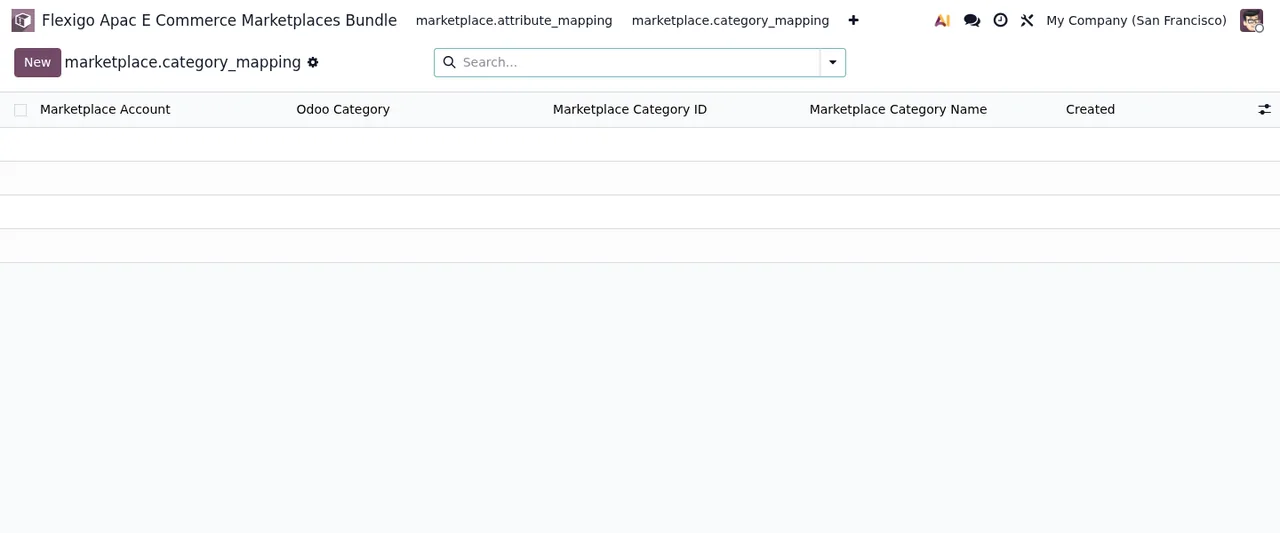
W Category Mappings łączysz kategorię z Odoo z kategorią z Shopee. Każdy wiersz zawiera Marketplace Account, Odoo Category, Marketplace Category ID (category_id z Shopee) i Marketplace Category Name, czytelną nazwę, którą moduł zapisuje do wyświetlania. Kolumna Created pokazuje, kiedy wiersz utworzono.
Atrybuty
W Attribute Mappings łączysz atrybut z Odoo (Odoo Attribute, np. kolor, rozmiar lub marka) z kluczem atrybutu marketplace w Marketplace Attribute Key. Każdy wiersz ma też swoje Marketplace Account i datę Created.
Produkty
W Product Mappings przechowywane są powiązania między każdym produktem w Odoo a jego ID produktu w marketplace. Poniższa sekwencja pokazuje przykładowy rekord konta Shopee SG ze statusem Synced.
Jeśli chcesz zobaczyć, jak te elementy współpracują od środka, opisujemy to w artykule jak działa konektor od środka.
Co sprawdzać w pierwszym tygodniu
Po włączeniu synchronizacji na początku warto codziennie zaglądać do tych miejsc konta:
Sync Logs: dziennik audytowy interakcji z API.Sync Conflicts: wykryte konflikty czekające na rozwiązanie. Przejrzyj oczekujące konflikty i w razie potrzeby dostosuj strategięAuto-Conflict ResolutionlubConflict Detection Threshold (%).Sync Queue: wewnętrzna kolejka asynchronicznych zadań synchronizacji.- Wstrzymane zamówienia: jeśli widzisz zamówienia w
Held Orders, sprawdź, czy data wCreate Sales Orders Fromjest tą, o którą chodziło. - Token: sprawdź datę
Access Token Expiresna koncie. - Niski stan: jeśli włączyłeś
Auto-Create PO on Low Stock, odszukaj szkice zamówień zakupu i upewnij się, żeLow Stock Threshold (units)ma sens dla Twoich produktów. - E-mail: potwierdź, że adresy w
Alert Email Recipientssą poprawnie wpisane i rozdzielone przecinkami.
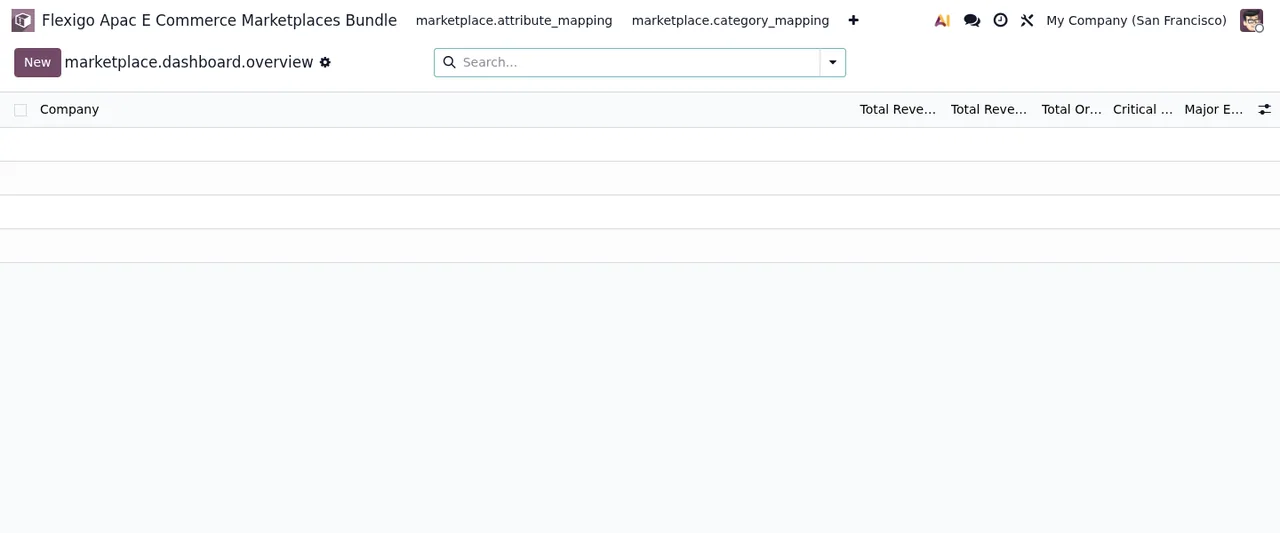
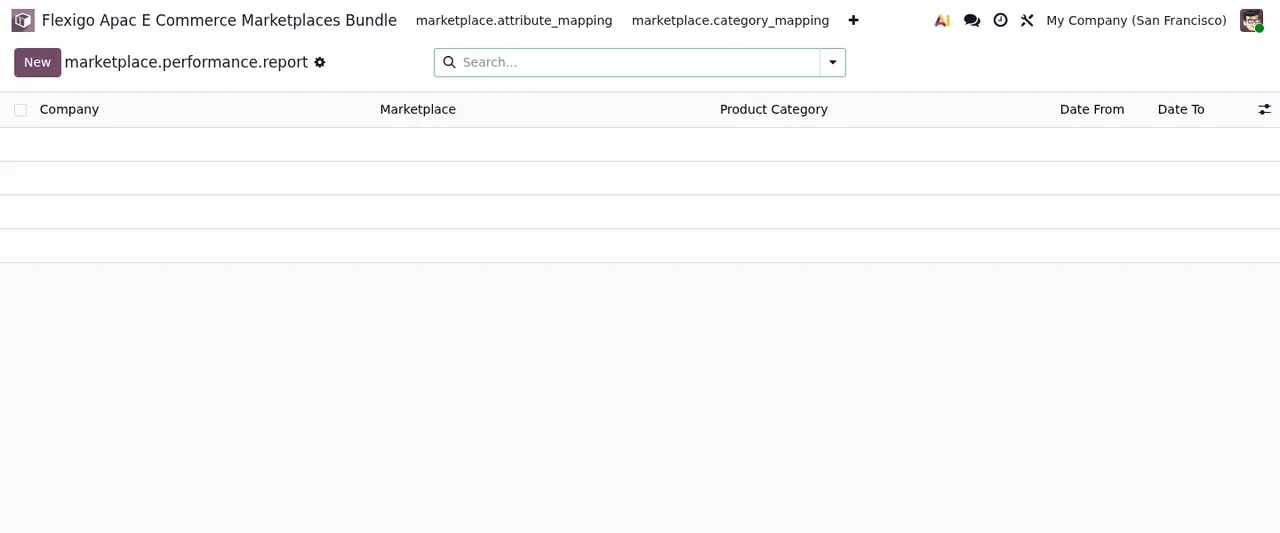
Moduł zawiera też listy podsumowania i raportów wydajności. Na zrzutach ekranu nie mają jeszcze danych:
Jeśli w tych dniach pojawi się niezrozumiały komunikat, dosłowne treści i sposób naprawy znajdziesz w komunikatach błędów konektora.
Jak pomaga FlexigoTech
W FlexigoTech wdrażamy Odoo 17, 18, 19 i 20 oraz tworzymy konektory i integracje na zamówienie. Jeśli chcesz, żebyśmy przejrzeli konfigurację konta Shopee, mapowania albo integrację, której moduł nie obejmuje, napisz do nas ze strony modułu.
Czytaj dalej
Sprawdzone w kodzie źródłowym modułu (wersja 20.0) i w podlinkowanych źródłach
Źródła
- Kod modułu: flexigo_apac_e_commerce_marketplaces_bundle 20.0 (2cbf6b48): models/marketplace_attribute_mapping.py
- Kod modułu: flexigo_apac_e_commerce_marketplaces_bundle 20.0 (2cbf6b48): models/marketplace_category_mapping.py
- Kod modułu: flexigo_apac_e_commerce_marketplaces_bundle 20.0 (2cbf6b48): models/marketplace_config.py
- apps.odoo.com/apps/modules/20.0/flexigo_apac_e_commerce_marketplaces_bundle
- apps.odoo.com/apps/modules/17.0/flexigo_apac_e_commerce_marketplaces_bundle
- apps.odoo.com/apps/modules/18.0/flexigo_apac_e_commerce_marketplaces_bundle
- apps.odoo.com/apps/modules/19.0/flexigo_apac_e_commerce_marketplaces_bundle
- flexigotech.com/en/services.html