

 Español
 English
 Català
 Deutsch
 Français
 Português
 Italiano
 Polski
Wat je klaar moet hebben voordat je Odoo opent
Het marketplace-account van de module vraagt om gegevens van Shopee en gegevens uit je eigen organisatie. Het helpt om ze vooraf bij elkaar te zetten:
- De
partner_idvan je Shopee-app en de bijbehorende partner key, te vinden onderShopee Open Platform > App list. - De
shop_idvan de winkel die je gaat koppelen. - Wil je eerst testen: de test-partner-ID en testsleutel van je app en een testwinkel van Shopee.
- Het Odoo-bedrijf dat eigenaar wordt van het account en het magazijn van waaruit je de voorraad synchroniseert.
- De e-mailadressen die de meldingen moeten ontvangen.
De module staat in Odoo Apps voor 17, 18, 19 en 20 en is volgens de pagina van elke versie in alle versies gratis (eenmalige betaling per versie, excl. btw). Je vindt hem op de pagina in Odoo Apps en op de modulepagina.
Stappen om het Shopee-account aan te maken
Elke stap hoort bij een veld van het marketplace-account. De namen staan zoals ze in de module verschijnen.
- Vul de
Account Namein, de naam van het account. - Kies de
Company. De module scheidt accounts per bedrijf: elk bedrijf is eigenaar van zijn eigen marketplace-configuraties. - Geef het
Default Fulfillment Warehouseop. Dit is het standaardmagazijn voor de voorraadsynchronisatie en je kunt het per product aanpassen. - Selecteer de
Shopee Environment. MetSandboxgebruik je de test-partner-ID en testsleutel van je app en de testwinkels van Shopee. - Vul bij
Partner ID / App Keydepartner_idvan Shopee in en bijShop IDdeshop_idvan je winkel. - Plak de partner key van je app in
Partner Key. Volgens de veldbeschrijving ondertekent die elke aanroep. - Gebruik de link
Connect Shopee shop. De module slaat inAuthorization Stateeen willekeurige waarde van de laatst gegenereerde link op en controleert die wanneer Shopee de verkoper terugstuurt. Het account heeft daarnaast de veldenOAuth Access Token,OAuth Refresh TokenenAccess Token Expires. - Stel
Create Sales Orders Fromin. Orders die vóór dat moment in Shopee zijn geplaatst, worden vastgehouden (Held Orders) in plaats van offertes te worden. - Pas
Sync Frequency (minutes)aan, het opvraaginterval voor orders en voorraad, tussen 5 en 60 minuten. - Stel een
Low Stock Threshold (units)in: onder dat niveau geeft de module een melding van lage voorraad. Vink je ookAuto-Create PO on Low Stockaan, dan maakt de module een concept-inkooporder aan zodra de voorraad onder de drempel zakt. - Vul in
Alert Email Recipientsde door komma's gescheiden adressen in die de synchronisatiemeldingen, de samenvatting en de foutmeldingen ontvangen. - Kies de strategie voor
Auto-Conflict Resolutionbij gedetecteerde conflicten en deConflict Detection Threshold (%), het verschilpercentage vanaf waar een conflict wordt gedetecteerd. - Heb je alles hierboven gecontroleerd, vink dan
Enable Syncaan. Daarmee zet je alle synchronisaties van het account aan of uit.
Het veld API Key staat op het account, maar volgens de eigen beschrijving gebruikt Shopee het niet.
Categorieën, attributen en producten koppelen
Het account kent drie koppelingen tussen Odoo en Shopee: Category Mappings, Attribute Mappings en Product Mappings.
Categorieën
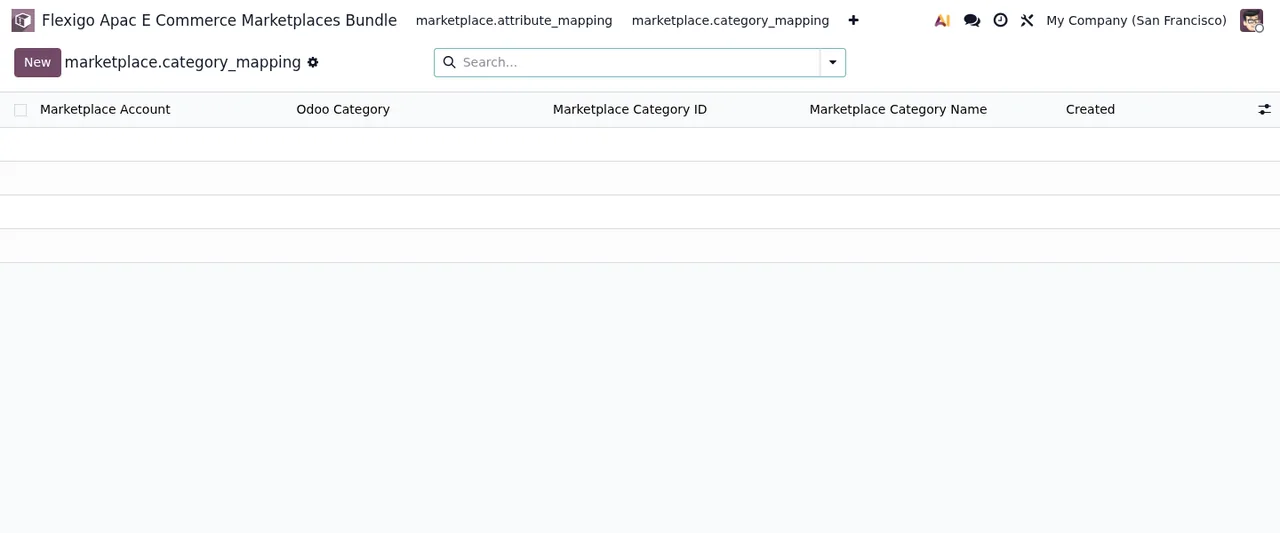
In Category Mappings koppel je een Odoo-categorie aan een Shopee-categorie. Elke regel bevat Marketplace Account, Odoo Category, Marketplace Category ID (de category_id van Shopee) en Marketplace Category Name, een leesbare naam die de module opslaat om op het scherm te tonen. De kolom Created legt vast wanneer de regel is aangemaakt.
Attributen
In Attribute Mappings koppel je een Odoo-attribuut (Odoo Attribute, bijvoorbeeld kleur, maat of merk) aan de attribuutsleutel van de marketplace in Marketplace Attribute Key. Elke regel heeft ook een Marketplace Account en een Created-datum.
Producten
In Product Mappings staan de koppelingen tussen elk Odoo-product en zijn product-ID op de marketplace. In de volgende reeks zie je een voorbeeldrecord van het account Shopee SG met status Synced.
Wil je zien hoe deze onderdelen onder de motorkap samenhangen, dan leggen we dat uit in hoe de connector intern werkt.
Wat je de eerste week controleert
Met de synchronisatie aan zijn dit de onderdelen van het account die je in het begin het best dagelijks bekijkt:
Sync Logs: het auditlog van de interacties met de API.Sync Conflicts: de gedetecteerde conflicten die op een oplossing wachten. Bekijk de openstaande conflicten en pas zo nodig de strategie vanAuto-Conflict Resolutionof deConflict Detection Threshold (%)aan.Sync Queue: de interne wachtrij met asynchrone synchronisatietaken.- Vastgehouden orders: zie je orders in
Held Orders, controleer dan of de datum bijCreate Sales Orders Fromde datum is die je bedoelde. - Token: controleer de datum van
Access Token Expiresop het account. - Lage voorraad: heb je
Auto-Create PO on Low Stockaangezet, zoek dan de concept-inkooporders op en kijk of deLow Stock Threshold (units)klopt voor je producten. - E-mail: controleer of de adressen in
Alert Email Recipientsgoed gespeld zijn en door komma's gescheiden.
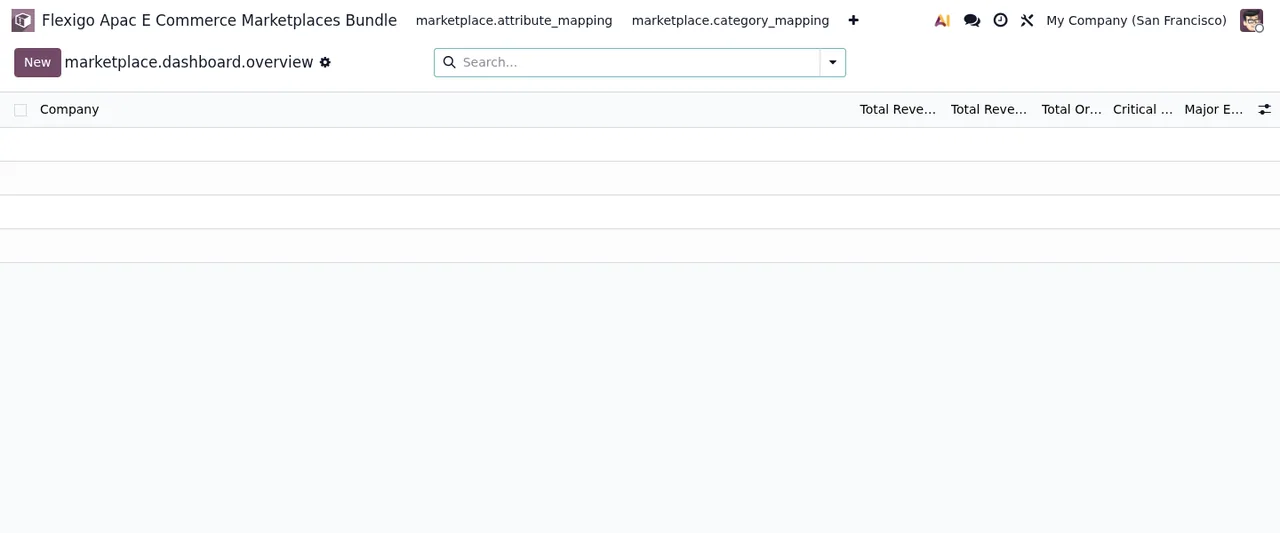
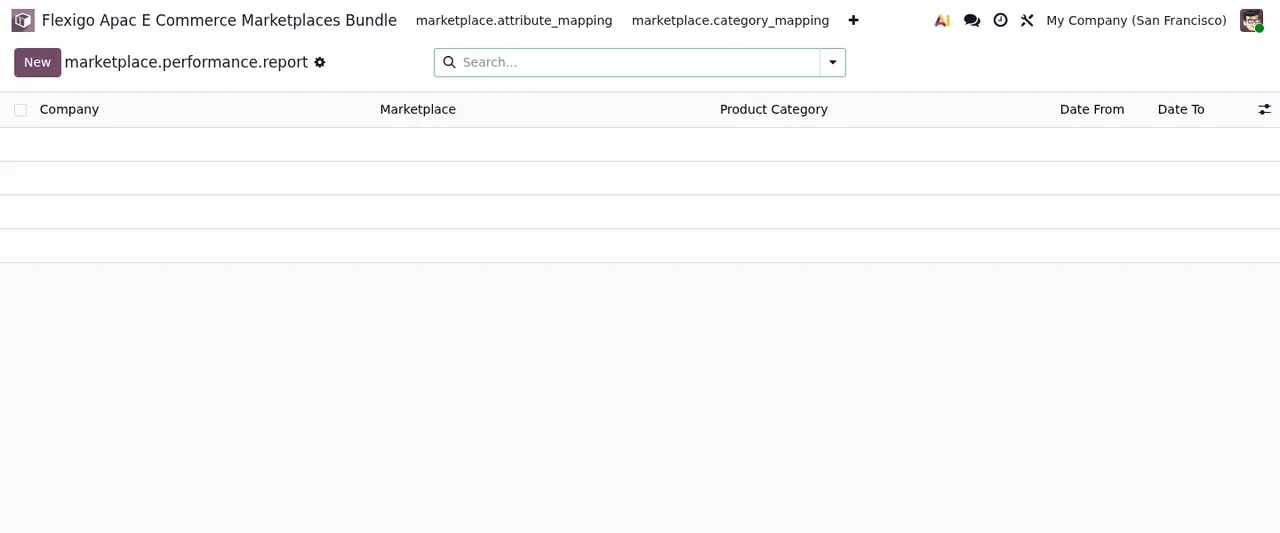
De module bevat ook overzichtslijsten en lijsten met prestatierapporten. Op de schermafbeeldingen staan ze nog zonder gegevens:
Krijg je in die dagen een melding die je niet begrijpt, dan vind je de letterlijke teksten en de oplossing in de foutmeldingen van de connector.
Hoe FlexigoTech je helpt
Bij FlexigoTech implementeren we Odoo 17, 18, 19 en 20 en ontwikkelen we connectoren en integraties op maat. Wil je dat we de configuratie van je Shopee-account, je koppelingen of een integratie die de module niet dekt nalopen, neem dan contact op via de modulepagina.
Lees verder
Gecontroleerd in de broncode van de module (versie 20.0) en in de gelinkte bronnen
Bronnen
- Broncode van de module: flexigo_apac_e_commerce_marketplaces_bundle 20.0 (2cbf6b48): models/marketplace_attribute_mapping.py
- Broncode van de module: flexigo_apac_e_commerce_marketplaces_bundle 20.0 (2cbf6b48): models/marketplace_category_mapping.py
- Broncode van de module: flexigo_apac_e_commerce_marketplaces_bundle 20.0 (2cbf6b48): models/marketplace_config.py
- apps.odoo.com/apps/modules/20.0/flexigo_apac_e_commerce_marketplaces_bundle
- apps.odoo.com/apps/modules/17.0/flexigo_apac_e_commerce_marketplaces_bundle
- apps.odoo.com/apps/modules/18.0/flexigo_apac_e_commerce_marketplaces_bundle
- apps.odoo.com/apps/modules/19.0/flexigo_apac_e_commerce_marketplaces_bundle
- flexigotech.com/en/services.html