

 Español
 English
 Català
 Deutsch
 Français
 Português
 Nederlands
 Polski
Cosa preparare prima di aprire Odoo
L'account marketplace del modulo chiede dati che arrivano da Shopee e dati della tua organizzazione. Conviene averli tutti a portata di mano prima di iniziare:
- Il
partner_iddella tua app Shopee e la sua partner key, che trovi inShopee Open Platform > App list. - Lo
shop_iddel negozio che vuoi collegare. - Se vuoi fare prima una prova, il partner ID e la chiave di test della tua app e un negozio di test di Shopee.
- L'azienda Odoo a cui farà capo l'account e il magazzino da cui sincronizzerai l'inventario.
- Gli indirizzi e-mail che devono ricevere gli avvisi.
Il modulo è pubblicato su Odoo Apps per le versioni 17, 18, 19 e 20 e, secondo la scheda di ogni versione, è gratuito in tutte (pagamento una tantum per versione, IVA esclusa). Lo trovi nella scheda di Odoo Apps e nella pagina del modulo.
Passaggi per creare l'account Shopee
Ogni passaggio corrisponde a un campo dell'account marketplace. I nomi sono riportati esattamente come compaiono nel modulo.
- Scrivi l'
Account Name, il nome dell'account. - Scegli la
Company. Il modulo separa gli account per azienda: ogni azienda ha le proprie configurazioni marketplace. - Indica il
Default Fulfillment Warehouse. È il magazzino predefinito per la sincronizzazione dell'inventario e si può cambiare prodotto per prodotto. - Seleziona lo
Shopee Environment. ConSandboxsi usano il partner ID e la chiave di test della tua app e i negozi di test di Shopee. - Compila
Partner ID / App Keycon ilpartner_iddi Shopee eShop IDcon loshop_iddel tuo negozio. - Incolla in
Partner Keyla partner key della tua app. Secondo la descrizione del campo, è quella che firma ogni chiamata. - Usa il link
Connect Shopee shop. Il modulo salva inAuthorization Stateun valore casuale dell'ultimo link generato e lo verifica quando Shopee rimanda indietro il venditore. L'account ha inoltre i campiOAuth Access Token,OAuth Refresh TokeneAccess Token Expires. - Imposta
Create Sales Orders From. Gli ordini fatti su Shopee prima di quel momento restano trattenuti (Held Orders) invece di diventare preventivi. - Regola
Sync Frequency (minutes), l'intervallo di interrogazione per ordini e inventario, tra 5 e 60 minuti. - Imposta una
Low Stock Threshold (units): sotto quel livello il modulo invia un avviso di giacenza bassa. Se spunti ancheAuto-Create PO on Low Stock, crea una bozza di ordine di acquisto quando la giacenza scende sotto la soglia. - Inserisci in
Alert Email Recipientsgli indirizzi separati da virgole che riceveranno gli avvisi di sincronizzazione, il riepilogo e le notifiche di errore. - Scegli la strategia di
Auto-Conflict Resolutionper i conflitti rilevati e laConflict Detection Threshold (%), la percentuale di differenza oltre la quale viene rilevato un conflitto. - Dopo aver controllato tutto quanto sopra, spunta
Enable Sync, che attiva o disattiva tutte le sincronizzazioni dell'account.
Il campo API Key compare nell'account, ma la sua stessa descrizione indica che Shopee non lo usa.
Collegare categorie, attributi e prodotti
L'account ha tre relazioni tra Odoo e Shopee: Category Mappings, Attribute Mappings e Product Mappings.
Categorie
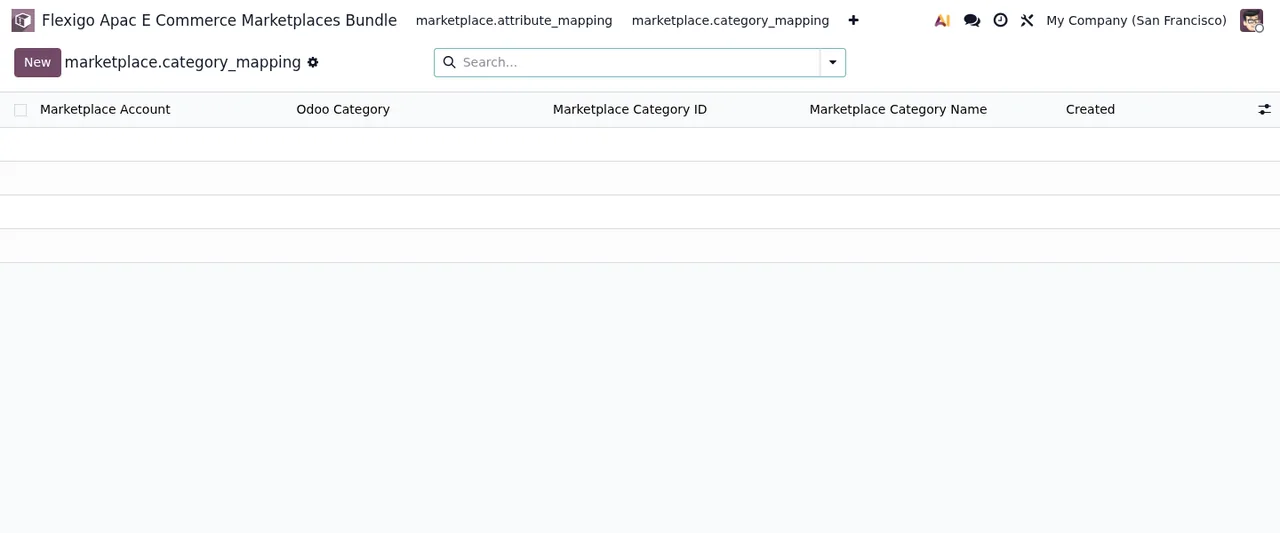
In Category Mappings colleghi una categoria di Odoo a una di Shopee. Ogni riga contiene Marketplace Account, Odoo Category, Marketplace Category ID (il category_id di Shopee) e Marketplace Category Name, un nome leggibile che il modulo memorizza per mostrarlo a schermo. La colonna Created registra quando è stata creata la riga.
Attributi
In Attribute Mappings colleghi un attributo di Odoo (Odoo Attribute, per esempio colore, taglia o marca) alla chiave di attributo del marketplace in Marketplace Attribute Key. Ogni riga riporta anche il suo Marketplace Account e la data Created.
Prodotti
In Product Mappings trovi le relazioni tra ogni prodotto di Odoo e il suo ID prodotto sul marketplace. Nella sequenza seguente si vede un record di esempio dell'account Shopee SG con stato Synced.
Se vuoi vedere come si incastrano questi elementi dietro le quinte, lo spieghiamo in come funziona il connettore dall'interno.
Cosa controllare la prima settimana
Con la sincronizzazione attiva, ecco i punti dell'account che all'inizio vale la pena guardare ogni giorno:
Sync Logs: il registro di audit delle interazioni con l'API.Sync Conflicts: i conflitti rilevati in attesa di risoluzione. Controlla i conflitti in sospeso e, se serve, modifica la strategia diAuto-Conflict Resolutiono laConflict Detection Threshold (%).Sync Queue: la coda interna delle attività di sincronizzazione asincrone.- Ordini trattenuti: se vedi ordini in
Held Orders, verifica che la data diCreate Sales Orders Fromsia quella che volevi. - Token: controlla la data di
Access Token Expiresnell'account. - Giacenza bassa: se hai attivato
Auto-Create PO on Low Stock, cerca le bozze di ordine di acquisto e verifica che laLow Stock Threshold (units)abbia senso per i tuoi prodotti. - E-mail: verifica che gli indirizzi in
Alert Email Recipientssiano scritti bene e separati da virgole.
Il modulo include anche elenchi di riepilogo e di report sulle prestazioni. Negli screenshot sono ancora senza dati:
Se in quei giorni compare un messaggio che non capisci, trovi i testi letterali e come risolverli in i messaggi di errore del connettore.
Come ti aiuta FlexigoTech
In FlexigoTech implementiamo Odoo 17, 18, 19 e 20 e sviluppiamo connettori e integrazioni su misura. Se vuoi che controlliamo la configurazione del tuo account Shopee, le mappature o un'integrazione che il modulo non copre, puoi scriverci dalla pagina del modulo.
Continua a leggere
Verificato nel codice del modulo (versione 20.0) e nelle fonti collegate
Fonti
- Codice del modulo: flexigo_apac_e_commerce_marketplaces_bundle 20.0 (2cbf6b48): models/marketplace_attribute_mapping.py
- Codice del modulo: flexigo_apac_e_commerce_marketplaces_bundle 20.0 (2cbf6b48): models/marketplace_category_mapping.py
- Codice del modulo: flexigo_apac_e_commerce_marketplaces_bundle 20.0 (2cbf6b48): models/marketplace_config.py
- apps.odoo.com/apps/modules/20.0/flexigo_apac_e_commerce_marketplaces_bundle
- apps.odoo.com/apps/modules/17.0/flexigo_apac_e_commerce_marketplaces_bundle
- apps.odoo.com/apps/modules/18.0/flexigo_apac_e_commerce_marketplaces_bundle
- apps.odoo.com/apps/modules/19.0/flexigo_apac_e_commerce_marketplaces_bundle
- flexigotech.com/en/services.html