

 English
 Català
 Deutsch
 Français
 Português
 Italiano
 Nederlands
 Polski
Qué tener preparado antes de abrir Odoo
La cuenta de marketplace del módulo pide datos que vienen de Shopee y datos que vienen de tu propia organización. Conviene tenerlos juntos antes de empezar:
- El
partner_idde tu app de Shopee y su partner key, que encuentras enShopee Open Platform > App list. - El
shop_idde la tienda que vas a conectar. - Si vas a probar primero, el partner ID y la clave de prueba de tu app y una tienda de prueba de Shopee.
- La empresa de Odoo que va a ser dueña de la cuenta y el almacén desde el que vas a sincronizar inventario.
- Las direcciones de correo que deben recibir los avisos.
El módulo se publica en Odoo Apps para 17, 18, 19 y 20 y, según la ficha de cada versión, es gratis en todas (pago único por versión, sin IVA). Lo tienes en la ficha de Odoo Apps y en la página del módulo.
Pasos para dar de alta la cuenta de Shopee
Cada paso corresponde a un campo de la cuenta de marketplace. Los nombres van tal como aparecen en el módulo.
- Escribe el
Account Name, el nombre de la cuenta. - Elige la
Company. El módulo aísla las cuentas por empresa: cada empresa es dueña de sus configuraciones de marketplace. - Indica el
Default Fulfillment Warehouse. Es el almacén por defecto para la sincronización de inventario y se puede cambiar producto a producto. - Selecciona el
Shopee Environment. ConSandboxse usan el partner ID y la clave de prueba de tu app y las tiendas de prueba de Shopee. - Rellena
Partner ID / App Keycon elpartner_idde Shopee yShop IDcon elshop_idde tu tienda. - Pega en
Partner Keyla partner key de tu app. Según la descripción del campo, es la que firma cada llamada. - Usa el enlace
Connect Shopee shop. El módulo guarda enAuthorization Stateun valor aleatorio del último enlace generado y lo comprueba cuando Shopee devuelve al vendedor. La cuenta tiene además los camposOAuth Access Token,OAuth Refresh TokenyAccess Token Expires. - Fija
Create Sales Orders From. Los pedidos hechos en Shopee antes de ese momento quedan retenidos (Held Orders) en lugar de convertirse en presupuestos. - Ajusta
Sync Frequency (minutes), el intervalo de consulta para pedidos e inventario, entre 5 y 60 minutos. - Pon un
Low Stock Threshold (units): por debajo de ese nivel el módulo lanza un aviso de stock bajo. Si además marcasAuto-Create PO on Low Stock, crea un borrador de pedido de compra cuando el stock cae por debajo del umbral. - Escribe en
Alert Email Recipientslas direcciones separadas por comas que recibirán las alertas de sincronización, el resumen y las notificaciones de error. - Elige la estrategia de
Auto-Conflict Resolutionpara los conflictos detectados y elConflict Detection Threshold (%), el porcentaje de diferencia a partir del cual se detecta un conflicto. - Con todo lo anterior revisado, marca
Enable Sync, que activa o desactiva todas las sincronizaciones de la cuenta.
El campo API Key aparece en la cuenta, pero su propia descripción indica que Shopee no lo usa.
Relacionar categorías, atributos y productos
La cuenta tiene tres relaciones entre Odoo y Shopee: Category Mappings, Attribute Mappings y Product Mappings.
Categorías
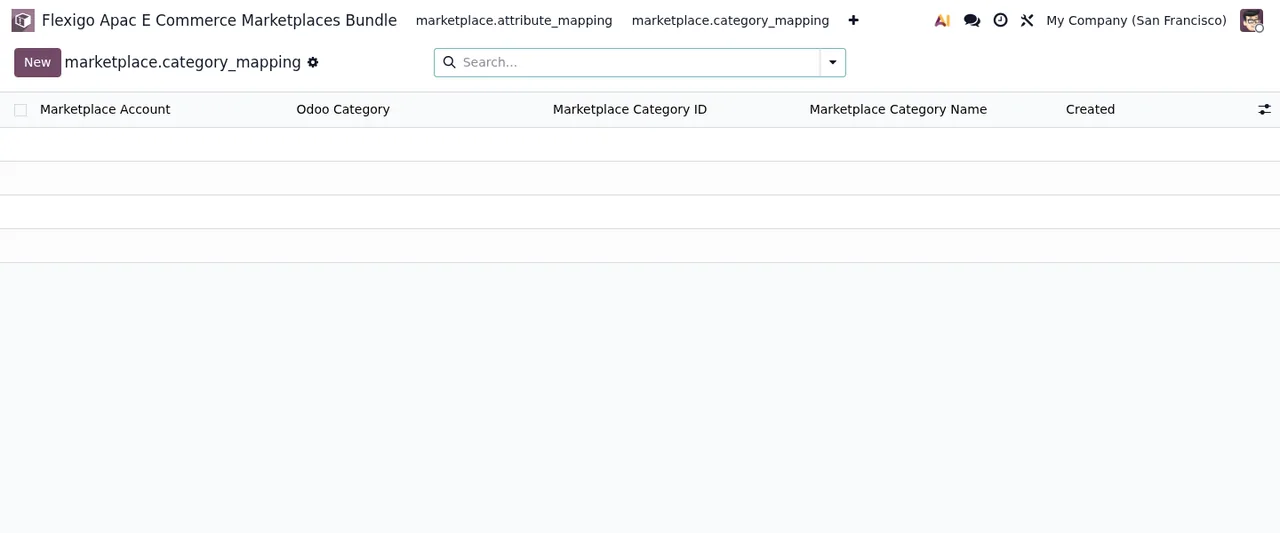
En Category Mappings relacionas una categoría de Odoo con una de Shopee. Cada línea lleva Marketplace Account, Odoo Category, Marketplace Category ID (el category_id de Shopee) y Marketplace Category Name, un nombre legible que el módulo guarda para mostrarlo en pantalla. La columna Created registra cuándo se creó la línea.
Atributos
En Attribute Mappings relacionas un atributo de Odoo (Odoo Attribute, por ejemplo color, talla o marca) con la clave de atributo del marketplace en Marketplace Attribute Key. Cada línea también lleva su Marketplace Account y su fecha Created.
Productos
En Product Mappings quedan las relaciones entre cada producto de Odoo y su ID de producto en el marketplace. En la secuencia siguiente se ve un registro de ejemplo de la cuenta Shopee SG con estado Synced.
Si quieres ver cómo encajan estas piezas por dentro, lo explicamos en cómo funciona el conector por dentro.
Qué revisar la primera semana
Con la sincronización activada, estos son los puntos de la cuenta que merece la pena mirar a diario al principio:
Sync Logs: el registro de auditoría de las interacciones con la API.Sync Conflicts: los conflictos detectados que esperan resolución. Revisa los conflictos pendientes y ajusta la estrategia deAuto-Conflict Resolutiono elConflict Detection Threshold (%)si lo necesitas.Sync Queue: la cola interna de tareas de sincronización asíncronas.- Pedidos retenidos: si ves pedidos en
Held Orders, comprueba que la fecha deCreate Sales Orders Fromes la que querías. - Token: revisa la fecha de
Access Token Expiresen la cuenta. - Stock bajo: si activaste
Auto-Create PO on Low Stock, busca los borradores de pedido de compra y confirma que elLow Stock Threshold (units)tiene sentido para tus productos. - Correo: confirma que las direcciones de
Alert Email Recipientsestán bien escritas y separadas por comas.
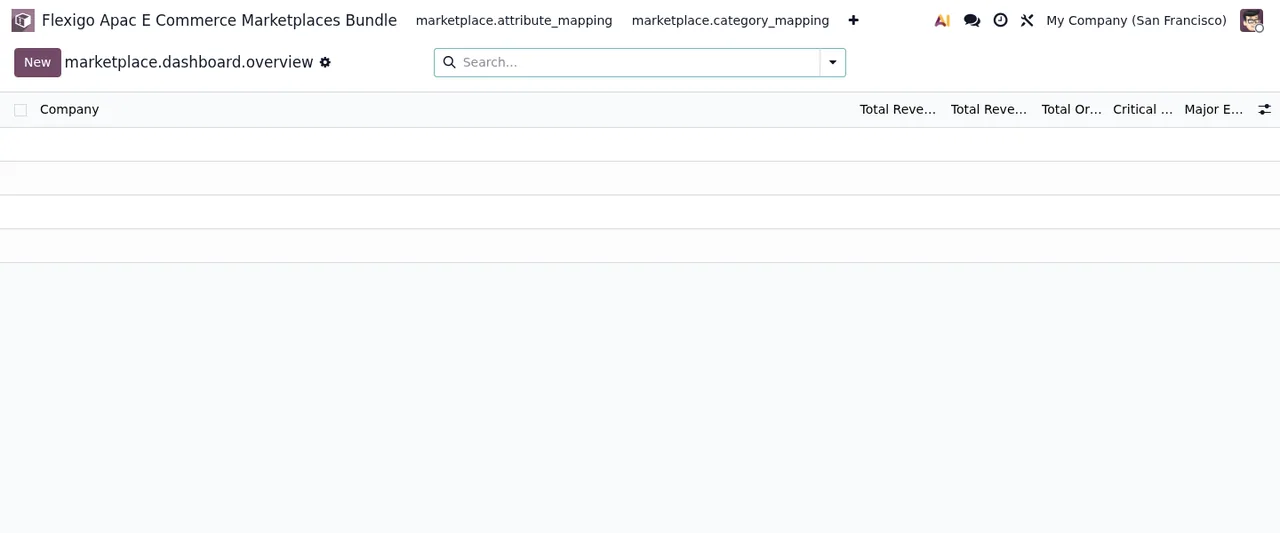
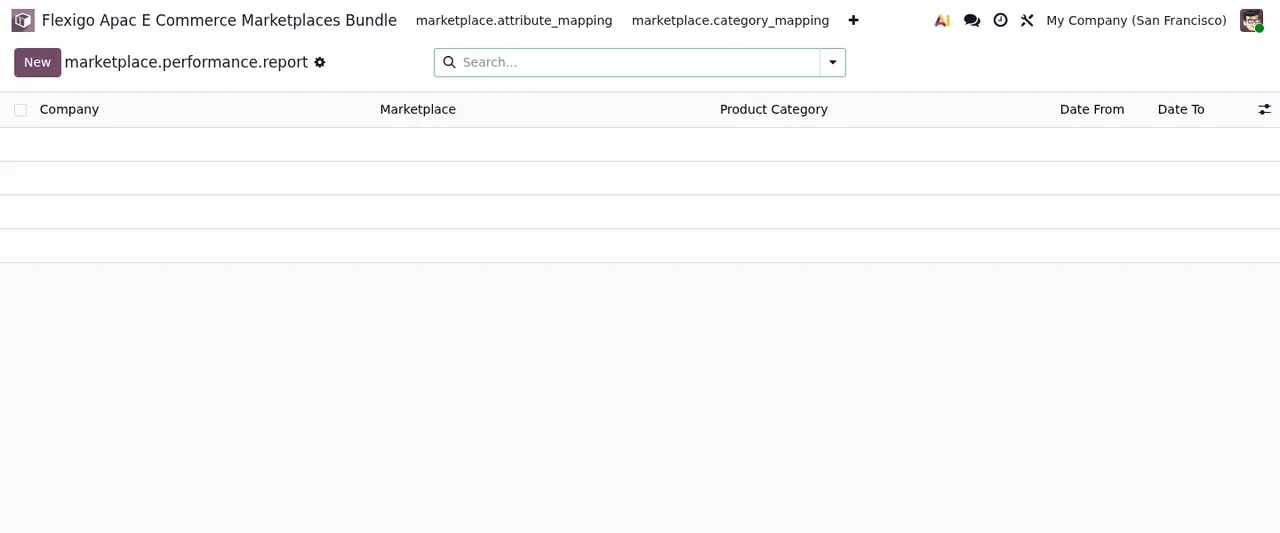
El módulo trae también listas de resumen y de informe de rendimiento. En las capturas aparecen todavía sin datos:
Si en esos días aparece un mensaje que no entiendes, tienes los textos literales y su arreglo en los mensajes de error del conector.
Cómo te ayuda FlexigoTech
En FlexigoTech implantamos Odoo 17, 18, 19 y 20 y desarrollamos conectores e integraciones a medida. Si quieres que revisemos la configuración de la cuenta de Shopee, los mapeos o una integración que el módulo no cubre, puedes escribirnos desde la página del módulo.
Sigue leyendo
Comprobado en el código del módulo (versión 20.0) y en las fuentes enlazadas
Fuentes
- Código del módulo: flexigo_apac_e_commerce_marketplaces_bundle 20.0 (2cbf6b48): models/marketplace_attribute_mapping.py
- Código del módulo: flexigo_apac_e_commerce_marketplaces_bundle 20.0 (2cbf6b48): models/marketplace_category_mapping.py
- Código del módulo: flexigo_apac_e_commerce_marketplaces_bundle 20.0 (2cbf6b48): models/marketplace_config.py
- apps.odoo.com/apps/modules/20.0/flexigo_apac_e_commerce_marketplaces_bundle
- apps.odoo.com/apps/modules/17.0/flexigo_apac_e_commerce_marketplaces_bundle
- apps.odoo.com/apps/modules/18.0/flexigo_apac_e_commerce_marketplaces_bundle
- apps.odoo.com/apps/modules/19.0/flexigo_apac_e_commerce_marketplaces_bundle
- flexigotech.com/en/services.html