

 Español
 English
 Català
 Deutsch
 Português
 Italiano
 Nederlands
 Polski
Ce qu'il faut préparer avant d'ouvrir Odoo
Le compte marketplace du module demande des données issues de Shopee et d'autres issues de votre propre organisation. Mieux vaut les réunir avant de commencer :
- Le
partner_idde votre app Shopee et sa partner key, que vous trouvez dansShopee Open Platform > App list. - Le
shop_idde la boutique à connecter. - Si vous voulez d'abord tester, le partner ID et la clé de test de votre app ainsi qu'une boutique de test Shopee.
- La société Odoo qui sera propriétaire du compte et l'entrepôt depuis lequel vous synchroniserez l'inventaire.
- Les adresses e-mail qui doivent recevoir les alertes.
Le module est publié sur Odoo Apps pour les versions 17, 18, 19 et 20 et, d'après la fiche de chaque version, il est gratuit dans toutes (paiement unique par version, HT). Vous le trouverez sur la fiche Odoo Apps et sur la page du module.
Étapes pour créer le compte Shopee
Chaque étape correspond à un champ du compte marketplace. Les noms sont indiqués tels qu'ils apparaissent dans le module.
- Saisissez l'
Account Name, le nom du compte. - Choisissez la
Company. Le module isole les comptes par société : chaque société possède ses propres configurations de marketplace. - Indiquez le
Default Fulfillment Warehouse. C'est l'entrepôt par défaut pour la synchronisation de l'inventaire, modifiable produit par produit. - Sélectionnez le
Shopee Environment. AvecSandbox, ce sont le partner ID et la clé de test de votre app et les boutiques de test Shopee qui sont utilisés. - Renseignez
Partner ID / App Keyavec lepartner_idde Shopee etShop IDavec leshop_idde votre boutique. - Collez dans
Partner Keyla partner key de votre app. D'après la description du champ, c'est elle qui signe chaque appel. - Utilisez le lien
Connect Shopee shop. Le module enregistre dansAuthorization Stateune valeur aléatoire du dernier lien généré et la vérifie quand Shopee renvoie le vendeur. Le compte comporte aussi les champsOAuth Access Token,OAuth Refresh TokenetAccess Token Expires. - Définissez
Create Sales Orders From. Les commandes passées sur Shopee avant ce moment sont retenues (Held Orders) au lieu de devenir des devis. - Réglez
Sync Frequency (minutes), l'intervalle d'interrogation pour les commandes et l'inventaire, entre 5 et 60 minutes. - Fixez un
Low Stock Threshold (units): sous ce niveau, le module déclenche une alerte de stock bas. Si vous cochez aussiAuto-Create PO on Low Stock, il crée un bon de commande fournisseur en brouillon quand le stock passe sous le seuil. - Saisissez dans
Alert Email Recipientsles adresses, séparées par des virgules, qui recevront les alertes de synchronisation, le récapitulatif et les notifications d'erreur. - Choisissez la stratégie d'
Auto-Conflict Resolutionpour les conflits détectés et leConflict Detection Threshold (%), le pourcentage d'écart à partir duquel un conflit est détecté. - Une fois tout cela vérifié, cochez
Enable Sync, qui active ou désactive toutes les synchronisations du compte.
Le champ API Key figure sur le compte, mais sa propre description indique que Shopee ne l'utilise pas.
Faire correspondre catégories, attributs et produits
Le compte comporte trois relations entre Odoo et Shopee : Category Mappings, Attribute Mappings et Product Mappings.
Catégories
Dans Category Mappings, vous associez une catégorie Odoo à une catégorie Shopee. Chaque ligne contient Marketplace Account, Odoo Category, Marketplace Category ID (le category_id de Shopee) et Marketplace Category Name, un nom lisible que le module conserve pour l'affichage. La colonne Created indique quand la ligne a été créée.
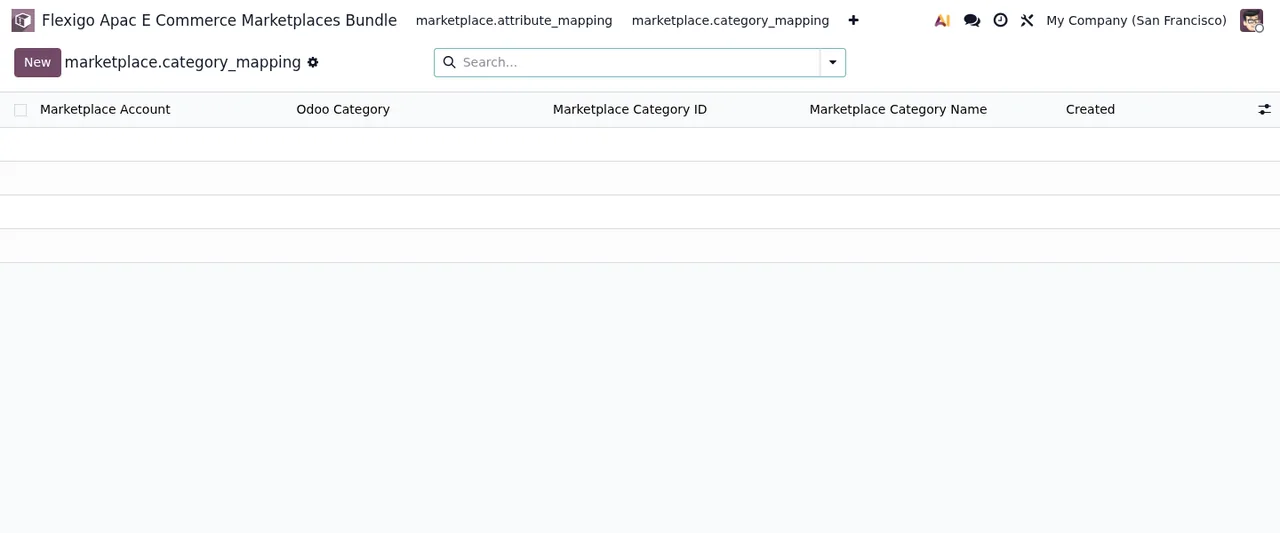
Attributs
Dans Attribute Mappings, vous associez un attribut Odoo (Odoo Attribute, par exemple couleur, taille ou marque) à la clé d'attribut de la marketplace dans Marketplace Attribute Key. Chaque ligne porte aussi son Marketplace Account et sa date Created.
Produits
Product Mappings regroupe les liens entre chaque produit Odoo et son ID produit sur la marketplace. La séquence ci-dessous montre un enregistrement d'exemple du compte Shopee SG avec le statut Synced.
Pour voir comment ces éléments s'articulent en interne, nous l'expliquons dans le fonctionnement interne du connecteur.
Ce qu'il faut vérifier la première semaine
Une fois la synchronisation activée, voici les points du compte à regarder chaque jour au début :
Sync Logs: la piste d'audit des échanges avec l'API.Sync Conflicts: les conflits détectés en attente de résolution. Examinez les conflits en suspens et ajustez la stratégie d'Auto-Conflict Resolutionou leConflict Detection Threshold (%)si besoin.Sync Queue: la file interne des tâches de synchronisation asynchrones.- Commandes retenues : si des commandes apparaissent dans
Held Orders, vérifiez que la date deCreate Sales Orders Fromest bien celle que vous vouliez. - Jeton : contrôlez la date d'
Access Token Expiressur le compte. - Stock bas : si vous avez activé
Auto-Create PO on Low Stock, repérez les bons de commande fournisseur en brouillon et vérifiez que leLow Stock Threshold (units)est cohérent pour vos produits. - E-mail : vérifiez que les adresses de
Alert Email Recipientssont bien orthographiées et séparées par des virgules.
Le module propose aussi des listes de synthèse et de rapports de performance. Sur les captures, elles sont encore vides :
Si un message incompréhensible apparaît pendant ces jours-là, vous trouverez les textes exacts et leur solution dans les messages d'erreur du connecteur.
Comment FlexigoTech vous accompagne
Chez FlexigoTech, nous déployons Odoo 17, 18, 19 et 20 et développons des connecteurs et intégrations sur mesure. Si vous souhaitez que nous examinions la configuration de votre compte Shopee, vos correspondances ou une intégration que le module ne couvre pas, contactez-nous depuis la page du module.
À lire aussi
Vérifié dans le code du module (version 20.0) et dans les sources citées
Sources
- Code du module : flexigo_apac_e_commerce_marketplaces_bundle 20.0 (2cbf6b48): models/marketplace_attribute_mapping.py
- Code du module : flexigo_apac_e_commerce_marketplaces_bundle 20.0 (2cbf6b48): models/marketplace_category_mapping.py
- Code du module : flexigo_apac_e_commerce_marketplaces_bundle 20.0 (2cbf6b48): models/marketplace_config.py
- apps.odoo.com/apps/modules/20.0/flexigo_apac_e_commerce_marketplaces_bundle
- apps.odoo.com/apps/modules/17.0/flexigo_apac_e_commerce_marketplaces_bundle
- apps.odoo.com/apps/modules/18.0/flexigo_apac_e_commerce_marketplaces_bundle
- apps.odoo.com/apps/modules/19.0/flexigo_apac_e_commerce_marketplaces_bundle
- flexigotech.com/en/services.html