

 Español
 English
 Català
 Deutsch
 Français
 Italiano
 Nederlands
 Polski
Onde está a ficha e quem a vê
A ficha abre-se a partir do menu Scrive › Configuração › Verificações do eID Hub (Scrive › Configuration › eID Hub Verifications). O ecrã chama-se Verificações de Identidade. O nível Scrive exige a permissão Utilizador (User) e o nível Configuração (Configuration) exige Gestor (Manager): se não tiver uma das duas, não vê esse nível do menu.
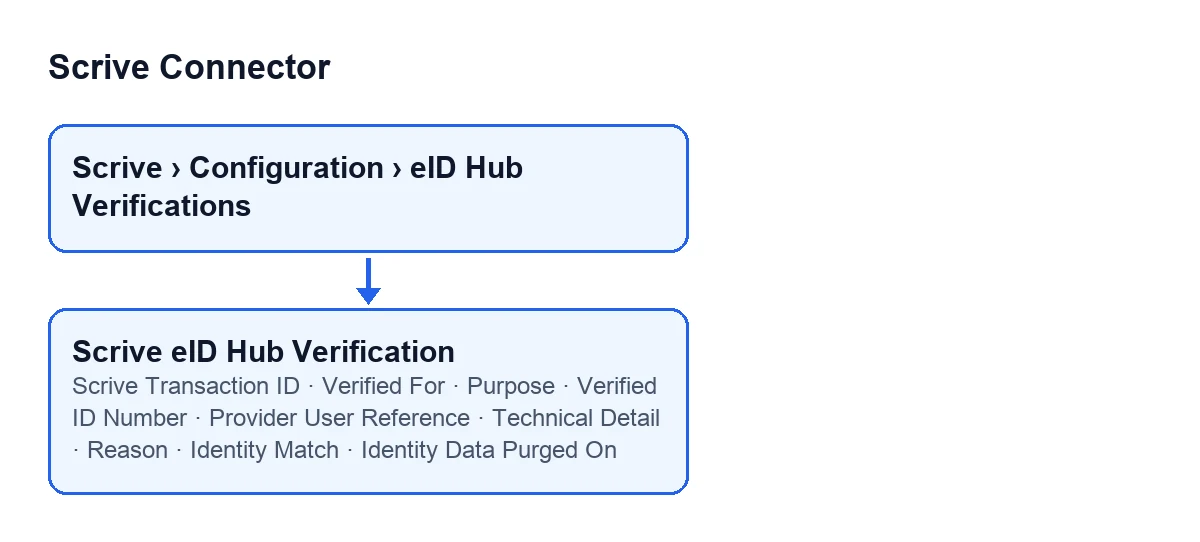
O Scrive Connector está publicado no Odoo Apps para Odoo 17, 18, 19 e 20. No Odoo 20 a ficha traz os campos que revemos a seguir.

Antes de abrir a primeira verificação
- Entre com um utilizador que veja o menu completo: o nível
Configuraçãoexige a permissãoGestor.
- Se vai rever
MotivoeDetalhe Técnico, confirme que o seu utilizador tem a permissão de gestor do Scrive. Sem ela, esses dois campos não se veem.
- Decida como vai redigir
Finalidade, para que todas as verificações se leiam da mesma forma na lista.
Campos que identificam a verificação
ID de Transação Scrive(Scrive Transaction ID): aparece na ficha e é só de leitura. A sua ajuda diz: «O UUID atribuído pelo Scrive eID Hub assim que a transação é criada.» Quem o escreve é o código, não o utilizador, pelo que aqui não há nada para preencher; basta verificar que traz o UUID.
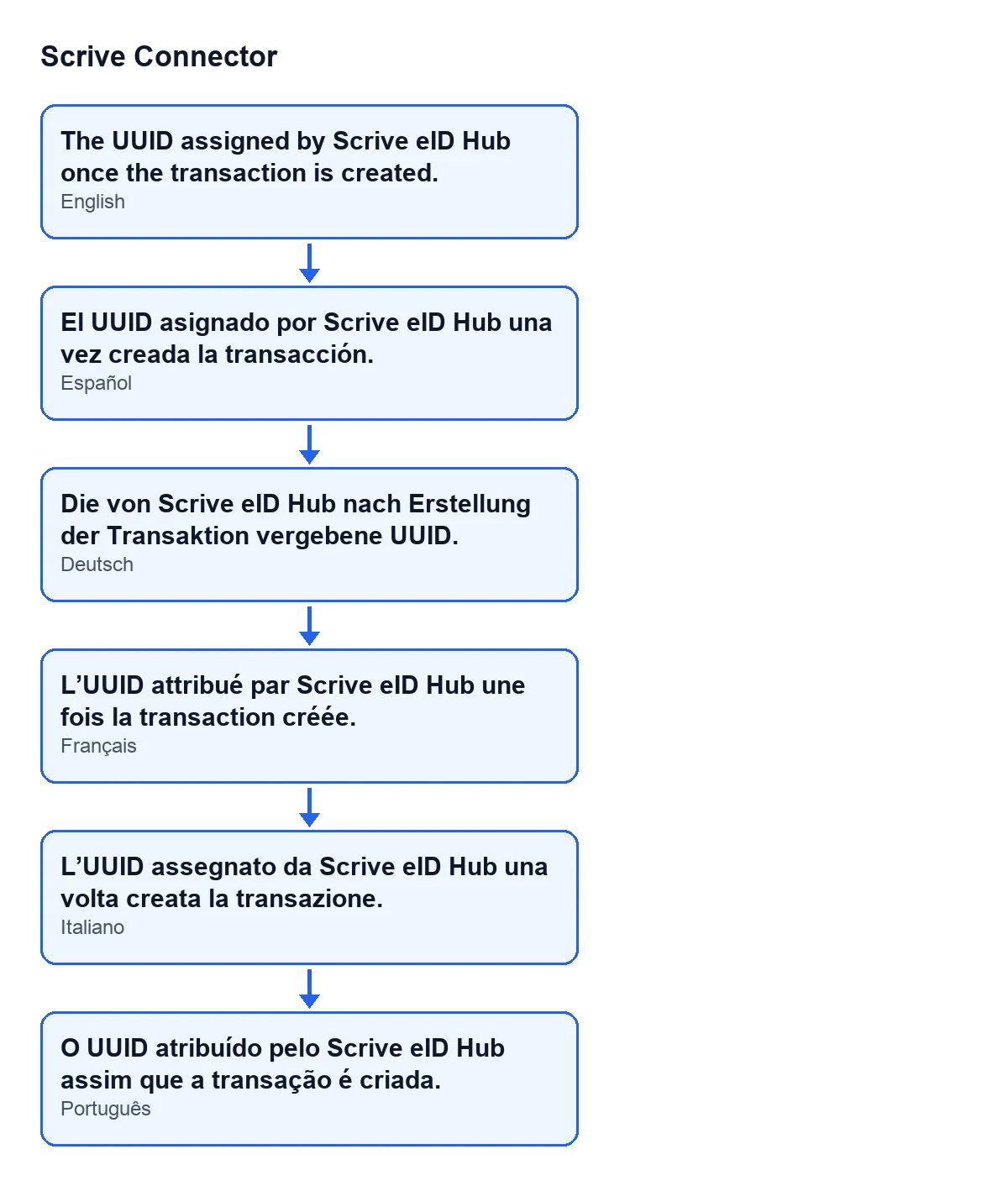
ID de Transação Scrive em cinco idiomas.Verificado Para(Verified For): aparece na ficha e na lista. A sua ajuda diz que indica para quem foi iniciada a verificação, que é registado ao criar a transação (uma ação autenticada) e que o passo de regresso nunca o volta a derivar da sessão do navegador. Tenha-o à vista na lista quando rever verificações.
Finalidade(Purpose): aparece na ficha e na lista. A sua ajuda descreve-o como uma nota de auditoria em texto livre sobre o objetivo da verificação, com este exemplo: 'acesso a documentos do portal'. Escreva algo igualmente concreto, que se perceba sem abrir a ficha.
Campos que chegam ao sincronizar com o Scrive
A tarefa agendada Scrive eID Hub: consultar verificações em curso (Scrive eID Hub: poll verifications in progress) corre a cada 10 minutos e está ativa ao instalar. É com ela que se preenchem os três campos seguintes. Os três são escritos pelo código, não pelo utilizador.
Número de Identificação Verificado(Verified ID Number): só de leitura. Segundo a sua ajuda, é o número de identidade nacional que o fornecedor devolveu para esta pessoa (número pessoal, CPR, SSN...), ou o número do documento numa verificação de documento de identidade, quando existe. É eliminado passada a janela de retenção de dados da conta, juntamente com o payload em bruto.
Referência do Utilizador no Fornecedor(Provider User Reference): só de leitura. É o identificador próprio do fornecedor de eID para esta pessoa, por exemplo o ID de utilizador do MitID ou o PID do BankID norueguês. A ajuda esclarece que é próprio do fornecedor ou do Scrive e que não é um número de identidade nacional. Não o confunda com o campo anterior. É eliminado juntamente com os restantes dados de identidade.
Correspondência de Identidade(Identity Match): aparece na ficha apenas quando o estado da verificação é o de concluída; com os valores por defeito não se vê. Está também na lista, em só de leitura. Segundo a sua ajuda, indica se a pessoa que o fornecedor identificou é o contacto do Odoo para o qual a verificação foi iniciada, e é avaliada uma única vez, quando o Scrive comunica que foi concluída. Os seus valores sãoCorresponde ao contacto(Matches the contact),Não corresponde ao contacto(Does not match the contact) eO fornecedor não devolveu identidade(Provider returned no identity). Leia-o em conjunto comVerificado Para.
Se a verificação não foi concluída
Estes dois campos estão no grupo Detalhes (Details) da ficha e só os veem os utilizadores com a permissão de gestor do Scrive.
Motivo(Reason): segundo a sua ajuda, explica por que razão a verificação não foi concluída, ou por que razão uma verificação concluída não conta para o respetivo contacto, no seu idioma. Só aparece na ficha se tiver conteúdo, e existe também uma coluna na lista. Comece por ler este campo.
Detalhe Técnico(Technical Detail): só de leitura, e com os valores por defeito não se vê. Só aparece quando a verificação tem registados uma falha e o respetivo detalhe técnico. É preenchido pelo código, não pelo utilizador, e a tarefa de consulta é uma das vias por onde se preenche. A ajuda diz que contém o payload de erro próprio do fornecedor, quando o enviou, ou o motivo que o próprio Odoo registou (um erro de configuração, um cancelamento, um tempo limite esgotado).
- Antes de copiar o
Detalhe Técnicopara um e-mail ou para um ticket, leia-o por inteiro: segundo a sua ajuda, pode conter nomes de contas internas, corpos de resposta em bruto dos serviços externos e, numa verificação de documento, o que o fornecedor tenha decidido incluir no seu payload de erro. Também é eliminado juntamente com os dados de identidade.
Com o passar do tempo
Dados de Identidade Eliminados em(Identity Data Purged On): só de leitura, oculto enquanto estiver vazio. A sua ajuda diz que indica quando o cron de retenção eliminou o nome verificado, o identificador e o payload em bruto do fornecedor, e que a verificação em si permanece no registo: quem foi verificado, quando, com que fornecedor e com que resultado é o rasto de auditoria.
- Se faltar o número verificado ou o detalhe técnico de uma verificação antiga, veja primeiro se este campo tem data.
Custo e como a FlexigoTech o ajuda
O Scrive Connector é de pagamento único por versão do Odoo e precisa da subscrição do FlexigoTech Cloud, plano Conector: 49 €/mês ou 490 €/ano sem IVA. A ligação passa pelo FlexigoTech Cloud, que guarda as credenciais cifradas, vigia a sincronização e avisa por e-mail se falhar. Sem subscrição, ou com o serviço suspenso, pára o que a subscrição dá; os dados ficam no seu Odoo. O preço de cada versão está na respetiva ficha, e na página do módulo encontra a compra.
A FlexigoTech implementa o Odoo 17, 18, 19 e 20 e desenvolve conectores e integrações à medida, caso precise de ajustar o fluxo de verificação à sua empresa.
Continue a ler
Verificado no código do conector (versão 20.0) e nas fontes indicadas
Fontes
- Código do módulo: flexigobe_scrive_connector 20.0 (21b3b940): models/scrive_eid_transaction.py
- apps.odoo.com/apps/modules/20.0/flexigobe_scrive_connector
- flexigotech.com/precios.html
- flexigotech.com/en/services.html
- Código do módulo: flexigobe_scrive_connector 20.0 (21b3b940): __manifest__.py
- Código do módulo: flexigobe_scrive_connector 20.0 (21b3b940): wizard/scrive_send_wizard.py