

 Español
 English
 Català
 Deutsch
 Português
 Italiano
 Nederlands
 Polski
Où se trouve la fiche et qui la voit
La fiche s'ouvre depuis le menu Scrive › Configuration › Vérifications eID Hub (Scrive › Configuration › eID Hub Verifications). L'écran s'appelle Vérifications d’identité. Le niveau Scrive demande le droit Utilisateur (User) et le niveau Configuration demande Gestionnaire (Manager) : si vous n'avez pas l'un des deux, vous ne voyez pas ce niveau du menu.
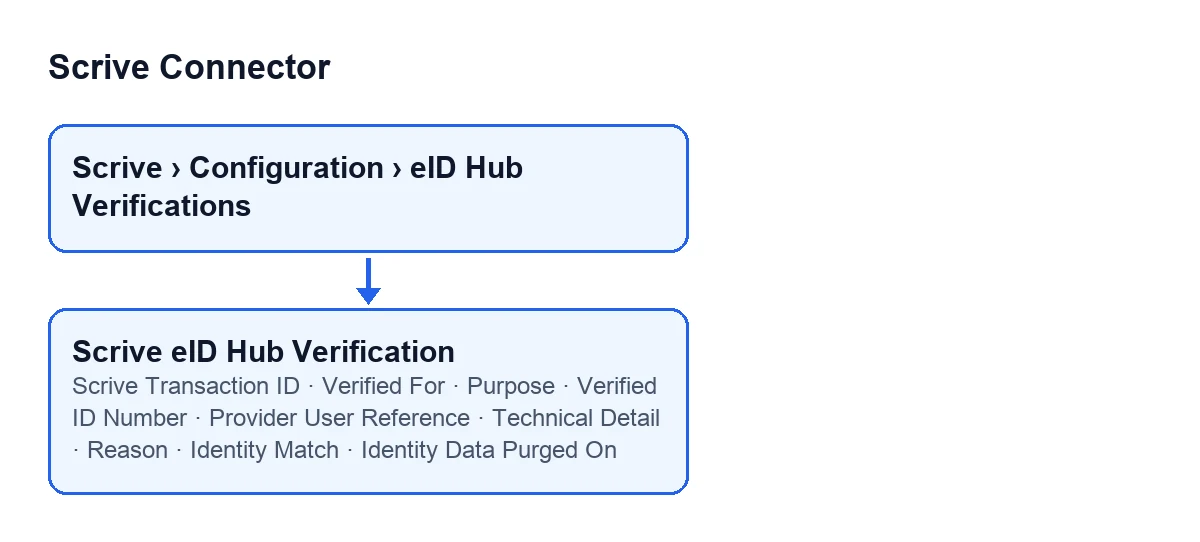
Scrive Connector est publié sur Odoo Apps pour Odoo 17, 18, 19 et 20. Dans Odoo 20, la fiche comporte les champs que nous passons en revue ci-dessous.

Avant d'ouvrir la première vérification
- Connectez-vous avec un utilisateur qui voit le menu complet : le niveau
Configurationdemande le droitGestionnaire.
- Si vous comptez consulter
MotifetDétail technique, vérifiez que votre utilisateur a le droit de gestionnaire Scrive. Sans lui, ces deux champs ne sont pas visibles.
- Décidez comment vous allez rédiger
Objet, pour que toutes les vérifications se lisent de la même façon dans la liste.
Champs qui identifient la vérification
ID de transaction Scrive(Scrive Transaction ID) : il apparaît dans la fiche et il est en lecture seule. Son aide dit : «L’UUID attribué par Scrive eID Hub une fois la transaction créée.» C'est le code qui l'écrit, pas l'utilisateur, donc il n'y a rien à remplir ; il suffit de vérifier qu'il contient l'UUID.
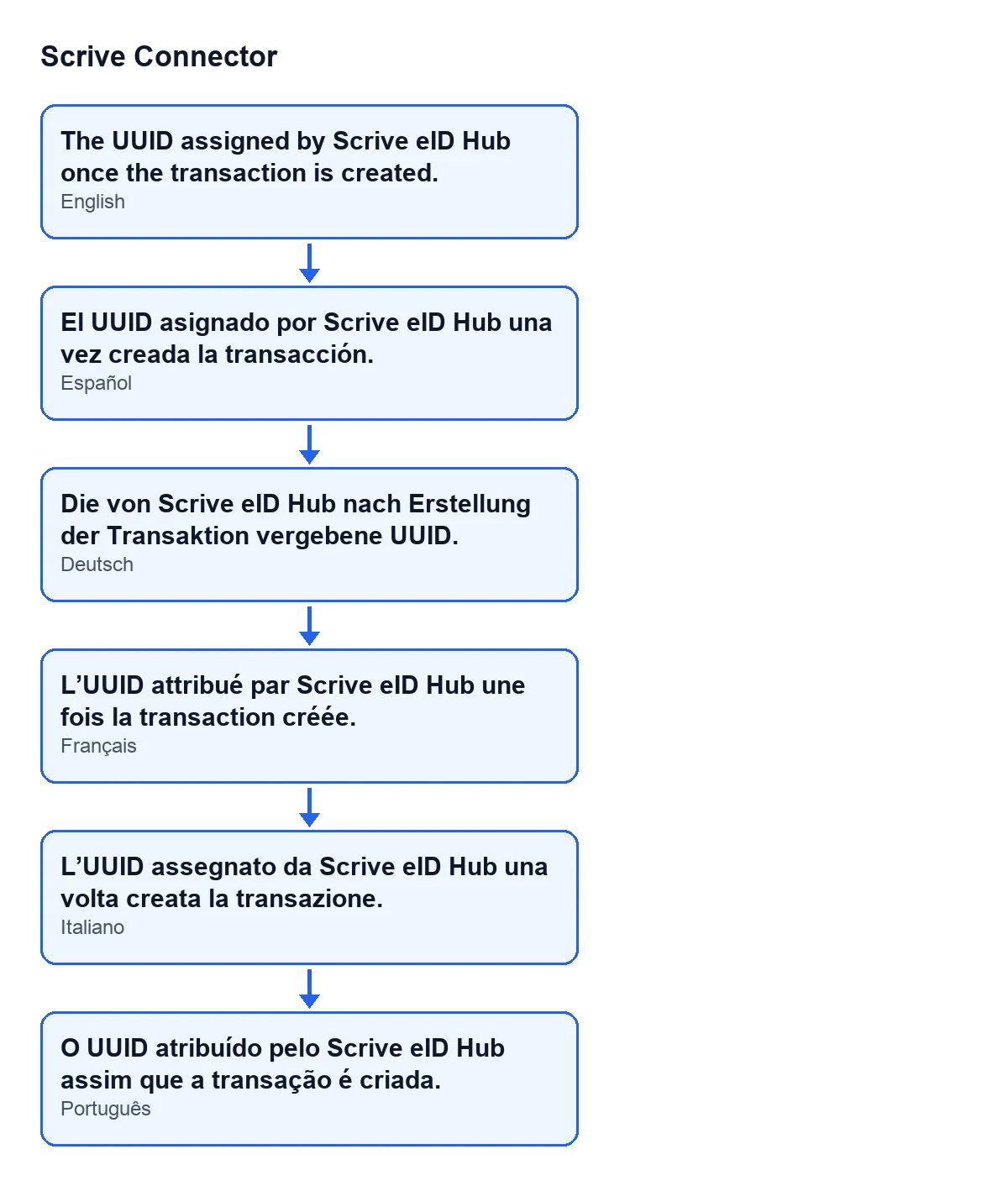
ID de transaction Scrive en cinq langues.Vérifié pour(Verified For) : il apparaît dans la fiche et dans la liste. Son aide dit qu'il indique pour qui la vérification a été lancée, qu'il est capturé à la création de la transaction (une action authentifiée) et que l'étape de retour ne le redérive jamais de la session du navigateur. Gardez-le visible dans la liste quand vous contrôlez des vérifications.
Objet(Purpose) : il apparaît dans la fiche et dans la liste. Son aide le décrit comme une note d'audit en texte libre sur la raison de la vérification, avec cet exemple : 'accès aux documents du portail'. Écrivez quelque chose d'aussi concret, qui se comprenne sans ouvrir la fiche.
Champs qui arrivent lors de la synchronisation avec Scrive
La tâche planifiée Scrive eID Hub : interroger les vérifications en cours (Scrive eID Hub: poll verifications in progress) s'exécute toutes les 10 minutes et est active dès l'installation. C'est elle qui renseigne les trois champs suivants. Les trois sont écrits par le code, pas par l'utilisateur.
Numéro d’identité vérifié(Verified ID Number) : lecture seule. Selon son aide, c'est le numéro d'identité nationale renvoyé par le fournisseur pour cette personne (numéro personnel, CPR, SSN...), ou le numéro du document dans une vérification de pièce d'identité, quand il existe. Il est purgé une fois passée la fenêtre de conservation des données du compte, avec le payload brut.
Référence utilisateur du fournisseur(Provider User Reference) : lecture seule. C'est l'identifiant propre au fournisseur d'eID pour cette personne, par exemple l'ID utilisateur MitID ou le PID du BankID norvégien. L'aide précise qu'il est propre au fournisseur ou à Scrive et qu'il ne s'agit pas d'un numéro d'identité nationale. Ne le confondez pas avec le champ précédent. Il est purgé avec le reste des données d'identité.
Correspondance d'identité(Identity Match) : il n'apparaît dans la fiche que lorsque l'état de la vérification est celui de terminée ; avec les valeurs par défaut, il n'est pas visible. Il figure aussi dans la liste, en lecture seule. Selon son aide, il indique si la personne identifiée par le fournisseur est le contact Odoo pour lequel la vérification a été lancée, et il est évalué une seule fois, quand Scrive signale que la vérification est terminée. Ses valeurs sontCorrespond au contact(Matches the contact),Ne correspond pas au contact(Does not match the contact) etLe fournisseur n'a renvoyé aucune identité(Provider returned no identity). Lisez-le avecVérifié pour.
Si la vérification ne s'est pas terminée
Ces deux champs se trouvent dans le groupe Détails (Details) de la fiche et ne sont visibles que pour les utilisateurs ayant le droit de gestionnaire Scrive.
Motif(Reason) : selon son aide, il explique pourquoi la vérification ne s'est pas terminée, ou pourquoi une vérification terminée ne compte pas pour son contact, dans votre langue. Il n'apparaît dans la fiche que s'il a du contenu, et il existe aussi une colonne dans la liste. Commencez par lire ce champ.
Détail technique(Technical Detail) : lecture seule, et avec les valeurs par défaut il n'est pas visible. Il n'apparaît que lorsque la vérification a un échec et son détail technique enregistrés. C'est le code qui le remplit, pas l'utilisateur, et la tâche d'interrogation est l'une des voies par lesquelles il est renseigné. L'aide dit qu'il contient le payload d'erreur propre au fournisseur quand celui-ci l'a envoyé, ou le motif enregistré par Odoo lui-même (une erreur de configuration, une annulation, un délai d'attente dépassé).
- Avant de copier le
Détail techniquedans un e-mail ou un ticket, lisez-le en entier : selon son aide, il peut contenir des noms de comptes internes, des corps de réponse bruts de services externes et, dans une vérification de document, ce que le fournisseur a décidé d'inclure dans son payload d'erreur. Il est lui aussi purgé avec les données d'identité.
Avec le temps
Données d'identité purgées le(Identity Data Purged On) : lecture seule, masqué tant qu'il est vide. Son aide dit qu'il indique quand le cron de conservation a supprimé le nom vérifié, l'identifiant et le payload brut du fournisseur, et que la vérification elle-même reste dans le registre : qui a été vérifié, quand, avec quel fournisseur et avec quel résultat constitue la piste d'audit.
- S'il manque le numéro vérifié ou le détail technique d'une ancienne vérification, regardez d'abord si ce champ porte une date.
Coût et comment FlexigoTech vous aide
Scrive Connector est un paiement unique par version d'Odoo et nécessite l'abonnement à FlexigoTech Cloud, plan Connecteur : 49 €/mois ou 490 €/an HT. La connexion passe par FlexigoTech Cloud, qui conserve les identifiants chiffrés, surveille la synchronisation et prévient par e-mail en cas d'échec. Sans abonnement, ou avec le service suspendu, ce que l'abonnement apporte s'arrête ; les données restent dans votre Odoo. Le prix de chaque version figure sur sa fiche, et sur la page du module vous trouvez l'achat.
FlexigoTech met en place Odoo 17, 18, 19 et 20 et développe des connecteurs et des intégrations sur mesure, au cas où vous auriez besoin d'adapter le flux de vérification à votre entreprise.
À lire aussi
Vérifié dans le code du connecteur (version 20.0) et dans les sources citées
Sources
- Code du module : flexigobe_scrive_connector 20.0 (21b3b940): models/scrive_eid_transaction.py
- apps.odoo.com/apps/modules/20.0/flexigobe_scrive_connector
- flexigotech.com/precios.html
- flexigotech.com/en/services.html
- Code du module : flexigobe_scrive_connector 20.0 (21b3b940): __manifest__.py
- Code du module : flexigobe_scrive_connector 20.0 (21b3b940): wizard/scrive_send_wizard.py