

 English
 Català
 Deutsch
 Français
 Português
 Italiano
 Nederlands
 Polski
Dónde está la ficha y quién la ve
La ficha se abre desde el menú Scrive › Configuración › Verificaciones de eID Hub (Scrive › Configuration › eID Hub Verifications). La pantalla se llama Verificaciones de identidad. El tramo Scrive pide el permiso Usuario (User) y el tramo Configuración (Configuration) pide Responsable (Manager): si no tienes uno de los dos, no ves ese tramo del menú.
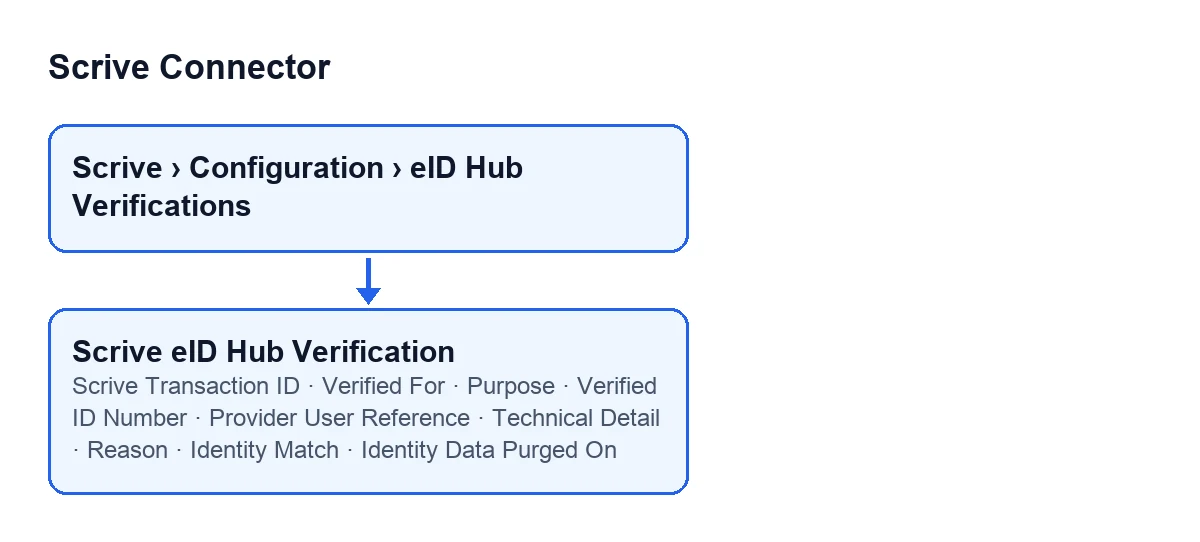
Scrive Connector está publicado en Odoo Apps para Odoo 17, 18, 19 y 20. En Odoo 20 la ficha trae los campos que repasamos a continuación.

Antes de abrir la primera verificación
- Entra con un usuario que vea el menú completo: el tramo
Configuraciónpide el permisoResponsable.
- Si vas a revisar
MotivoyDetalle técnico, comprueba que tu usuario tiene el permiso de responsable de Scrive. Sin él, esos dos campos no se ven.
- Decide cómo vas a redactar
Propósito, para que todas las verificaciones se lean igual en la lista.
Campos que identifican la verificación
ID de transacción de Scrive(Scrive Transaction ID): sale en la ficha y es de solo lectura. Su ayuda dice: «El UUID asignado por Scrive eID Hub una vez creada la transacción.» Lo escribe el código, no el usuario, así que aquí no hay nada que rellenar; basta con mirar que lleva el UUID.
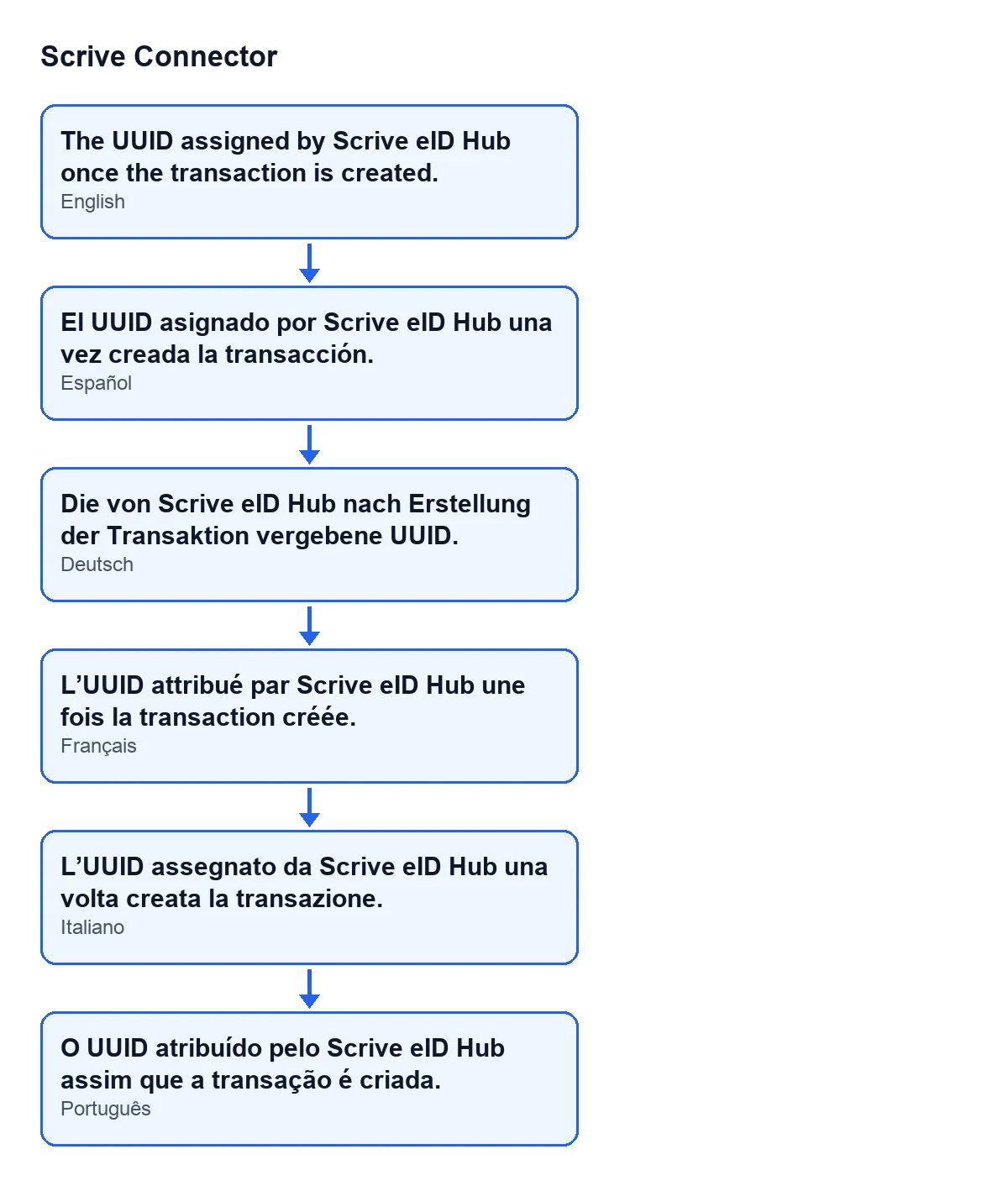
ID de transacción de Scrive en cinco idiomas.Verificado para(Verified For): sale en la ficha y en la lista. Su ayuda dice que indica para quién se inició la verificación, que se captura al crear la transacción (una acción autenticada) y que el tramo de vuelta nunca lo vuelve a derivar de la sesión del navegador. Tenlo a la vista en la lista cuando revises verificaciones.
Propósito(Purpose): sale en la ficha y en la lista. Su ayuda lo describe como una nota de auditoría en texto libre sobre para qué era la verificación, con este ejemplo: 'acceso a documentos del portal'. Escribe algo igual de concreto, que se entienda sin abrir la ficha.
Campos que llegan al sincronizar con Scrive
La tarea programada Scrive eID Hub: sondear verificaciones en curso (Scrive eID Hub: poll verifications in progress) corre cada 10 minutos y está activa al instalar. Con ella se rellenan los tres campos siguientes. Los tres los escribe el código, no el usuario.
Número de identificación verificado(Verified ID Number): solo lectura. Según su ayuda, es el número de identidad nacional que devolvió el proveedor para esta persona (número personal, CPR, SSN...), o el número del documento en una verificación de documento de identidad, cuando lo hay. Se purga pasada la ventana de retención de datos de la cuenta, junto con el payload en bruto.
Referencia de usuario del proveedor(Provider User Reference): solo lectura. Es el identificador propio del proveedor de eID para esta persona, por ejemplo el ID de usuario de MitID o el PID del BankID noruego. La ayuda aclara que es propio del proveedor o de Scrive y que no es un número de identidad nacional. No lo confundas con el campo anterior. Se purga junto con el resto de los datos de identidad.
Coincidencia de identidad(Identity Match): sale en la ficha solo cuando el estado de la verificación es el de completada; con los valores por defecto no se ve. También está en la lista, en solo lectura. Según su ayuda, indica si la persona que identificó el proveedor es el contacto de Odoo para el que se inició la verificación, y se evalúa una sola vez, cuando Scrive informa de que se ha completado. Sus valores sonCoincide con el contacto(Matches the contact),No coincide con el contacto(Does not match the contact) yEl proveedor no devolvió ninguna identidad(Provider returned no identity). Léelo junto aVerificado para.
Si la verificación no se completó
Estos dos campos están en el grupo Detalles (Details) de la ficha y solo los ven los usuarios con el permiso de responsable de Scrive.
Motivo(Reason): según su ayuda, explica por qué la verificación no se completó, o por qué una verificación completada no cuenta para su contacto, en tu idioma. Solo aparece en la ficha si tiene contenido, y también hay una columna en la lista. Empieza por leer este campo.
Detalle técnico(Technical Detail): solo lectura, y con los valores por defecto no se ve. Solo aparece cuando la verificación tiene registrados un fallo y su detalle técnico. Lo rellena el código, no el usuario, y la tarea de sondeo es una de las vías por las que se rellena. La ayuda dice que contiene el payload de error propio del proveedor cuando lo envió, o el motivo que registró el propio Odoo (un error de configuración, una cancelación, un tiempo de espera agotado).
- Antes de copiar el
Detalle técnicoa un correo o a un ticket, léelo entero: según su ayuda puede contener nombres de cuentas internas, cuerpos de respuesta en bruto de los servicios externos y, en una verificación de documento, lo que el proveedor haya decidido incluir en su payload de error. También se purga junto con los datos de identidad.
Con el paso del tiempo
Datos de identidad purgados el(Identity Data Purged On): solo lectura, oculto mientras esté vacío. Su ayuda dice que indica cuándo el cron de retención eliminó el nombre verificado, el identificador y el payload en bruto del proveedor, y que la verificación en sí permanece en el registro: quién se verificó, cuándo, con qué proveedor y con qué resultado es la pista de auditoría.
- Si falta el número verificado o el detalle técnico de una verificación antigua, mira primero si este campo tiene fecha.
Coste y cómo te ayuda FlexigoTech
Scrive Connector es de pago único por versión de Odoo y necesita la suscripción a FlexigoTech Cloud, plan Conector: 49 €/mes o 490 €/año sin IVA. La conexión pasa por FlexigoTech Cloud, que guarda cifradas las credenciales, vigila la sincronización y avisa por correo si falla. Sin suscripción, o con el servicio suspendido, se para lo que da la suscripción; los datos se quedan en tu Odoo. El precio de cada versión está en su ficha, y en la página del módulo tienes la compra.
FlexigoTech implanta Odoo 17, 18, 19 y 20 y desarrolla conectores e integraciones a medida, por si necesitas ajustar el flujo de verificación a tu empresa.
Sigue leyendo
Comprobado en el código del conector (versión 20.0) y en las fuentes enlazadas
Fuentes
- Código del módulo: flexigobe_scrive_connector 20.0 (21b3b940): models/scrive_eid_transaction.py
- apps.odoo.com/apps/modules/20.0/flexigobe_scrive_connector
- flexigotech.com/precios.html
- flexigotech.com/en/services.html
- Código del módulo: flexigobe_scrive_connector 20.0 (21b3b940): __manifest__.py
- Código del módulo: flexigobe_scrive_connector 20.0 (21b3b940): wizard/scrive_send_wizard.py