

 Español
 English
 Català
 Français
 Português
 Italiano
 Nederlands
 Polski
Wo die Karteikarte liegt und wer sie sieht
Die Karteikarte öffnen Sie über das Menü Scrive › Konfiguration › eID-Hub-Verifizierungen. Der Bildschirm heißt Identitätsprüfungen. Der Menüzweig Scrive verlangt die Berechtigung Benutzer, der Zweig Konfiguration verlangt Manager: Wenn Sie eine der beiden nicht haben, sehen Sie diesen Teil des Menüs nicht.
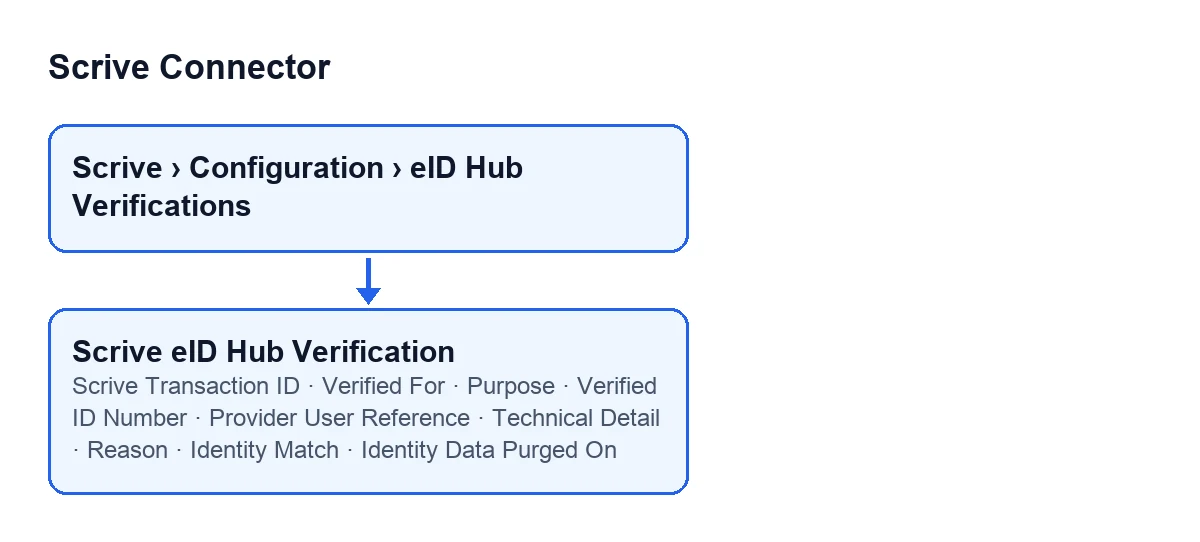
Scrive Connector ist in Odoo Apps für Odoo 17, 18, 19 und 20 veröffentlicht. In Odoo 20 bringt die Karte die Felder mit, die wir im Folgenden durchgehen.

Bevor Sie die erste Verifizierung öffnen
- Melden Sie sich mit einem Benutzer an, der das gesamte Menü sieht: Der Zweig
Konfigurationverlangt die BerechtigungManager.
- Wenn Sie
GrundundTechnisches Detailprüfen wollen, kontrollieren Sie, ob Ihr Benutzer die Scrive-Manager-Berechtigung hat. Ohne sie sind diese beiden Felder nicht sichtbar.
- Legen Sie fest, wie Sie
Zweckformulieren, damit sich alle Verifizierungen in der Liste gleich lesen.
Felder, die die Verifizierung identifizieren
Scrive-Transaktions-ID: erscheint auf der Karte und ist schreibgeschützt. Die Hilfe sagt: «Die von Scrive eID Hub nach Erstellung der Transaktion vergebene UUID.» Sie wird vom Code geschrieben, nicht vom Benutzer, hier gibt es also nichts auszufüllen; es genügt zu prüfen, dass die UUID vorhanden ist.
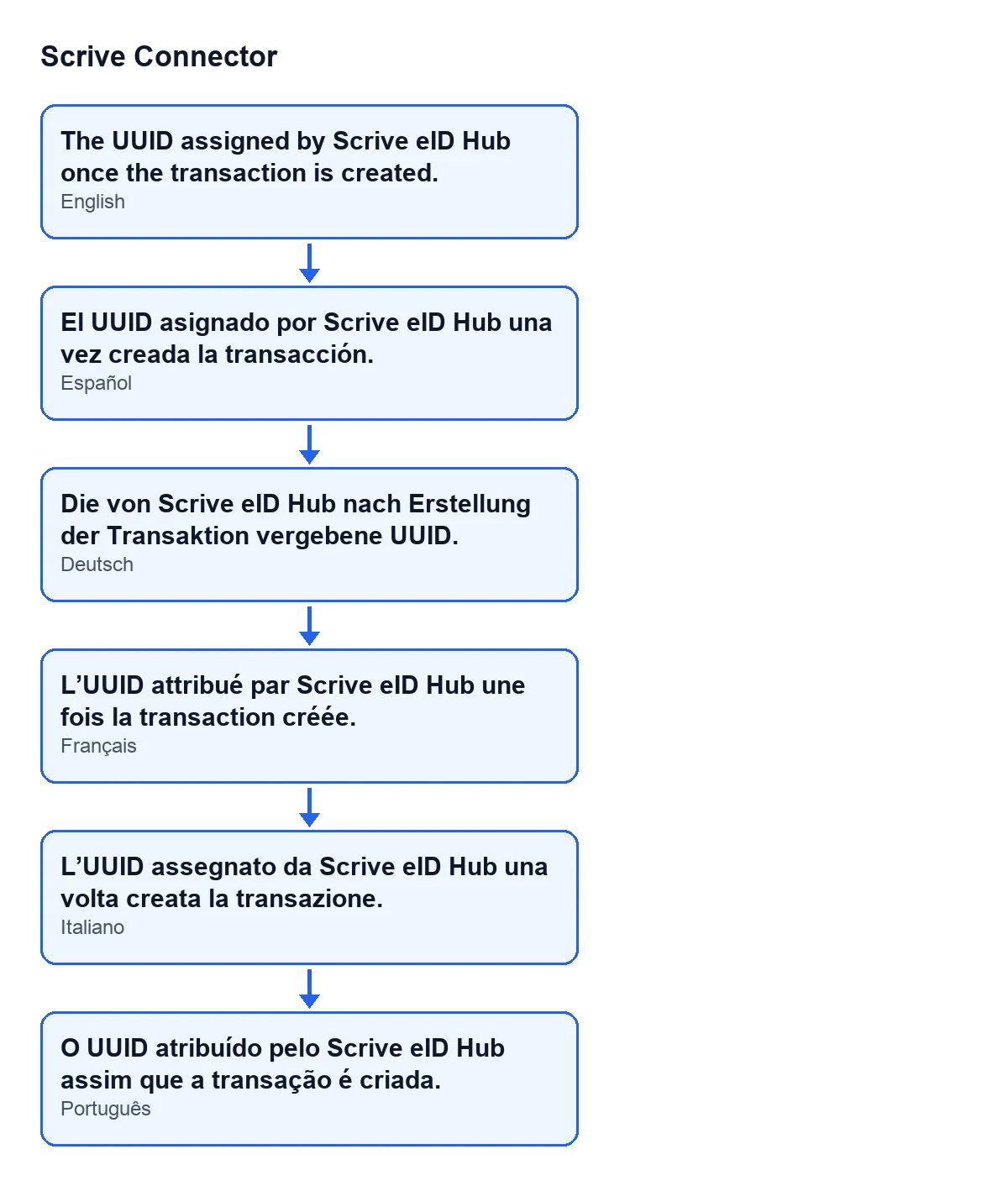
Scrive-Transaktions-ID in fünf Sprachen.Verifiziert für: erscheint auf der Karte und in der Liste. Die Hilfe sagt, dass es angibt, für wen die Verifizierung gestartet wurde, dass es beim Erstellen der Transaktion erfasst wird (eine authentifizierte Aktion) und dass der Rückweg es nie wieder aus der Browsersitzung ableitet. Behalten Sie es in der Liste im Blick, wenn Sie Verifizierungen prüfen.
Zweck: erscheint auf der Karte und in der Liste. Die Hilfe beschreibt es als freie Audit-Notiz dazu, wofür die Verifizierung gedacht war, mit diesem Beispiel: 'Zugriff auf Portal-Dokumente'. Schreiben Sie etwas ebenso Konkretes, das man versteht, ohne die Karte zu öffnen.
Felder, die beim Abgleich mit Scrive eintreffen
Die geplante Aufgabe Scrive eID Hub: laufende Verifizierungen abfragen läuft alle 10 Minuten und ist bei der Installation aktiv. Mit ihr werden die folgenden drei Felder gefüllt. Alle drei schreibt der Code, nicht der Benutzer.
Verifizierte Ausweisnummer: schreibgeschützt. Laut Hilfe ist es die nationale Identitätsnummer, die der Anbieter für diese Person zurückgegeben hat (Personennummer, CPR, SSN ...), oder bei einer Ausweisdokument-Verifizierung die Dokumentnummer, sofern vorhanden. Sie wird nach Ablauf der Datenaufbewahrungsfrist des Kontos zusammen mit dem Roh-Payload gelöscht.
Benutzerreferenz des Anbieters: schreibgeschützt. Es ist die eigene Kennung des eID-Anbieters für diese Person, zum Beispiel die MitID-Benutzer-ID oder die PID der norwegischen BankID. Die Hilfe stellt klar, dass sie vom Anbieter oder von Scrive stammt und keine nationale Identitätsnummer ist. Verwechseln Sie es nicht mit dem vorherigen Feld. Sie wird zusammen mit den übrigen Identitätsdaten gelöscht.
Identitätsabgleich: erscheint auf der Karte nur, wenn der Status der Verifizierung abgeschlossen ist; mit den Standardwerten ist es nicht sichtbar. Es steht auch in der Liste, schreibgeschützt. Laut Hilfe gibt es an, ob die vom Anbieter identifizierte Person der Odoo-Kontakt ist, für den die Verifizierung gestartet wurde, und es wird nur einmal ausgewertet, wenn Scrive den Abschluss meldet. Seine Werte sindStimmt mit dem Kontakt überein,Stimmt nicht mit dem Kontakt übereinundAnbieter hat keine Identität zurückgegeben. Lesen Sie es zusammen mitVerifiziert für.
Wenn die Verifizierung nicht abgeschlossen wurde
Diese beiden Felder stehen in der Gruppe Details der Karte und sind nur für Benutzer mit der Scrive-Manager-Berechtigung sichtbar.
Grund: Laut Hilfe erklärt es in Ihrer Sprache, warum die Verifizierung nicht abgeschlossen wurde oder warum eine abgeschlossene Verifizierung nicht für ihren Kontakt zählt. Es erscheint auf der Karte nur, wenn es Inhalt hat, und es gibt auch eine Spalte in der Liste. Beginnen Sie damit, dieses Feld zu lesen.
Technisches Detail: schreibgeschützt, mit den Standardwerten nicht sichtbar. Es erscheint nur, wenn für die Verifizierung ein Fehler und sein technisches Detail erfasst sind. Der Code füllt es, nicht der Benutzer, und die Abfrageaufgabe ist einer der Wege, auf denen es gefüllt wird. Die Hilfe sagt, dass es den anbietereigenen Fehler-Payload enthält, wenn dieser gesendet wurde, oder den Grund, den Odoo selbst erfasst hat (ein Konfigurationsfehler, ein Abbruch, ein Timeout).
- Bevor Sie das
Technisches Detailin eine E-Mail oder ein Ticket kopieren, lesen Sie es vollständig: Laut Hilfe kann es Namen interner Konten, rohe Antworttexte externer Dienste und, bei einer Dokument-Verifizierung, alles enthalten, was der Anbieter in seinen Fehler-Payload aufgenommen hat. Es wird ebenfalls zusammen mit den Identitätsdaten gelöscht.
Im Lauf der Zeit
Identitätsdaten gelöscht am: schreibgeschützt, ausgeblendet, solange es leer ist. Die Hilfe sagt, dass es angibt, wann der Aufbewahrungs-Cron den verifizierten Namen, die Kennung und den rohen Anbieter-Payload gelöscht hat, und dass die Verifizierung selbst im Protokoll bleibt: wer verifiziert wurde, wann, mit welchem Anbieter und mit welchem Ergebnis ist die Audit-Spur.
- Wenn bei einer älteren Verifizierung die verifizierte Nummer oder das technische Detail fehlt, prüfen Sie zuerst, ob dieses Feld ein Datum hat.
Kosten und wie FlexigoTech Ihnen hilft
Scrive Connector ist eine Einmalzahlung pro Odoo-Version und benötigt das Abonnement von FlexigoTech Cloud, Tarif Connector: 49 €/Monat oder 490 €/Jahr zzgl. MwSt. Die Verbindung läuft über FlexigoTech Cloud, das die Zugangsdaten verschlüsselt speichert, die Synchronisierung überwacht und bei Fehlern per E-Mail warnt. Ohne Abonnement oder bei ausgesetztem Dienst stoppt, was das Abonnement liefert; die Daten bleiben in Ihrem Odoo. Der Preis jeder Version steht auf ihrer Produktseite, und auf der Modulseite können Sie kaufen.
FlexigoTech führt Odoo 17, 18, 19 und 20 ein und entwickelt Konnektoren und maßgeschneiderte Integrationen, falls Sie den Verifizierungsablauf an Ihr Unternehmen anpassen möchten.
Weiterlesen
Geprüft im Quellcode des Connectors (Version 20.0) und in den verlinkten Quellen
Quellen
- Quellcode des Moduls: flexigobe_scrive_connector 20.0 (21b3b940): models/scrive_eid_transaction.py
- apps.odoo.com/apps/modules/20.0/flexigobe_scrive_connector
- flexigotech.com/precios.html
- flexigotech.com/en/services.html
- Quellcode des Moduls: flexigobe_scrive_connector 20.0 (21b3b940): __manifest__.py
- Quellcode des Moduls: flexigobe_scrive_connector 20.0 (21b3b940): wizard/scrive_send_wizard.py