

 Español
 English
 Català
 Deutsch
 Français
 Italiano
 Nederlands
 Polski
Quando aparece o botão
O botão está na ficha de Order Cancellations, que se abre a partir do menu Temu › Orders & Fulfillment › Cancellations. Com o Odoo em português de Portugal, o botão chama-se Check Status. O botão existe nas versões 17, 18 e 19.
Check Status.O botão fica oculto em dois casos: quando o pedido está em rascunho e quando o seu tipo é remoto. Com os valores por defeito (tipo recurso e estado em rascunho), uma ficha nova não o mostra. Dito de outro modo, só o vês num pedido que já saiu de rascunho e que não é remoto. A condição é a mesma no Odoo 17, 18 e 19.

Passo a passo
- Deixa o módulo preencher o que falta. É o caminho automático: ao criar a ficha de cancelamento e ao guardá-la, se tiver uma encomenda da Temu associada, o módulo completa o que estiver vazio. Ao criá-la, vai buscar à encomenda a
Instancese não a tiveres indicado. Preenche também o número de encomenda principal (o da encomenda ou, se não o tiver, o seu identificador da Temu) e, se a lista de números de encomenda estiver vazia, coloca o da encomenda associada, também emOrder Sn List Csv. - Abre a ficha e procura o botão. Se não o vires, revê a condição acima: o rascunho ou o tipo remoto ocultam-no.
- Revê os dados da consulta. Num recurso,
Apply Sntem de ter valor. Num pedido por falta de stock são necessários o número de encomenda principal e pelo menos um número de encomenda na lista. O módulo usa a lista já guardada e, se estiver vazia, o que houver emOrder Sn List Csv, onde podes separar os números com vírgulas ou com mudanças de linha (as entradas vazias são ignoradas). A consulta sai através daInstanceda ficha. - Carrega em
Check Status. A primeira coisa que faz é completar, a partir da encomenda associada, o número de encomenda principal e a lista de números de encomenda, se estiverem vazios. Depois consulta a Temu consoante o tipo de pedido. - Se for um recurso, pergunta à Temu pelo resultado desse recurso com o seu
Apply Sn. Toma o primeiro elemento da resposta, lê o seu código de estado e traduz-o para o estado da ficha (tabela mais abaixo). - Se não for um recurso, o módulo trata-o como pedido por falta de stock: pergunta à Temu com o número de encomenda principal e a lista de números de encomenda. Se a resposta da Temu trouxer o resultado do pedido, guarda-o em
Apply Result(só de leitura na ficha); se não, mantém o valor anterior. Percorre os códigos de estado dos elementos da resposta: se algum for de rejeição (3, 4, 20 ou 30), fica com o maior desses; se todos forem 2 ou 10, com o menor; caso contrário, com o maior. - Vê o resultado. Se a consulta correr bem, o módulo escreve o estado, o código de estado, os elementos do resultado, a resposta completa da Temu e a data e hora da verificação, e apaga o último erro guardado.
Que estado deixa a ficha
O código de estado que a Temu devolve traduz-se assim:
| Código da Temu | Estado que o módulo escreve |
|---|---|
| Sem código, ou 1 | pendente |
| 2 ou 10 | aprovada |
| 3, 4, 20 ou 30 | rejeitada |
| Qualquer outro | pendente |
Há uma regra prévia para os pedidos por falta de stock: se o resultado do pedido (Apply Result) ficar em falso depois de ler a resposta, o estado escrito é Failed, seja qual for o código. Para chegar a Failed por esta via não é preciso que a consulta tenha dado erro.
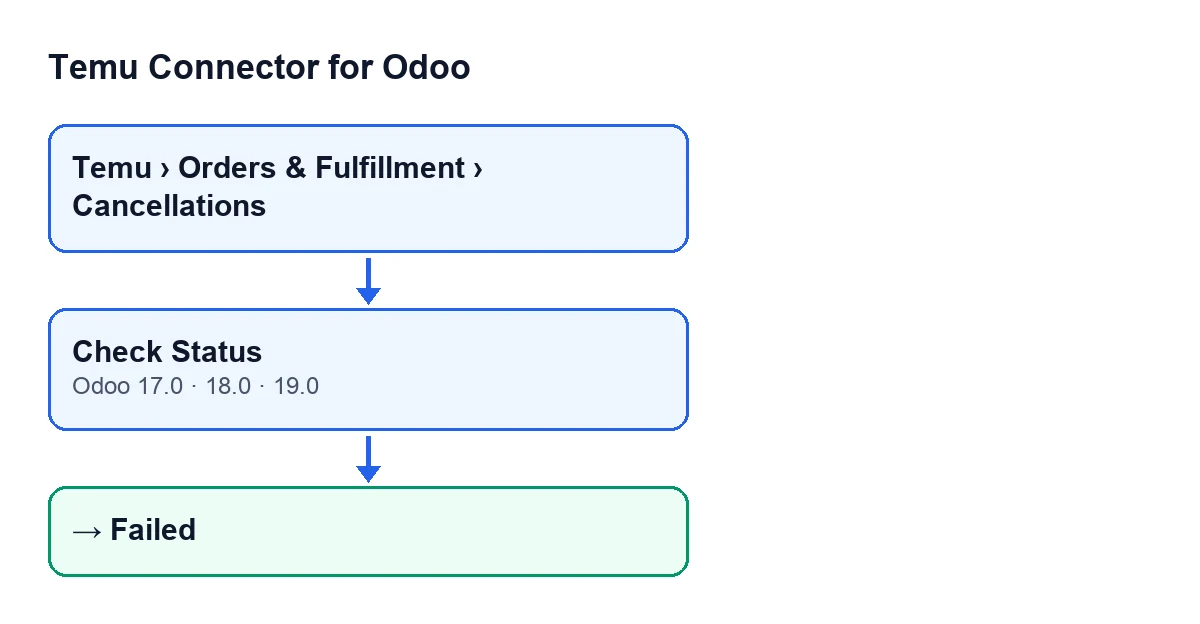
O botão Submit também escreve Apply Result; Check Status atualiza-o quando o pedido é por falta de stock e a resposta da Temu traz esse resultado.
Se a consulta der erro
A consulta inteira corre dentro de um bloco que apanha qualquer erro: uma falta de dados como as que vês no terceiro passo, mas também uma falha ao perguntar à Temu. Se disparar, o código escreve o estado Failed e o texto do erro, e volta a lançá-lo, de modo que a ação termina com um aviso de erro no ecrã e o resultado da consulta não é escrito.
O que fazer:
- Completa o que falta:
Apply Snnum recurso, ouOrder Sn List Csvnum pedido por falta de stock. Se a ficha tiver encomenda associada, o módulo vai buscar a ela o número de encomenda principal e a lista de números quando estão vazios. - Verifica que a
Instanceda ficha é a correta, porque a consulta é feita através dela. - Volta a carregar no botão. Como
Failednão é rascunho, a condição da vista não o oculta enquanto o pedido não for remoto.
Versões, subscrição e ajuda
O módulo está publicado no Odoo Apps para o Odoo 17, 18, 19 e 20. O pagamento único do módulo é por versão do Odoo: consulta o preço de cada uma em a ficha ou em a página do módulo.
A ligação à Temu passa pela FlexigoTech Cloud, pelo que o módulo precisa da respetiva subscrição: o plano Conector custa 49 €/mês ou 490 €/ano, sem IVA. O serviço guarda as credenciais cifradas, vigia a sincronização e avisa por e-mail se falhar.
A FlexigoTech implementa o Odoo 17, 18, 19 e 20 e desenvolve conectores e integrações à medida, caso precises de adaptar o fluxo de cancelações à tua operação.
Continue a ler
Verificado no código do conector (versão 19.0) e nas fontes indicadas
Fontes
- Código do módulo: flexigobe_temu_connector 19.0 (455b3f0f): views/temu_order_cancellation_views.xml
- Código do módulo: flexigobe_temu_connector 19.0 (455b3f0f): models/temu_order_cancellation.py
- apps.odoo.com/apps/modules/19.0/flexigobe_temu_connector
- flexigotech.com/en/services.html
- flexigotech.com/precios.html