

 Español
 English
 Català
 Deutsch
 Français
 Português
 Nederlands
 Polski
Quando compare il pulsante
Il pulsante si trova nella scheda di Order Cancellations, che si apre dal menu Temu › Orders & Fulfillment › Cancellations. Con Odoo in italiano si chiama Check Status. Il pulsante è presente nelle versioni 17, 18 e 19.
Check Status.Il pulsante viene nascosto in due casi: quando la richiesta è in bozza e quando il suo tipo è remoto. Con i valori predefiniti (tipo appello e stato in bozza) una scheda nuova non lo mostra. In altre parole, lo vedi solo in una richiesta che è uscita dalla bozza e che non è remota. La condizione è la stessa in Odoo 17, 18 e 19.

Passo dopo passo
- Lascia che il modulo compili ciò che manca. È il percorso automatico: quando crei la scheda di cancellazione e quando la salvi, se ha un ordine Temu associato, il modulo completa ciò che è vuoto. Alla creazione prende dall'ordine la
Instancese non l'hai indicata. Compila anche il numero d'ordine padre (quello dell'ordine o, se non ce l'ha, il suo identificativo Temu) e, se l'elenco dei numeri d'ordine è vuoto, inserisce quello dell'ordine associato, anche inOrder Sn List Csv. - Apri la scheda e cerca il pulsante. Se non lo vedi, controlla la condizione qui sopra: la bozza o il tipo remoto lo nascondono.
- Controlla i dati della richiesta. In un appello,
Apply Sndeve avere un valore. In una richiesta per mancanza di stock servono il numero d'ordine padre e almeno un numero d'ordine nell'elenco. Il modulo usa l'elenco già salvato e, se è vuoto, quello che c'è inOrder Sn List Csv, dove puoi separare i numeri con virgole o con a capo (le voci vuote vengono ignorate). La richiesta parte tramite laInstancedella scheda. - Premi
Check Status. Per prima cosa completa, a partire dall'ordine associato, il numero d'ordine padre e l'elenco dei numeri d'ordine se sono vuoti. Poi interroga Temu in base al tipo di richiesta. - Se è un appello, chiede a Temu l'esito di quell'appello con il suo
Apply Sn. Prende il primo elemento della risposta, legge il suo codice di stato e lo traduce nello stato della scheda (tabella qui sotto). - Se non è un appello, il modulo la tratta come richiesta per mancanza di stock: interroga Temu con il numero d'ordine padre e l'elenco dei numeri d'ordine. Se la risposta di Temu contiene l'esito della richiesta, lo salva in
Apply Result(sola lettura nella scheda); altrimenti conserva il valore precedente. Scorre i codici di stato degli elementi della risposta: se uno è di rifiuto (3, 4, 20 o 30), tiene il maggiore tra questi; se sono tutti 2 o 10, il minore; altrimenti, il maggiore. - Guarda il risultato. Se la richiesta va a buon fine, il modulo scrive lo stato, il codice di stato, gli elementi del risultato, la risposta completa di Temu e la data e l'ora del controllo, e cancella l'ultimo errore salvato.
Quale stato lascia la scheda
Il codice di stato restituito da Temu viene tradotto così:
| Codice di Temu | Stato che scrive il modulo |
|---|---|
| Nessun codice, oppure 1 | in attesa |
| 2 o 10 | approvata |
| 3, 4, 20 o 30 | rifiutata |
| Qualsiasi altro | in attesa |
C'è una regola preliminare per le richieste per mancanza di stock: se l'esito della richiesta (Apply Result) risulta falso dopo la lettura della risposta, lo stato scritto è Failed, qualunque sia il codice. Per arrivare a Failed per questa via non serve che la richiesta abbia dato errore.
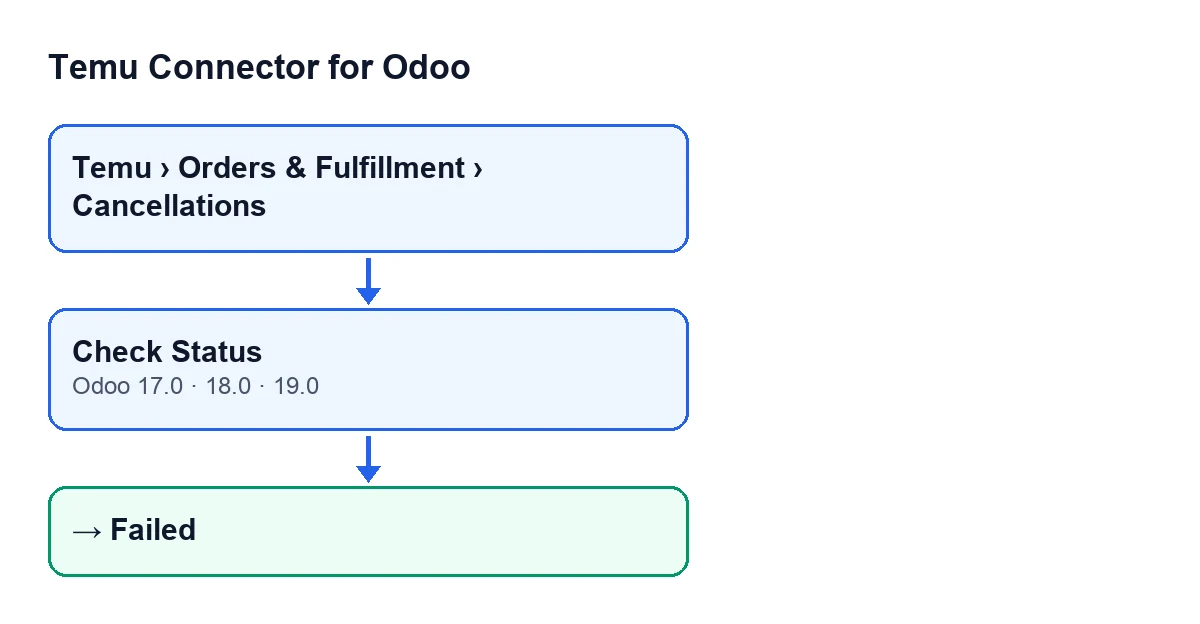
Anche il pulsante Submit scrive Apply Result; Check Status lo aggiorna quando la richiesta è per mancanza di stock e la risposta di Temu contiene quell'esito.
Se la richiesta dà errore
L'intera richiesta è dentro un blocco che raccoglie qualsiasi errore: una mancanza di dati come quelle del terzo passo, ma anche un errore nell'interrogare Temu. Se scatta, il codice scrive lo stato Failed e il testo dell'errore, e lo rilancia, per cui l'azione termina con un avviso di errore a schermo e il risultato della richiesta non viene scritto.
Cosa fare:
- Completa ciò che manca:
Apply Snin un appello, oppureOrder Sn List Csvin una richiesta per mancanza di stock. Se la scheda ha un ordine associato, il modulo ne prende il numero d'ordine padre e l'elenco dei numeri quando sono vuoti. - Verifica che la
Instancedella scheda sia quella giusta, perché la richiesta passa da lì. - Premi di nuovo il pulsante. Poiché
Failednon è bozza, la condizione della vista non lo nasconde finché la richiesta non è remota.
Versioni, abbonamento e assistenza
Il modulo è pubblicato su Odoo Apps per Odoo 17, 18, 19 e 20. Il pagamento una tantum del modulo è per versione di Odoo: trovi il prezzo di ciascuna nella scheda o nella pagina del modulo.
La connessione con Temu passa da FlexigoTech Cloud, quindi il modulo richiede il suo abbonamento: il piano Conector costa 49 €/mese o 490 €/anno, IVA esclusa. Il servizio conserva le credenziali cifrate, controlla la sincronizzazione e avvisa via e-mail se fallisce.
FlexigoTech implementa Odoo 17, 18, 19 e 20 e sviluppa connettori e integrazioni su misura, nel caso tu debba adattare il flusso delle cancellazioni alla tua operatività.
Continua a leggere
Verificato nel codice del connettore (versione 19.0) e nelle fonti collegate
Fonti
- Codice del modulo: flexigobe_temu_connector 19.0 (455b3f0f): views/temu_order_cancellation_views.xml
- Codice del modulo: flexigobe_temu_connector 19.0 (455b3f0f): models/temu_order_cancellation.py
- apps.odoo.com/apps/modules/19.0/flexigobe_temu_connector
- flexigotech.com/en/services.html
- flexigotech.com/precios.html