

 Español
 English
 Català
 Deutsch
 Português
 Italiano
 Nederlands
 Polski
Quand le bouton apparaît
Le bouton se trouve dans la fiche Order Cancellations, qui s'ouvre depuis le menu Temu › Orders & Fulfillment › Cancellations. Avec Odoo en français, il s'appelle Check Status (le module ne le traduit pas). Le bouton existe dans les branches 17, 18 et 19.
Check Status.Le bouton est masqué dans deux cas : lorsque la demande est en brouillon et lorsque son type est distant. Avec les valeurs par défaut (type appel et statut brouillon), une nouvelle fiche ne l'affiche pas. Autrement dit, vous ne le voyez que sur une demande sortie du brouillon et qui n'est pas distante. La condition est la même dans Odoo 17, 18 et 19.

Pas à pas
- Laissez le module remplir ce qui manque. C'est le chemin automatique : à la création de la fiche d'annulation et à son enregistrement, si elle a une commande Temu associée, le module complète ce qui est vide. À la création, il reprend de la commande l'
Instancesi vous ne l'avez pas indiquée. Il remplit aussi le numéro de commande parent (celui de la commande ou, à défaut, son identifiant Temu) et, si la liste des numéros de commande est vide, il y met celui de la commande associée, y compris dansOrder Sn List Csv. - Ouvrez la fiche et cherchez le bouton. Si vous ne le voyez pas, vérifiez la condition ci-dessus : le brouillon ou le type distant le masquent.
- Vérifiez les données de la requête. Pour un appel,
Apply Sndoit avoir une valeur. Pour une demande de rupture de stock, il faut le numéro de commande parent et au moins un numéro de commande dans la liste. Le module utilise la liste déjà enregistrée et, si elle est vide, ce qui se trouve dansOrder Sn List Csv, où vous pouvez séparer les numéros par des virgules ou des sauts de ligne (les entrées vides sont ignorées). La requête part via l'Instancede la fiche. - Cliquez sur
Check Status. La première chose qu'il fait est de compléter, depuis la commande associée, le numéro de commande parent et la liste des numéros de commande s'ils sont vides. Ensuite il interroge Temu selon le type de demande. - S'il s'agit d'un appel, il demande à Temu le résultat de cet appel avec son
Apply Sn. Il prend le premier élément de la réponse, lit son code de statut et le traduit en statut de la fiche (tableau ci-dessous). - S'il ne s'agit pas d'un appel, le module la traite comme une demande de rupture de stock : il interroge Temu avec le numéro de commande parent et la liste des numéros de commande. Si la réponse de Temu contient le résultat de la demande, il l'enregistre dans
Apply Result(en lecture seule dans la fiche) ; sinon, il conserve la valeur précédente. Il parcourt les codes de statut des éléments de la réponse : si l'un d'eux correspond à un refus (3, 4, 20 ou 30), il retient le plus grand de ceux-là ; si tous valent 2 ou 10, le plus petit ; dans les autres cas, le plus grand. - Regardez le résultat. Si la requête réussit, le module écrit le statut, le code de statut, les éléments du résultat, la réponse complète de Temu ainsi que la date et l'heure de la vérification, et efface la dernière erreur enregistrée.
Quel statut reçoit la fiche
Le code de statut renvoyé par Temu est traduit ainsi :
| Code de Temu | Statut écrit par le module |
|---|---|
| Sans code, ou 1 | en attente |
| 2 ou 10 | approuvée |
| 3, 4, 20 ou 30 | refusée |
| Tout autre | en attente |
Il existe une règle préalable pour les demandes de rupture de stock : si le résultat de la demande (Apply Result) reste à faux après la lecture de la réponse, le statut écrit est Failed, quel que soit le code. Pour arriver à Failed par cette voie, il n'est pas nécessaire que la requête ait produit une erreur.
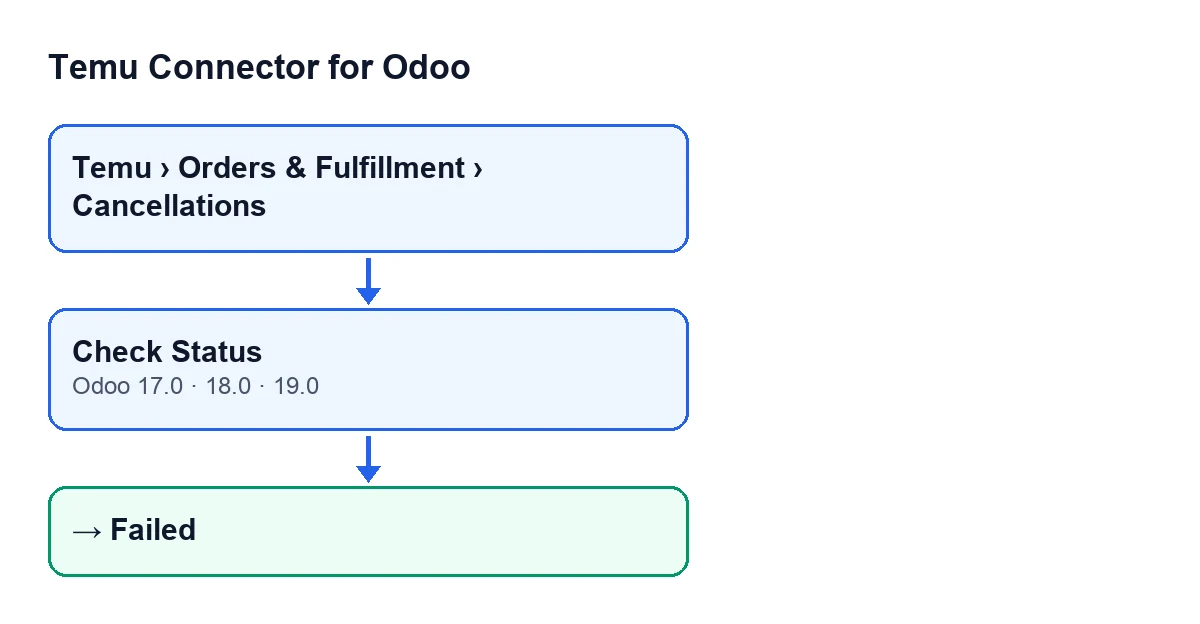
Le bouton Submit écrit lui aussi Apply Result ; Check Status le met à jour lorsque la demande est une rupture de stock et que la réponse de Temu contient ce résultat.
Si la requête échoue
Toute la requête est placée dans un bloc qui intercepte n'importe quelle erreur : un manque de données comme ceux de la troisième étape, mais aussi un échec lors de l'interrogation de Temu. Si une erreur survient, le code écrit le statut Failed et le texte de l'erreur, puis la relance, de sorte que l'action se termine par un message d'erreur à l'écran et que le résultat de la requête n'est pas écrit.
Que faire :
- Complétez ce qui manque :
Apply Snpour un appel, ouOrder Sn List Csvpour une demande de rupture de stock. Si la fiche a une commande associée, le module en reprend le numéro de commande parent et la liste des numéros lorsqu'ils sont vides. - Vérifiez que l'
Instancede la fiche est la bonne, car la requête passe par elle. - Cliquez de nouveau sur le bouton. Comme
Failedn'est pas un brouillon, la condition de la vue ne le masque pas tant que la demande n'est pas distante.
Versions, abonnement et aide
Le module est publié sur Odoo Apps pour Odoo 17, 18, 19 et 20. Le paiement unique du module se fait par version d'Odoo : consultez le prix de chacune sur la fiche ou sur la page du module.
La connexion avec Temu passe par FlexigoTech Cloud, le module nécessite donc son abonnement : le plan Connecteur coûte 49 € par mois ou 490 € par an, HT. Le service conserve les identifiants chiffrés, surveille la synchronisation et prévient par e-mail en cas d'échec.
FlexigoTech déploie Odoo 17, 18, 19 et 20 et développe des connecteurs et des intégrations sur mesure, au cas où vous auriez besoin d'adapter le flux d'annulations à votre fonctionnement.
À lire aussi
Vérifié dans le code du connecteur (version 19.0) et dans les sources citées
Sources
- Code du module : flexigobe_temu_connector 19.0 (455b3f0f): views/temu_order_cancellation_views.xml
- Code du module : flexigobe_temu_connector 19.0 (455b3f0f): models/temu_order_cancellation.py
- apps.odoo.com/apps/modules/19.0/flexigobe_temu_connector
- flexigotech.com/en/services.html
- flexigotech.com/precios.html