

 Español
 English
 Deutsch
 Français
 Português
 Italiano
 Nederlands
 Polski
Quan apareix el botó
El botó és a la fitxa de Order Cancellations, que s'obre des del menú Temu › Orders & Fulfillment › Cancellations. Amb Odoo en anglès es diu Check Status. El botó figura a les branques 17, 18 i 19.
Check Status.El botó s'amaga en dos casos: quan la sol·licitud és en esborrany i quan el seu tipus és remot. Amb els valors per defecte (tipus apel·lació i estat en esborrany) una fitxa nova no el mostra. Dit d'una altra manera, només el veus en una sol·licitud que ja ha sortit d'esborrany i que no és remota. La condició és la mateixa a Odoo 17, 18 i 19.

Pas a pas
- Deixa que el mòdul ompli el que falti. És el camí automàtic: en crear la fitxa de cancel·lació i en desar-la, si té una comanda de Temu associada, el mòdul completa el que estigui buit. En crear-la, pren de la comanda la
Instancesi no l'has indicada. Ompli també el número de comanda pare (el de la comanda o, si no en té, el seu identificador de Temu) i, si la llista de números de comanda és buida, hi posa el de la comanda associada, també aOrder Sn List Csv. - Obre la fitxa i busca el botó. Si no el veus, revisa la condició de dalt: l'esborrany o el tipus remot l'amaguen.
- Revisa les dades de la consulta. En una apel·lació,
Apply Snha de tenir valor. En una sol·licitud de manca d'estoc calen el número de comanda pare i almenys un número de comanda a la llista. El mòdul fa servir la llista ja desada i, si és buida, el que hi hagi aOrder Sn List Csv, on pots separar els números amb comes o amb salts de línia (les entrades buides s'ignoren). La consulta surt a través de laInstancede la fitxa. - Prem
Check Status. El primer que fa és completar, des de la comanda associada, el número de comanda pare i la llista de números de comanda si són buits. Després consulta a Temu segons el tipus de sol·licitud. - Si és una apel·lació, pregunta a Temu pel resultat d'aquesta apel·lació amb el seu
Apply Sn. Pren el primer element de la resposta, llegeix el seu codi d'estat i el tradueix a l'estat de la fitxa (taula més avall). - Si no és una apel·lació, el mòdul la tracta com a sol·licitud de manca d'estoc: pregunta a Temu amb el número de comanda pare i la llista de números de comanda. Si la resposta de Temu porta el resultat de la sol·licitud, el desa a
Apply Result(només lectura a la fitxa); si no, conserva el valor anterior. Recorre els codis d'estat dels elements de la resposta: si algun és de rebuig (3, 4, 20 o 30), es queda amb el més gran d'aquests; si tots són 2 o 10, amb el més petit; en un altre cas, amb el més gran. - Mira el resultat. Si la consulta surt bé, el mòdul escriu l'estat, el codi d'estat, els elements del resultat, la resposta completa de Temu i la data i hora de la comprovació, i esborra l'últim error desat.
Quin estat deixa la fitxa
El codi d'estat que retorna Temu es tradueix així:
| Codi de Temu | Estat que escriu el mòdul |
|---|---|
| Sense codi, o 1 | pendent |
| 2 o 10 | aprovada |
| 3, 4, 20 o 30 | rebutjada |
| Qualsevol altre | pendent |
Hi ha una regla prèvia per a les sol·licituds de manca d'estoc: si el resultat de la sol·licitud (Apply Result) queda en fals després de llegir la resposta, l'estat que s'escriu és Failed, sigui quin sigui el codi. Per arribar a Failed per aquesta via no cal que la consulta hagi donat error.
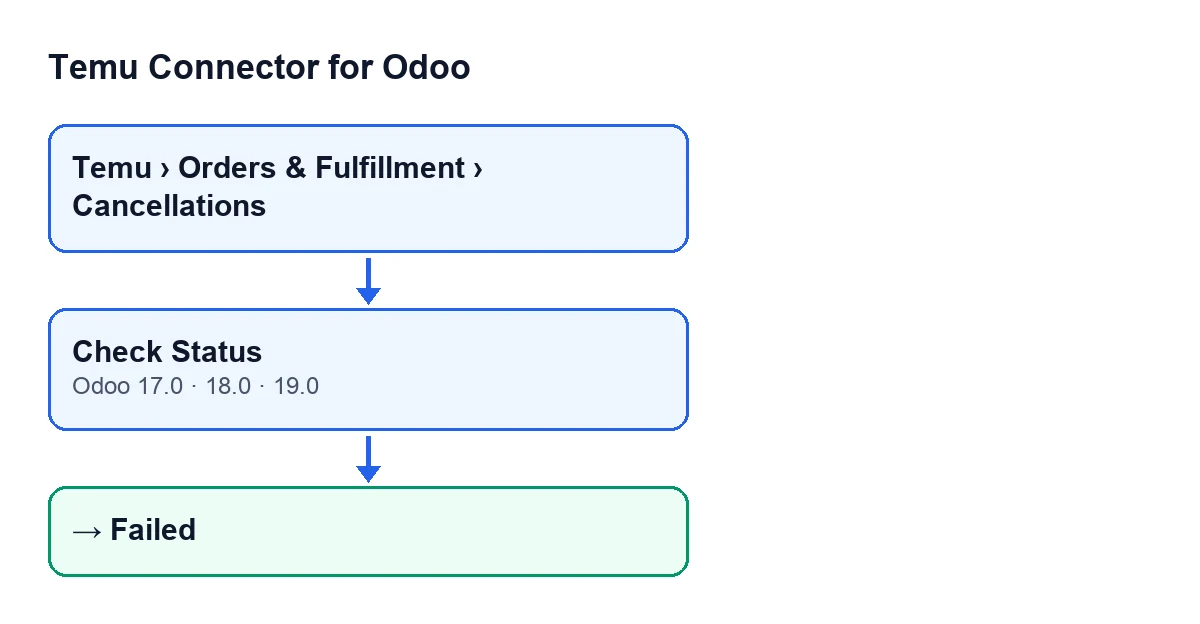
El botó Submit també escriu Apply Result; Check Status l'actualitza quan la sol·licitud és de manca d'estoc i la resposta de Temu porta aquest resultat.
Si la consulta dona error
Tota la consulta va dins d'un bloc que recull qualsevol error: una manca de dades de les que veus al tercer pas, però també un error en preguntar a Temu. Si salta, el codi escriu l'estat Failed i el text de l'error, i el torna a llançar, de manera que l'acció acaba amb un avís d'error en pantalla i no s'escriu el resultat de la consulta.
Què fer:
- Completa el que falti:
Apply Snen una apel·lació, oOrder Sn List Csven una sol·licitud de manca d'estoc. Si la fitxa té comanda associada, el mòdul en pren el número de comanda pare i la llista de números quan són buits. - Comprova que la
Instancede la fitxa és la que correspon, perquè la consulta es fa a través seu. - Torna a prémer el botó. Com que
Failedno és esborrany, la condició de la vista no l'amaga mentre la sol·licitud no sigui remota.
Versions, subscripció i ajuda
El mòdul està publicat a Odoo Apps per a Odoo 17, 18, 19 i 20. El pagament únic del mòdul és per versió d'Odoo: mira el preu de cadascuna a la fitxa o a la pàgina del mòdul.
La connexió amb Temu passa per FlexigoTech Cloud, així que el mòdul necessita la seva subscripció: el pla Connector costa 49 € al mes o 490 € a l'any, sense IVA. El servei desa xifrades les credencials, vigila la sincronització i avisa per correu si falla.
FlexigoTech implanta Odoo 17, 18, 19 i 20 i desenvolupa connectors i integracions a mida, per si necessites adaptar el flux de cancel·lacions a la teva operativa.
Continua llegint
Comprovat al codi del connector (versió 19.0) i a les fonts enllaçades
Fonts
- Codi del mòdul: flexigobe_temu_connector 19.0 (455b3f0f): views/temu_order_cancellation_views.xml
- Codi del mòdul: flexigobe_temu_connector 19.0 (455b3f0f): models/temu_order_cancellation.py
- apps.odoo.com/apps/modules/19.0/flexigobe_temu_connector
- flexigotech.com/en/services.html
- flexigotech.com/precios.html