

 Español
 English
 Català
 Deutsch
 Français
 Português
 Italiano
 Nederlands
Kiedy pojawia się przycisk
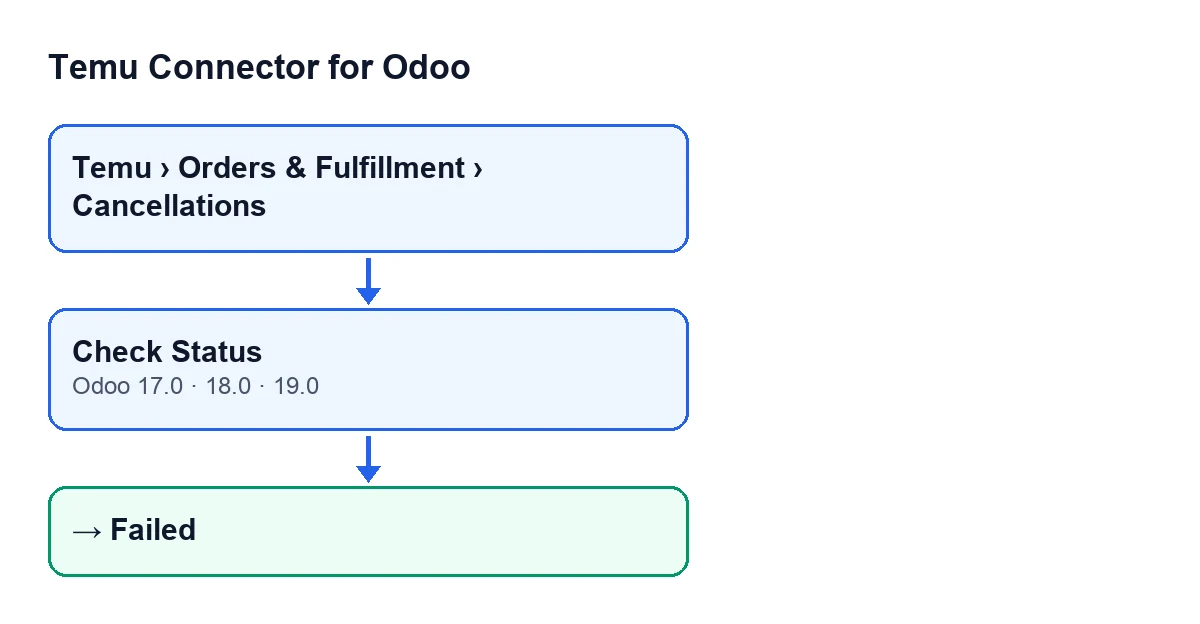
Przycisk znajduje się na karcie Order Cancellations, którą otwierasz z menu Temu › Orders & Fulfillment › Cancellations. W Odoo nazywa się Check Status. Przycisk jest dostępny w wersjach 17, 18 i 19.
Check Status.Przycisk jest ukryty w dwóch przypadkach: gdy wniosek jest wersją roboczą oraz gdy jego typ jest zdalny. Przy wartościach domyślnych (typ: odwołanie, status: wersja robocza) nowa karta go nie pokazuje. Innymi słowy, widzisz go tylko przy wniosku, który wyszedł już z wersji roboczej i nie jest zdalny. Warunek jest taki sam w Odoo 17, 18 i 19.

Krok po kroku
- Pozwól modułowi uzupełnić braki. To ścieżka automatyczna: przy tworzeniu karty anulowania i przy jej zapisie, jeśli ma przypisane zamówienie Temu, moduł uzupełnia to, co jest puste. Przy tworzeniu pobiera z zamówienia
Instance, jeśli jej nie wskazałeś. Uzupełnia też numer zamówienia nadrzędnego (zamówienia lub, jeśli go nie ma, jego identyfikator Temu), a jeśli lista numerów zamówień jest pusta, wpisuje numer przypisanego zamówienia, także wOrder Sn List Csv. - Otwórz kartę i poszukaj przycisku. Jeśli go nie widzisz, sprawdź powyższy warunek: wersja robocza lub typ zdalny go ukrywają.
- Sprawdź dane zapytania. Przy odwołaniu
Apply Snmusi mieć wartość. Przy wniosku o brak zapasów potrzebny jest numer zamówienia nadrzędnego i co najmniej jeden numer zamówienia na liście. Moduł używa zapisanej już listy, a jeśli jest pusta, tego, co jest wOrder Sn List Csv, gdzie numery możesz oddzielać przecinkami lub znakami nowej linii (puste wpisy są ignorowane). Zapytanie wychodzi przezInstancez karty. - Kliknij
Check Status. Najpierw uzupełnia z przypisanego zamówienia numer zamówienia nadrzędnego i listę numerów zamówień, jeśli są puste. Następnie pyta Temu zależnie od typu wniosku. - Jeśli to odwołanie, pyta Temu o wynik tego odwołania na podstawie jego
Apply Sn. Bierze pierwszy element odpowiedzi, odczytuje jego kod statusu i tłumaczy go na status karty (tabela poniżej). - Jeśli to nie odwołanie, moduł traktuje je jako wniosek o brak zapasów: pyta Temu, podając numer zamówienia nadrzędnego i listę numerów zamówień. Jeśli odpowiedź Temu zawiera wynik wniosku, zapisuje go w
Apply Result(tylko do odczytu na karcie); jeśli nie, zachowuje poprzednią wartość. Przegląda kody statusu elementów odpowiedzi: jeśli któryś oznacza odrzucenie (3, 4, 20 lub 30), wybiera największy z nich; jeśli wszystkie to 2 lub 10, najmniejszy; w pozostałych przypadkach największy. - Zobacz wynik. Jeśli zapytanie się powiedzie, moduł zapisuje status, kod statusu, elementy wyniku, pełną odpowiedź Temu oraz datę i godzinę sprawdzenia, a zapisany ostatni błąd czyści.
Jaki status zapisuje na karcie
Kod statusu zwracany przez Temu jest tłumaczony tak:
| Kod Temu | Status zapisywany przez moduł |
|---|---|
| Brak kodu lub 1 | oczekujący |
| 2 lub 10 | zatwierdzony |
| 3, 4, 20 lub 30 | odrzucony |
| Jakikolwiek inny | oczekujący |
Dla wniosków o brak zapasów obowiązuje reguła wstępna: jeśli wynik wniosku (Apply Result) po odczytaniu odpowiedzi jest fałszem, zapisywany jest status Failed, niezależnie od kodu. Aby tą drogą dojść do Failed, zapytanie nie musi zakończyć się błędem.
Przycisk Submit także zapisuje Apply Result; Check Status aktualizuje go, gdy wniosek dotyczy braku zapasów, a odpowiedź Temu zawiera ten wynik.
Jeśli zapytanie zakończy się błędem
Całe zapytanie jest objęte blokiem, który przechwytuje każdy błąd: brak danych, takich jak w trzecim kroku, ale także awarię przy pytaniu Temu. Jeśli wystąpi, kod zapisuje status Failed i tekst błędu, po czym zgłasza go ponownie, więc akcja kończy się komunikatem o błędzie na ekranie, a wynik zapytania nie jest zapisywany.
Co zrobić:
- Uzupełnij to, czego brakuje:
Apply Snprzy odwołaniu lubOrder Sn List Csvprzy wniosku o brak zapasów. Jeśli karta ma przypisane zamówienie, moduł pobiera z niego numer zamówienia nadrzędnego i listę numerów, gdy są puste. - Sprawdź, czy
Instancena karcie jest właściwa, bo zapytanie wychodzi przez nią. - Kliknij przycisk ponownie. Ponieważ
Failednie jest wersją roboczą, warunek widoku go nie ukrywa, dopóki wniosek nie jest zdalny.
Wersje, subskrypcja i pomoc
Moduł jest opublikowany w Odoo Apps dla Odoo 17, 18, 19 i 20. Jednorazowa opłata za moduł dotyczy danej wersji Odoo: cenę każdej z nich zobaczysz na karcie modułu lub na stronie modułu.
Połączenie z Temu przechodzi przez FlexigoTech Cloud, więc moduł wymaga jego subskrypcji: plan Konektor kosztuje 49 €/mies. lub 490 €/rok, netto (bez VAT). Usługa przechowuje dane uwierzytelniające w postaci zaszyfrowanej, nadzoruje synchronizację i powiadamia e-mailem, jeśli coś zawiedzie.
FlexigoTech wdraża Odoo 17, 18, 19 i 20 oraz tworzy konektory i integracje na zamówienie, jeśli potrzebujesz dostosować przepływ anulowań do swojego sposobu pracy.
Czytaj dalej
Sprawdzone w kodzie źródłowym konektora (wersja 19.0) i w podlinkowanych źródłach
Źródła
- Kod modułu: flexigobe_temu_connector 19.0 (455b3f0f): views/temu_order_cancellation_views.xml
- Kod modułu: flexigobe_temu_connector 19.0 (455b3f0f): models/temu_order_cancellation.py
- apps.odoo.com/apps/modules/19.0/flexigobe_temu_connector
- flexigotech.com/en/services.html
- flexigotech.com/precios.html