

 Español
 English
 Català
 Français
 Português
 Italiano
 Nederlands
 Polski
Wann die Schaltfläche erscheint
Die Schaltfläche befindet sich im Datensatz von Order Cancellations, den Sie über das Menü Temu › Orders & Fulfillment › Cancellations öffnen. Sie ist in den Versionen 17, 18 und 19 vorhanden. In einer deutschsprachigen Odoo-Oberfläche heißt sie Check Status, da das Modul keine Übersetzung dafür mitbringt.
Check Status.Die Schaltfläche wird in zwei Fällen ausgeblendet: wenn die Anfrage ein Entwurf ist und wenn ihr Typ remote ist. Mit den Standardwerten (Typ Einspruch und Status Entwurf) zeigt ein neuer Datensatz sie nicht an. Anders gesagt sehen Sie sie nur bei einer Anfrage, die den Entwurf verlassen hat und nicht remote ist. Die Bedingung ist in Odoo 17, 18 und 19 identisch.

Schritt für Schritt
- Lassen Sie das Modul fehlende Angaben ergänzen. Das ist der automatische Weg: Beim Anlegen und beim Speichern des Stornierungsdatensatzes ergänzt das Modul, sofern eine zugehörige Temu-Bestellung vorhanden ist, alles, was leer ist. Beim Anlegen übernimmt es aus der Bestellung die
Instance, falls Sie keine angegeben haben. Es füllt außerdem die übergeordnete Bestellnummer (die der Bestellung oder, falls sie keine hat, deren Temu-Kennung) und, wenn die Liste der Bestellnummern leer ist, setzt es die der zugehörigen Bestellung ein, auch inOrder Sn List Csv. - Öffnen Sie den Datensatz und suchen Sie die Schaltfläche. Sehen Sie sie nicht, prüfen Sie die obige Bedingung: Entwurf oder Typ remote blenden sie aus.
- Prüfen Sie die Daten der Abfrage. Bei einem Einspruch muss
Apply Sneinen Wert haben. Bei einer Anfrage wegen Bestandsmangel werden die übergeordnete Bestellnummer und mindestens eine Bestellnummer in der Liste benötigt. Das Modul verwendet die bereits gespeicherte Liste und, falls sie leer ist, den Inhalt vonOrder Sn List Csv, wo Sie die Nummern durch Kommas oder Zeilenumbrüche trennen können (leere Einträge werden ignoriert). Die Abfrage läuft über dieInstancedes Datensatzes. - Klicken Sie auf
Check Status. Zuerst ergänzt die Schaltfläche aus der zugehörigen Bestellung die übergeordnete Bestellnummer und die Liste der Bestellnummern, falls sie leer sind. Danach fragt sie je nach Anfragetyp bei Temu ab. - Handelt es sich um einen Einspruch, fragt das Modul Temu mit seinem
Apply Snnach dem Ergebnis dieses Einspruchs. Es nimmt das erste Element der Antwort, liest dessen Statuscode und übersetzt ihn in den Status des Datensatzes (Tabelle weiter unten). - Handelt es sich nicht um einen Einspruch, behandelt das Modul die Anfrage als Anfrage wegen Bestandsmangel: Es fragt Temu mit der übergeordneten Bestellnummer und der Liste der Bestellnummern ab. Enthält die Antwort von Temu das Ergebnis der Anfrage, speichert das Modul es in
Apply Result(im Datensatz nur lesbar); andernfalls bleibt der vorherige Wert erhalten. Es geht die Statuscodes der Elemente der Antwort durch: Ist einer davon ein Ablehnungscode (3, 4, 20 oder 30), behält es den größten dieser Codes; sind alle 2 oder 10, den kleinsten; sonst den größten. - Sehen Sie sich das Ergebnis an. Verläuft die Abfrage erfolgreich, schreibt das Modul den Status, den Statuscode, die Elemente des Ergebnisses, die vollständige Antwort von Temu sowie Datum und Uhrzeit der Prüfung und löscht den zuletzt gespeicherten Fehler.
Welchen Status der Datensatz erhält
Der von Temu gelieferte Statuscode wird so übersetzt:
| Temu-Code | Status, den das Modul schreibt |
|---|---|
| Kein Code, oder 1 | ausstehend |
| 2 oder 10 | genehmigt |
| 3, 4, 20 oder 30 | abgelehnt |
| Jeder andere | ausstehend |
Für Anfragen wegen Bestandsmangel gilt vorab eine Regel: Ist das Ergebnis der Anfrage (Apply Result) nach dem Lesen der Antwort falsch, lautet der geschriebene Status Failed, unabhängig vom Code. Um auf diesem Weg zu Failed zu gelangen, muss die Abfrage nicht fehlgeschlagen sein.
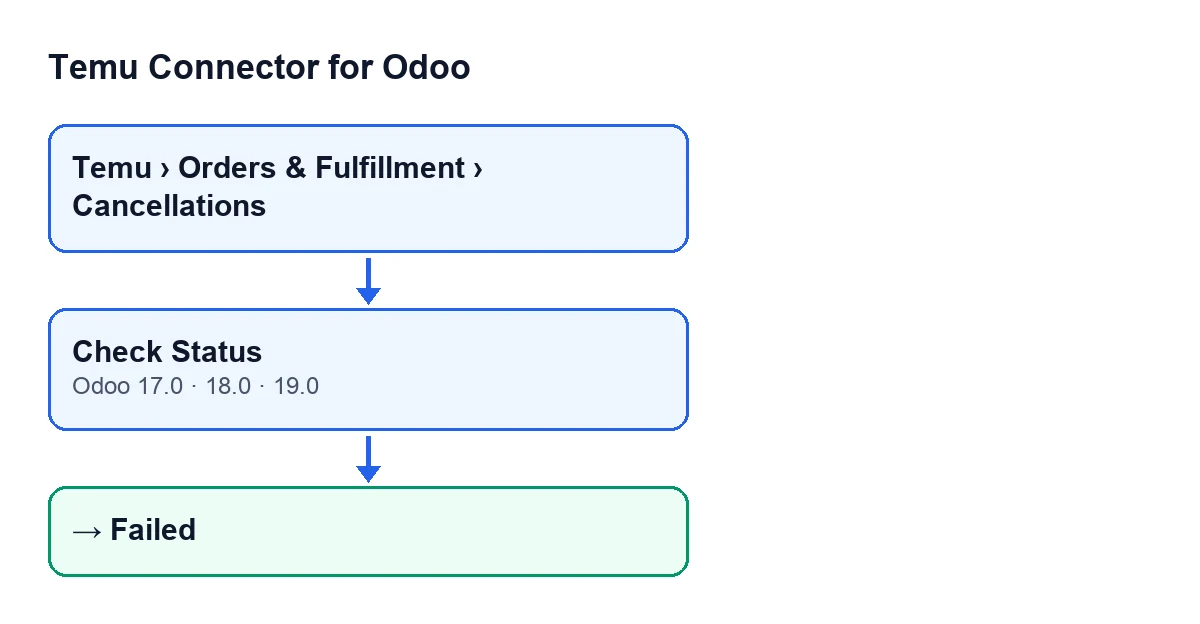
Die Schaltfläche Submit schreibt ebenfalls Apply Result; Check Status aktualisiert es, wenn die Anfrage eine Anfrage wegen Bestandsmangel ist und die Antwort von Temu dieses Ergebnis enthält.
Wenn die Abfrage fehlschlägt
Die gesamte Abfrage läuft in einem Block, der jeden Fehler abfängt: fehlende Daten wie in Schritt drei, aber auch einen Fehler bei der Abfrage von Temu. Tritt einer auf, schreibt der Code den Status Failed und den Fehlertext und wirft den Fehler erneut, sodass die Aktion mit einer Fehlermeldung auf dem Bildschirm endet und das Ergebnis der Abfrage nicht geschrieben wird.
Was zu tun ist:
- Ergänzen Sie, was fehlt:
Apply Snbei einem Einspruch oderOrder Sn List Csvbei einer Anfrage wegen Bestandsmangel. Hat der Datensatz eine zugehörige Bestellung, übernimmt das Modul daraus die übergeordnete Bestellnummer und die Liste der Nummern, wenn sie leer sind. - Prüfen Sie, ob die
Instancedes Datensatzes die richtige ist, denn die Abfrage läuft über sie. - Klicken Sie die Schaltfläche erneut an. Da
Failedkein Entwurf ist, blendet die Bedingung der Ansicht sie nicht aus, solange die Anfrage nicht remote ist.
Versionen, Abonnement und Hilfe
Das Modul ist in Odoo Apps für Odoo 17, 18, 19 und 20 veröffentlicht. Die Einmalzahlung für das Modul gilt pro Odoo-Version: Den Preis jeder Version finden Sie auf der Produktseite oder auf der Modulseite.
Die Verbindung zu Temu läuft über FlexigoTech Cloud, daher braucht das Modul dessen Abonnement: Der Tarif Connector kostet 49 €/Monat oder 490 €/Jahr, zzgl. MwSt. Der Dienst speichert die Zugangsdaten verschlüsselt, überwacht die Synchronisierung und benachrichtigt per E-Mail, wenn sie fehlschlägt.
FlexigoTech führt Odoo 17, 18, 19 und 20 ein und entwickelt individuelle Konnektoren und Integrationen, falls Sie den Stornierungsablauf an Ihre Abläufe anpassen müssen.
Weiterlesen
Geprüft im Quellcode des Connectors (Version 19.0) und in den verlinkten Quellen
Quellen
- Quellcode des Moduls: flexigobe_temu_connector 19.0 (455b3f0f): views/temu_order_cancellation_views.xml
- Quellcode des Moduls: flexigobe_temu_connector 19.0 (455b3f0f): models/temu_order_cancellation.py
- apps.odoo.com/apps/modules/19.0/flexigobe_temu_connector
- flexigotech.com/en/services.html
- flexigotech.com/precios.html