

 English
 Català
 Deutsch
 Français
 Português
 Italiano
 Nederlands
 Polski
Cuándo aparece el botón
El botón está en la ficha de Order Cancellations, que se abre desde el menú Temu › Orders & Fulfillment › Cancelaciones. Con Odoo en castellano se llama Comprobar estado. El botón figura en las ramas 17, 18 y 19.
Comprobar estado.El botón se oculta en dos casos: cuando la solicitud está en borrador y cuando su tipo es remoto. Con los valores por defecto (tipo apelación y estado en borrador) una ficha nueva no lo muestra. Dicho de otro modo, solo lo ves en una solicitud que ya ha salido de borrador y que no es remota. La condición es la misma en Odoo 17, 18 y 19.

Paso a paso
- Deja que el módulo rellene lo que falte. Es el camino automático: al crear la ficha de cancelación y al guardarla, si tiene un pedido de Temu asociado, el módulo completa lo que esté vacío. Al crearla, toma del pedido la
Instancesi no la has indicado. Rellena también el número de pedido padre (el del pedido o, si no lo tiene, su identificador de Temu) y, si la lista de números de pedido está vacía, pone el del pedido asociado, también enOrder Sn List Csv. - Abre la ficha y busca el botón. Si no lo ves, revisa la condición de arriba: el borrador o el tipo remoto lo ocultan.
- Revisa los datos de la consulta. En una apelación,
Apply Sndebe tener valor. En una solicitud de falta de stock hacen falta el número de pedido padre y al menos un número de pedido en la lista. El módulo usa la lista ya guardada y, si está vacía, lo que haya enOrder Sn List Csv, donde puedes separar los números con comas o con saltos de línea (las entradas vacías se ignoran). La consulta sale a través de laInstancede la ficha. - Pulsa
Comprobar estado. Lo primero que hace es completar, desde el pedido asociado, el número de pedido padre y la lista de números de pedido si están vacíos. Después consulta a Temu según el tipo de solicitud. - Si es una apelación, pregunta a Temu por el resultado de esa apelación con su
Apply Sn. Toma el primer elemento de la respuesta, lee su código de estado y lo traduce al estado de la ficha (tabla de más abajo). - Si no es una apelación, el módulo la trata como solicitud de falta de stock: pregunta a Temu con el número de pedido padre y la lista de números de pedido. Si la respuesta de Temu trae el resultado de la solicitud, lo guarda en
Apply Result(solo lectura en la ficha); si no, conserva el valor anterior. Recorre los códigos de estado de los elementos de la respuesta: si alguno es de rechazo (3, 4, 20 o 30), se queda con el mayor de esos; si todos son 2 o 10, con el menor; en otro caso, con el mayor. - Mira el resultado. Si la consulta sale bien, el módulo escribe el estado, el código de estado, los elementos del resultado, la respuesta completa de Temu y la fecha y hora de la comprobación, y borra el último error guardado.
Qué estado deja la ficha
El código de estado que devuelve Temu se traduce así:
| Código de Temu | Estado que escribe el módulo |
|---|---|
| Sin código, o 1 | pendiente |
| 2 o 10 | aprobada |
| 3, 4, 20 o 30 | rechazada |
| Cualquier otro | pendiente |
Hay una regla previa para las solicitudes de falta de stock: si el resultado de la solicitud (Apply Result) queda en falso tras leer la respuesta, el estado que se escribe es Failed, sea cual sea el código. Para llegar a Failed por esta vía no hace falta que la consulta haya dado error.
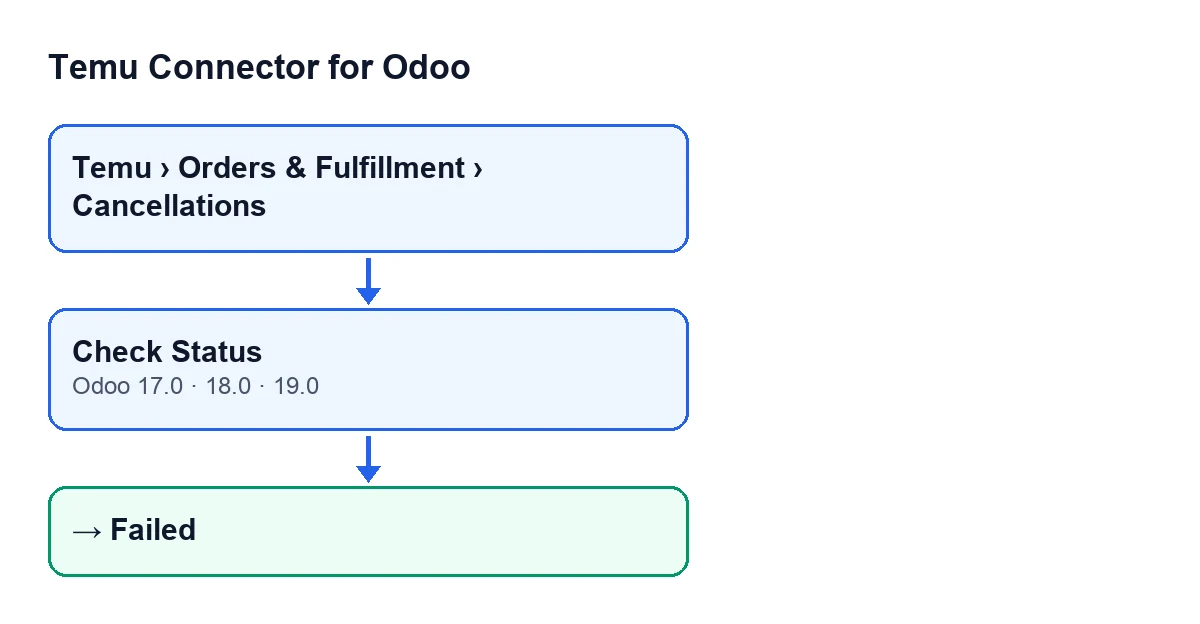
El botón Enviar (Submit) también escribe Apply Result; Comprobar estado lo actualiza cuando la solicitud es de falta de stock y la respuesta de Temu trae ese resultado.
Si la consulta da error
La consulta entera va dentro de un bloque que recoge cualquier error: una falta de datos de las que ves en el tercer paso, pero también un fallo al preguntar a Temu. Si salta, el código escribe el estado Failed y el texto del error, y vuelve a lanzarlo, de modo que la acción termina con un aviso de error en pantalla y no se escribe el resultado de la consulta.
Qué hacer:
- Completa lo que falte:
Apply Snen una apelación, oOrder Sn List Csven una solicitud de falta de stock. Si la ficha tiene pedido asociado, el módulo toma de él el número de pedido padre y la lista de números cuando están vacíos. - Comprueba que la
Instancede la ficha es la que corresponde, porque la consulta se hace a través de ella. - Vuelve a pulsar el botón. Como
Failedno es borrador, la condición de la vista no lo oculta mientras la solicitud no sea remota.
Versiones, suscripción y ayuda
El módulo está publicado en Odoo Apps para Odoo 17, 18, 19 y 20. El pago único del módulo es por versión de Odoo: mira el precio de cada una en la ficha o en la página del módulo.
La conexión con Temu pasa por FlexigoTech Cloud, así que el módulo necesita su suscripción: el plan Conector cuesta 49 € al mes o 490 € al año, sin IVA. El servicio guarda cifradas las credenciales, vigila la sincronización y avisa por correo si falla.
FlexigoTech implanta Odoo 17, 18, 19 y 20 y desarrolla conectores e integraciones a medida, por si necesitas adaptar el flujo de cancelaciones a tu operativa.
Sigue leyendo
Comprobado en el código del conector (versión 19.0) y en las fuentes enlazadas
Fuentes
- Código del módulo: flexigobe_temu_connector 19.0 (455b3f0f): views/temu_order_cancellation_views.xml
- Código del módulo: flexigobe_temu_connector 19.0 (455b3f0f): models/temu_order_cancellation.py
- apps.odoo.com/apps/modules/19.0/flexigobe_temu_connector
- flexigotech.com/en/services.html
- flexigotech.com/precios.html