

 Español
 English
 Català
 Deutsch
 Français
 Italiano
 Nederlands
 Polski
Onde está e quando aparece
Estas caixas servem para verificar, antes de premir seja o que for, que está no sítio certo.
- Entre pelo menu
Amazon. Essa parte do menu exige a permissãoVisualizador(Viewer): se não a tiver, não vê essa parte. - Abra o
Painelda conta que lhe interessa. É aí que está o botãoVer Vínculos com Erros. - Verifique a sua versão do Odoo: o botão existe no Odoo 17, 18, 19 e 20 e é sempre visível, nas quatro versões.
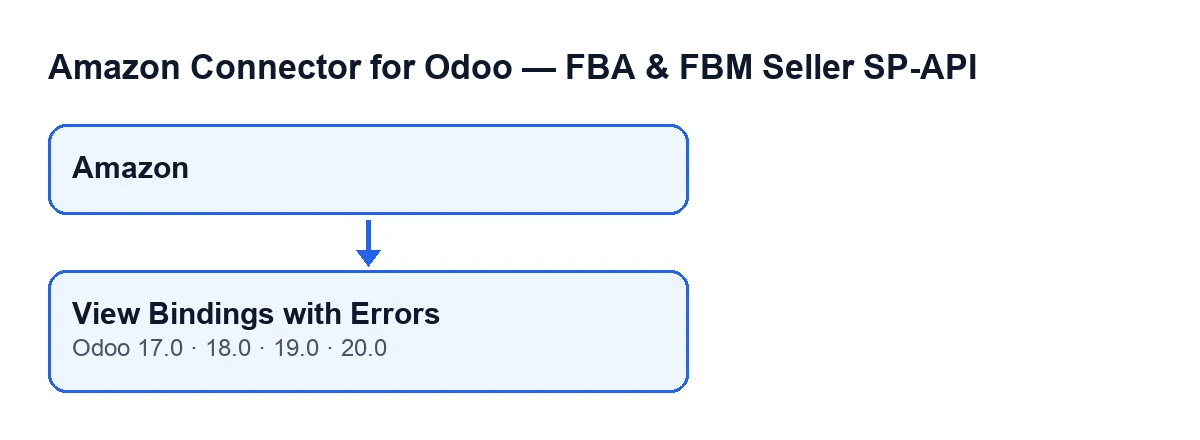

O que verifica o botão ao ser premido
O botão atua sobre o painel em que o prime. Com os dados desse painel monta um filtro e aplica-o aos vínculos de artigo. Leia-o como uma lista de condições:
- O vínculo pertence à conta desse painel.
- O seu marketplace coincide com o da conta. Na comparação retiram-se os espaços a mais e, se a conta não tiver marketplace, compara-se com um valor vazio.
- Além disso, cumpre uma de duas condições: está em estado de erro, ou a sua última contagem de erros é superior a zero. Basta uma.
O filtro não inclui nenhuma condição de datas: não há intervalo a limitar, pelo que o que vê não depende das datas do painel.
O que muda quando o prime
- Abre-se a lista de vínculos de artigo com esse filtro já aplicado. Esse é o resultado do botão: devolver esse ecrã.
- Premi-lo não modifica o painel nem os vínculos. O seu código apenas prepara o filtro e abre a lista, sem escrever nada.
- O filtro é montado no momento em que prime, pelo que a lista parte dos vínculos tal como estão nesse momento.
- Percorra os vínculos que aparecem e reveja cada um: a lista reúne tanto os que estão em estado de erro como os que apenas têm uma contagem de erros superior a zero.
O número do painel e a tarefa diária
O mesmo filtro de conta e marketplace é usado por outra peça do módulo sem que prima nada: a tarefa agendada Amazon SP-API - Atualizar KPIs (Amazon SP-API - Refresh KPIs). Corre todos os dias e está ativa ao instalar o módulo.
- Tenha presente que essa tarefa procura os vínculos da conta e do marketplace do painel e guarda no painel quantos há no total.
- Tenha presente que também guarda quantos têm erro (estado de erro ou contagem de erros superior a zero, tal como no botão) e quantos têm avisos (contagem de avisos superior a zero).
- Distinga as duas coisas: a contagem guardada no painel é a da última vez que a tarefa correu, enquanto a lista do botão é consultada ao premir.
O que verificar depois de abrir a lista
- Se a lista aparecer vazia, nenhum vínculo dessa conta e desse marketplace cumpre o filtro de erro.
- Se sentir a falta de algum vínculo, confirme que está no painel da conta correta: o filtro sai da conta desse painel, e só entram os vínculos do seu marketplace.
- Se a contagem do painel e a lista não coincidirem, lembre-se de que a contagem foi guardada quando a tarefa diária correu e a lista acabou de ser consultada.
- Se não vir o menu
Amazon, verifique se o seu utilizador tem a permissãoVisualizador.
Quanto custa e como o podemos ajudar
O módulo é de pagamento único por versão do Odoo e está publicado no Odoo Apps para 17, 18, 19 e 20. Necessita da subscrição do FlexigoTech Cloud, plano Conector: 49 €/mês ou 490 €/ano sem IVA (o plano Pro custa 98 €/mês ou 980 €/ano sem IVA). A ligação passa pelo FlexigoTech Cloud, que guarda as credenciais cifradas, vigia a sincronização e avisa por e-mail se falhar. Tem a ficha do módulo em a página da FlexigoTech.
Se está a implementar o Odoo e quer montar este painel com as suas contas Amazon, a FlexigoTech implementa o Odoo 17, 18, 19 e 20 e desenvolve conectores e integrações à medida.
Continue a ler
Verificado no código do conector (versão 20.0) e nas fontes indicadas
Fontes
- Código do módulo: flexigobe_amazon_seller_connector 20.0 (8576afa5): views/amazon_spapi_kpi_dashboard_views.xml
- Código do módulo: flexigobe_amazon_seller_connector 20.0 (8576afa5): models/amazon_spapi_kpi_dashboard.py
- apps.odoo.com/apps/modules/20.0/flexigobe_amazon_seller_connector
- flexigotech.com/precios.html
- flexigotech.com/en/services.html