

 English
 Català
 Deutsch
 Français
 Português
 Italiano
 Nederlands
 Polski
Dónde está y cuándo aparece
Estas casillas sirven para comprobar, antes de pulsar nada, que estás en el sitio correcto.
- Entra por el menú
Amazon. Ese tramo del menú pide el permisoLector(Viewer): si no lo tienes, no ves ese tramo. - Abre el
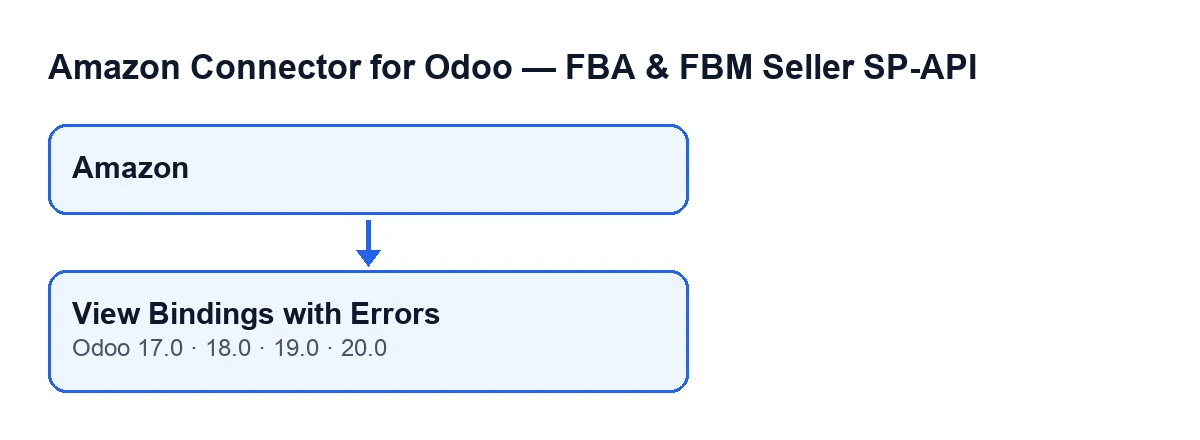
Panel de controlde la cuenta que te interesa. Ahí está el botónVer vinculaciones con errores. - Comprueba tu versión de Odoo: el botón está en Odoo 17, 18, 19 y 20 y se ve siempre, en las cuatro ramas.

Qué comprueba el botón al pulsarlo
El botón actúa sobre el panel en el que lo pulsas. Con los datos de ese panel arma un filtro y lo aplica a las vinculaciones de producto. Léelo como una lista de condiciones:
- La vinculación pertenece a la cuenta de ese panel.
- Su marketplace coincide con el que tiene la cuenta. Al comparar se quitan los espacios sobrantes y, si la cuenta no tiene marketplace, se compara con un valor vacío.
- Además, cumple una de estas dos cosas: está en estado de error, o su último recuento de errores es mayor que cero. Con una basta.
El filtro no incluye ninguna condición de fechas: no hay un rango que recortar, así que lo que ves no depende de las fechas del panel.
Qué cambia cuando lo pulsas
- Se abre la lista de vinculaciones de producto con ese filtro ya puesto. Es el resultado del botón: devolver esa pantalla.
- Pulsarlo no modifica el panel ni las vinculaciones. Su código solo prepara el filtro y abre la lista, sin escribir nada.
- El filtro se arma en el momento de pulsar, de modo que la lista parte de las vinculaciones tal como están entonces.
- Recorre las vinculaciones que salen y revisa cada una: la lista reúne tanto las que están en estado de error como las que solo tienen un recuento de errores mayor que cero.
El número del panel y la tarea diaria
El mismo filtro de cuenta y marketplace lo usa otra pieza del módulo sin que tú pulses nada: la tarea programada Amazon SP-API - Refrescar KPIs (Amazon SP-API - Refresh KPIs). Corre cada día y está activa al instalar el módulo.
- Ten presente que esa tarea busca las vinculaciones de la cuenta y el marketplace del panel y guarda en el panel cuántas hay en total.
- Ten presente que también guarda cuántas tienen error (estado de error o recuento de errores mayor que cero, igual que en el botón) y cuántas tienen avisos (recuento de avisos mayor que cero).
- Distingue las dos cosas: el recuento guardado en el panel es el de la última vez que corrió la tarea, mientras que la lista del botón se consulta al pulsar.
Qué comprobar después de abrir la lista
- Si la lista sale vacía, ninguna vinculación de esa cuenta y ese marketplace cumple el filtro de error.
- Si echas en falta alguna vinculación, confirma que estás en el panel de la cuenta correcta: el filtro sale de la cuenta de ese panel, y solo entran las vinculaciones de su marketplace.
- Si el recuento del panel y la lista no coinciden, recuerda que el recuento se guardó cuando corrió la tarea diaria y la lista se acaba de consultar.
- Si no ves el menú
Amazon, revisa si tu usuario tiene el permisoLector.
Qué cuesta y cómo te podemos ayudar
El módulo es de pago único por versión de Odoo y está publicado en Odoo Apps para 17, 18, 19 y 20. Necesita la suscripción a FlexigoTech Cloud, plan Conector: 49 €/mes o 490 €/año sin IVA (el plan Pro cuesta 98 €/mes o 980 €/año sin IVA). La conexión pasa por FlexigoTech Cloud, que guarda cifradas las credenciales, vigila la sincronización y avisa por correo si falla. Tienes la ficha del módulo en la página de FlexigoTech.
Si estás implantando Odoo y quieres montar este panel con tus cuentas de Amazon, FlexigoTech implanta Odoo 17, 18, 19 y 20 y desarrolla conectores e integraciones a medida.
Sigue leyendo
Comprobado en el código del conector (versión 20.0) y en las fuentes enlazadas
Fuentes
- Código del módulo: flexigobe_amazon_seller_connector 20.0 (8576afa5): views/amazon_spapi_kpi_dashboard_views.xml
- Código del módulo: flexigobe_amazon_seller_connector 20.0 (8576afa5): models/amazon_spapi_kpi_dashboard.py
- apps.odoo.com/apps/modules/20.0/flexigobe_amazon_seller_connector
- flexigotech.com/precios.html
- flexigotech.com/en/services.html