

 Español
 English
 Català
 Deutsch
 Français
 Português
 Nederlands
 Polski
Dove si trova e quando compare
Queste caselle servono a verificare, prima di premere qualsiasi cosa, di essere nel posto giusto.
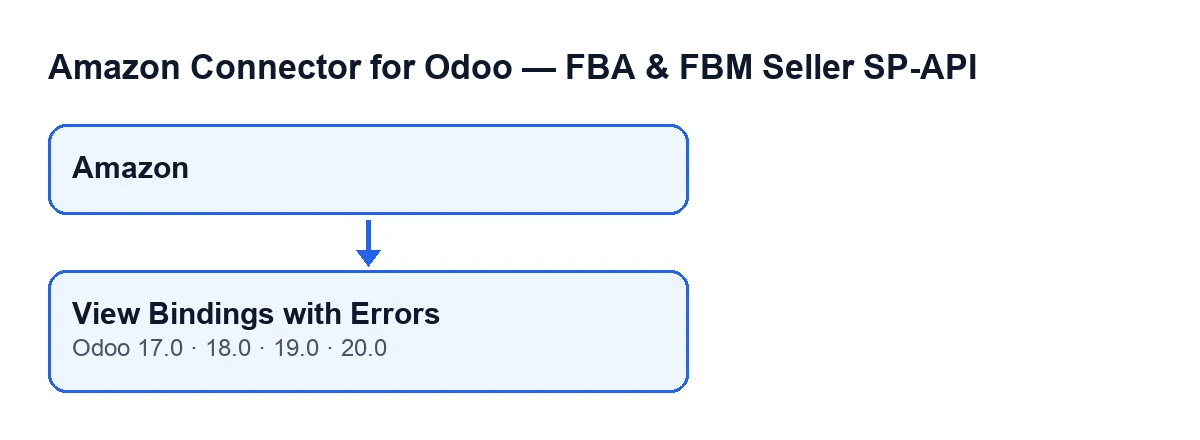
- Entra dal menu
Amazon. Quel tratto di menu richiede il permessoVisualizzatore: se non ce l'hai, non vedi quel tratto. - Apri il
Cruscottodell'account che ti interessa. Lì c'è il pulsanteVisualizza associazioni con errori. - Controlla la tua versione di Odoo: il pulsante è presente in Odoo 17, 18, 19 e 20 e si vede sempre, in tutti e quattro i rami.

Cosa controlla il pulsante quando lo premi
Il pulsante agisce sul cruscotto in cui lo premi. Con i dati di quel cruscotto costruisce un filtro e lo applica alle associazioni di prodotto. Leggilo come un elenco di condizioni:
- L'associazione appartiene all'account di quel cruscotto.
- Il suo marketplace coincide con quello dell'account. Nel confronto si tolgono gli spazi in eccesso e, se l'account non ha marketplace, si confronta con un valore vuoto.
- Inoltre soddisfa una di queste due condizioni: è in stato di errore, oppure il suo ultimo conteggio di errori è maggiore di zero. Ne basta una.
Il filtro non include alcuna condizione sulle date: non c'è un intervallo da restringere, quindi ciò che vedi non dipende dalle date del cruscotto.
Cosa cambia quando lo premi
- Si apre l'elenco delle associazioni di prodotto con quel filtro già impostato. È il risultato del pulsante: restituire quella schermata.
- Premerlo non modifica il cruscotto né le associazioni. Il suo codice si limita a preparare il filtro e ad aprire l'elenco, senza scrivere nulla.
- Il filtro viene costruito nel momento in cui premi, quindi l'elenco parte dalle associazioni così come sono in quell'istante.
- Scorri le associazioni che compaiono e controllale una per una: l'elenco raccoglie sia quelle in stato di errore sia quelle che hanno solo un conteggio di errori maggiore di zero.
Il numero del cruscotto e l'azione giornaliera
Lo stesso filtro per account e marketplace lo usa un'altra parte del modulo senza che tu prema nulla: l'azione pianificata Amazon SP-API - Aggiorna KPI. Gira ogni giorno ed è attiva all'installazione del modulo.
- Tieni presente che quell'azione cerca le associazioni dell'account e del marketplace del cruscotto e salva nel cruscotto quante sono in totale.
- Tieni presente che salva anche quante hanno errori (stato di errore o conteggio di errori maggiore di zero, come nel pulsante) e quante hanno avvisi (conteggio di avvisi maggiore di zero).
- Distingui le due cose: il conteggio salvato nel cruscotto è quello dell'ultima volta in cui l'azione è stata eseguita, mentre l'elenco del pulsante viene consultato al momento del clic.
Cosa controllare dopo aver aperto l'elenco
- Se l'elenco è vuoto, nessuna associazione di quell'account e di quel marketplace soddisfa il filtro di errore.
- Se ti manca qualche associazione, verifica di essere nel cruscotto dell'account giusto: il filtro deriva dall'account di quel cruscotto ed entrano solo le associazioni del suo marketplace.
- Se il conteggio del cruscotto e l'elenco non coincidono, ricorda che il conteggio è stato salvato quando è girata l'azione giornaliera, mentre l'elenco è appena stato consultato.
- Se non vedi il menu
Amazon, controlla se il tuo utente ha il permessoVisualizzatore.
Quanto costa e come possiamo aiutarti
Il modulo è a pagamento unico per versione di Odoo ed è pubblicato su Odoo Apps per 17, 18, 19 e 20. Richiede l'abbonamento a FlexigoTech Cloud, piano Connettore: 49 €/mese o 490 €/anno IVA esclusa (il piano Pro costa 98 €/mese o 980 €/anno IVA esclusa). La connessione passa da FlexigoTech Cloud, che conserva cifrate le credenziali, sorveglia la sincronizzazione e avvisa via e-mail se fallisce. Trovi la scheda del modulo nella pagina di FlexigoTech.
Se stai implementando Odoo e vuoi configurare questo cruscotto con i tuoi account Amazon, FlexigoTech implementa Odoo 17, 18, 19 e 20 e sviluppa connettori e integrazioni su misura.
Continua a leggere
Verificato nel codice del connettore (versione 20.0) e nelle fonti collegate
Fonti
- Codice del modulo: flexigobe_amazon_seller_connector 20.0 (8576afa5): views/amazon_spapi_kpi_dashboard_views.xml
- Codice del modulo: flexigobe_amazon_seller_connector 20.0 (8576afa5): models/amazon_spapi_kpi_dashboard.py
- apps.odoo.com/apps/modules/20.0/flexigobe_amazon_seller_connector
- flexigotech.com/precios.html
- flexigotech.com/en/services.html