

 Español
 English
 Català
 Français
 Português
 Italiano
 Nederlands
 Polski
Wo sie ist und wann sie erscheint
Mit diesen Kästchen prüfen Sie, bevor Sie etwas anklicken, ob Sie am richtigen Ort sind.
- Gehen Sie über das Menü
Amazon. Dieser Menüabschnitt verlangt die BerechtigungBetrachter: Ohne sie sehen Sie ihn nicht. - Öffnen Sie das
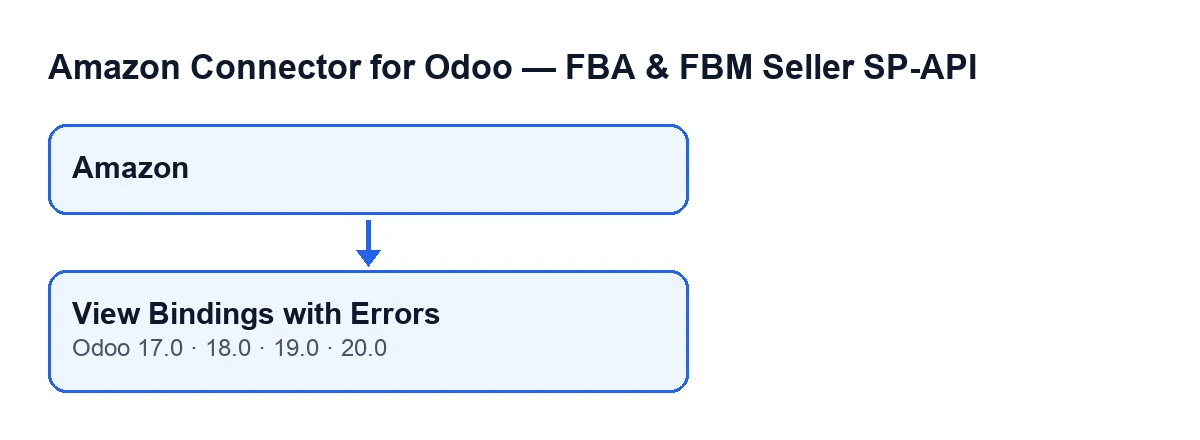
Dashboarddes Kontos, das Sie interessiert. Dort befindet sich die SchaltflächeBindungen mit Fehlern anzeigen. - Prüfen Sie Ihre Odoo-Version: Die Schaltfläche ist in Odoo 17, 18, 19 und 20 vorhanden und in allen vier Versionen immer sichtbar.

Was die Schaltfläche beim Klicken prüft
Die Schaltfläche wirkt auf das Dashboard, in dem Sie sie anklicken. Mit den Daten dieses Dashboards baut sie einen Filter und wendet ihn auf die Produktbindungen an. Lesen Sie ihn als Liste von Bedingungen:
- Die Bindung gehört zum Konto dieses Dashboards.
- Ihr Marketplace stimmt mit dem des Kontos überein. Beim Vergleich werden überzählige Leerzeichen entfernt, und hat das Konto keinen Marketplace, wird mit einem leeren Wert verglichen.
- Außerdem trifft eine von zwei Bedingungen zu: Sie hat den Status Fehler, oder ihre letzte Fehleranzahl ist größer als null. Eine genügt.
Der Filter enthält keine Datumsbedingung: Es gibt keinen Zeitraum, der einzugrenzen wäre, daher hängt das Angezeigte nicht von den Datumsangaben des Dashboards ab.
Was sich beim Klicken ändert
- Es öffnet sich die Liste der Produktbindungen mit bereits gesetztem Filter. Das ist das Ergebnis der Schaltfläche: diese Ansicht zurückzugeben.
- Der Klick verändert weder das Dashboard noch die Bindungen. Ihr Code bereitet nur den Filter vor und öffnet die Liste, ohne etwas zu schreiben.
- Der Filter wird im Moment des Klicks gebaut, die Liste geht also von den Bindungen aus, wie sie dann gerade sind.
- Gehen Sie die angezeigten Bindungen durch und prüfen Sie jede einzelne: Die Liste umfasst sowohl die mit Status Fehler als auch jene, die nur eine Fehleranzahl größer als null haben.
Die Zahl im Dashboard und die tägliche Aufgabe
Denselben Filter nach Konto und Marketplace verwendet ein weiterer Teil des Moduls, ohne dass Sie etwas anklicken: die geplante Aufgabe Amazon SP-API - KPIs aktualisieren (Amazon SP-API - Refresh KPIs). Sie läuft täglich und ist bei der Installation des Moduls aktiv.
- Beachten Sie, dass diese Aufgabe die Bindungen des Kontos und des Marketplace des Dashboards sucht und im Dashboard speichert, wie viele es insgesamt gibt.
- Beachten Sie auch, dass sie speichert, wie viele einen Fehler haben (Status Fehler oder Fehleranzahl größer als null, wie bei der Schaltfläche) und wie viele Warnungen haben (Warnungsanzahl größer als null).
- Unterscheiden Sie die beiden Dinge: Die im Dashboard gespeicherte Anzahl stammt vom letzten Lauf der Aufgabe, während die Liste der Schaltfläche beim Klicken abgefragt wird.
Was Sie nach dem Öffnen der Liste prüfen sollten
- Ist die Liste leer, erfüllt keine Bindung dieses Kontos und dieses Marketplace den Fehlerfilter.
- Fehlt Ihnen eine Bindung, vergewissern Sie sich, dass Sie sich im Dashboard des richtigen Kontos befinden: Der Filter stammt vom Konto dieses Dashboards, und es kommen nur Bindungen seines Marketplace hinein.
- Weichen die Anzahl im Dashboard und die Liste voneinander ab, denken Sie daran, dass die Anzahl beim Lauf der täglichen Aufgabe gespeichert wurde und die Liste gerade erst abgefragt wurde.
- Sehen Sie das Menü
Amazonnicht, prüfen Sie, ob Ihr Benutzer die BerechtigungBetrachterhat.
Was es kostet und wie wir Ihnen helfen können
Das Modul ist eine Einmalzahlung pro Odoo-Version und in Odoo Apps für 17, 18, 19 und 20 veröffentlicht. Es erfordert das Abonnement von FlexigoTech Cloud, Plan Conector: 49 €/Monat oder 490 €/Jahr zzgl. MwSt. (der Plan Pro kostet 98 €/Monat oder 980 €/Jahr zzgl. MwSt.). Die Verbindung läuft über FlexigoTech Cloud, das die Zugangsdaten verschlüsselt speichert, die Synchronisation überwacht und per E-Mail benachrichtigt, wenn sie fehlschlägt. Die Modulseite finden Sie auf der Seite von FlexigoTech.
Wenn Sie Odoo einführen und dieses Dashboard mit Ihren Amazon-Konten einrichten möchten: FlexigoTech führt Odoo 17, 18, 19 und 20 ein und entwickelt individuelle Konnektoren und Integrationen.
Weiterlesen
Geprüft im Quellcode des Connectors (Version 20.0) und in den verlinkten Quellen
Quellen
- Quellcode des Moduls: flexigobe_amazon_seller_connector 20.0 (8576afa5): views/amazon_spapi_kpi_dashboard_views.xml
- Quellcode des Moduls: flexigobe_amazon_seller_connector 20.0 (8576afa5): models/amazon_spapi_kpi_dashboard.py
- apps.odoo.com/apps/modules/20.0/flexigobe_amazon_seller_connector
- flexigotech.com/precios.html
- flexigotech.com/en/services.html