

 Español
 English
 Català
 Deutsch
 Português
 Italiano
 Nederlands
 Polski
Où il se trouve et quand il apparaît
Ces cases servent à vérifier, avant de cliquer sur quoi que ce soit, que vous êtes au bon endroit.
- Passez par le menu
Amazon. Cette partie du menu demande l'autorisationLecteur(Viewer) : si vous ne l'avez pas, vous ne voyez pas cette partie. - Ouvrez le
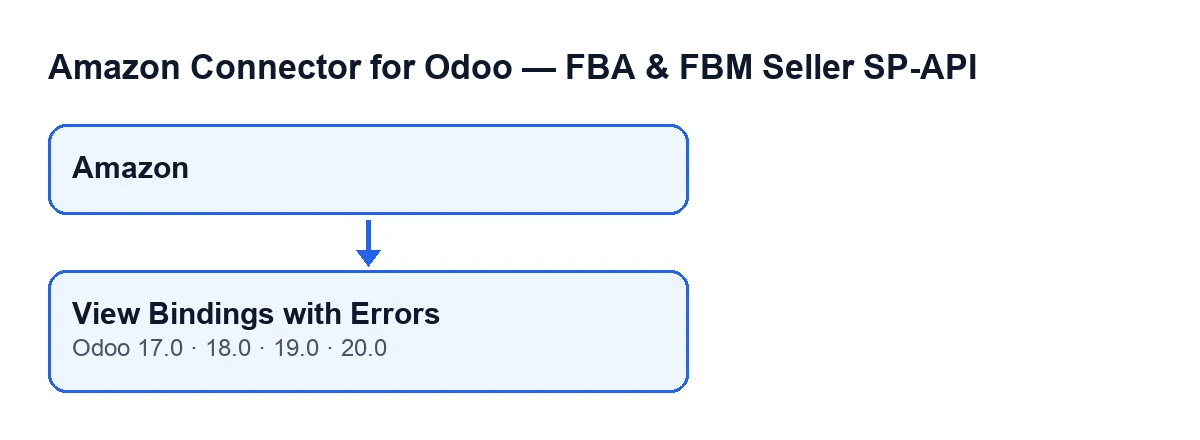
Tableau de borddu compte qui vous intéresse. Le boutonVoir les liaisons avec erreurss'y trouve. - Vérifiez votre version d'Odoo : le bouton existe dans Odoo 17, 18, 19 et 20 et il est toujours visible, dans les quatre branches.

Ce que vérifie le bouton quand vous cliquez dessus
Le bouton agit sur le tableau de bord dans lequel vous cliquez. Avec les données de ce tableau de bord, il construit un filtre et l'applique aux liaisons de produit. Lisez-le comme une liste de conditions :
- La liaison appartient au compte de ce tableau de bord.
- Son marketplace correspond à celui du compte. Lors de la comparaison, les espaces superflus sont retirés et, si le compte n'a pas de marketplace, la comparaison se fait avec une valeur vide.
- De plus, elle remplit l'une de ces deux conditions : elle est en état d'erreur, ou son dernier décompte d'erreurs est supérieur à zéro. Une seule suffit.
Le filtre ne contient aucune condition de dates : il n'y a pas de plage à restreindre, donc ce que vous voyez ne dépend pas des dates du tableau de bord.
Ce qui change quand vous cliquez
- La liste des liaisons de produit s'ouvre avec ce filtre déjà appliqué. C'est le résultat du bouton : renvoyer cet écran.
- Cliquer dessus ne modifie ni le tableau de bord ni les liaisons. Son code se contente de préparer le filtre et d'ouvrir la liste, sans rien écrire.
- Le filtre est construit au moment du clic, de sorte que la liste part des liaisons telles qu'elles sont à cet instant.
- Parcourez les liaisons obtenues et examinez chacune d'elles : la liste réunit aussi bien celles qui sont en état d'erreur que celles qui ont seulement un décompte d'erreurs supérieur à zéro.
Le nombre du tableau de bord et la tâche quotidienne
Le même filtre de compte et de marketplace est utilisé par un autre élément du module sans que vous cliquiez sur rien : la tâche planifiée SP-API Amazon - Actualisation des KPI (Amazon SP-API - Refresh KPIs). Elle s'exécute chaque jour et est active dès l'installation du module.
- Gardez à l'esprit que cette tâche cherche les liaisons du compte et du marketplace du tableau de bord et enregistre dans le tableau de bord combien il y en a au total.
- Gardez aussi à l'esprit qu'elle enregistre combien ont une erreur (état d'erreur ou décompte d'erreurs supérieur à zéro, comme dans le bouton) et combien ont des avertissements (décompte d'avertissements supérieur à zéro).
- Distinguez les deux choses : le décompte enregistré dans le tableau de bord est celui de la dernière exécution de la tâche, alors que la liste du bouton est consultée au moment du clic.
Que vérifier après avoir ouvert la liste
- Si la liste est vide, aucune liaison de ce compte et de ce marketplace ne remplit le filtre d'erreur.
- Si une liaison vous manque, vérifiez que vous êtes bien dans le tableau de bord du bon compte : le filtre provient du compte de ce tableau de bord, et seules les liaisons de son marketplace y figurent.
- Si le décompte du tableau de bord et la liste ne coïncident pas, rappelez-vous que le décompte a été enregistré lors de l'exécution de la tâche quotidienne et que la liste vient d'être consultée.
- Si vous ne voyez pas le menu
Amazon, vérifiez si votre utilisateur a l'autorisationLecteur.
Ce que cela coûte et comment nous pouvons vous aider
Le module est en paiement unique par version d'Odoo et il est publié sur Odoo Apps pour 17, 18, 19 et 20. Il nécessite l'abonnement à FlexigoTech Cloud, plan Connecteur : 49 €/mois ou 490 €/an HT (le plan Pro coûte 98 €/mois ou 980 €/an HT). La connexion passe par FlexigoTech Cloud, qui conserve les identifiants chiffrés, surveille la synchronisation et prévient par e-mail en cas d'échec. Vous trouverez la fiche du module sur la page de FlexigoTech.
Si vous êtes en train de mettre Odoo en place et que vous voulez monter ce tableau de bord avec vos comptes Amazon, FlexigoTech déploie Odoo 17, 18, 19 et 20 et développe des connecteurs et des intégrations sur mesure.
À lire aussi
Vérifié dans le code du connecteur (version 20.0) et dans les sources citées
Sources
- Code du module : flexigobe_amazon_seller_connector 20.0 (8576afa5): views/amazon_spapi_kpi_dashboard_views.xml
- Code du module : flexigobe_amazon_seller_connector 20.0 (8576afa5): models/amazon_spapi_kpi_dashboard.py
- apps.odoo.com/apps/modules/20.0/flexigobe_amazon_seller_connector
- flexigotech.com/precios.html
- flexigotech.com/en/services.html