

 Español
 English
 Català
 Deutsch
 Français
 Português
 Italiano
 Nederlands
Gdzie jest i kiedy się pojawia
Te pola wyboru pozwalają sprawdzić, zanim cokolwiek klikniesz, czy jesteś we właściwym miejscu.
- Wejdź przez menu
Amazon. Ta część menu wymaga uprawnieniaViewer: jeśli go nie masz, tej części nie zobaczysz. - Otwórz
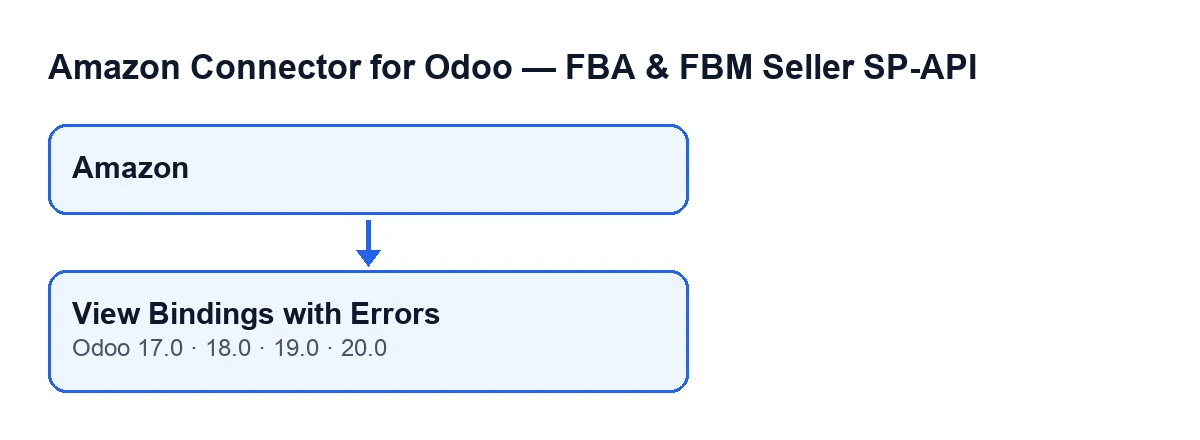
Dashboardinteresującego Cię konta. Tam znajduje się przyciskView Bindings with Errors. - Sprawdź swoją wersję Odoo: przycisk jest w Odoo 17, 18, 19 i 20 i zawsze jest widoczny, we wszystkich czterech wersjach.

Co sprawdza przycisk po kliknięciu
Przycisk działa na pulpicie, w którym go klikasz. Na podstawie danych tego pulpitu buduje warunek wyboru i stosuje go do powiązań produktów. Czytaj to jako listę warunków:
- Powiązanie należy do konta z tego pulpitu.
- Jego marketplace zgadza się z marketplace'em konta. Przy porównaniu usuwane są zbędne spacje, a jeśli konto nie ma marketplace'u, porównanie odbywa się z wartością pustą.
- Ponadto spełnia jeden z dwóch warunków: ma status błędu albo jego ostatnia liczba błędów jest większa od zera. Wystarczy jeden.
Ten warunek nie zawiera żadnego ograniczenia dat: nie ma zakresu do przycięcia, więc to, co widzisz, nie zależy od dat pulpitu.
Co się zmienia po kliknięciu
- Otwiera się lista powiązań produktów z już ustawionym warunkiem wyboru. To jest wynik przycisku: wyświetlenie tego ekranu.
- Kliknięcie nie zmienia pulpitu ani powiązań. Jego kod tylko przygotowuje warunek i otwiera listę, niczego nie zapisując.
- Warunek jest budowany w chwili kliknięcia, więc lista wychodzi od powiązań w takim stanie, w jakim są wtedy.
- Przejdź po powiązaniach z listy i sprawdź każde z nich: lista obejmuje zarówno te ze statusem błędu, jak i te, które mają tylko liczbę błędów większą od zera.
Liczba na pulpicie i zadanie codzienne
Ten sam warunek konta i marketplace'u wykorzystuje inny element modułu, bez Twojego klikania: zaplanowane zadanie Amazon SP-API - Refresh KPIs. Uruchamia się codziennie i jest aktywne po zainstalowaniu modułu.
- Pamiętaj, że to zadanie wyszukuje powiązania konta i marketplace'u z pulpitu i zapisuje na pulpicie, ile ich jest łącznie.
- Pamiętaj też, że zapisuje, ile z nich ma błąd (status błędu lub liczba błędów większa od zera, tak samo jak w przycisku) i ile ma ostrzeżenia (liczba ostrzeżeń większa od zera).
- Rozróżnij te dwie rzeczy: liczba zapisana na pulpicie pochodzi z ostatniego uruchomienia zadania, natomiast lista z przycisku jest odpytywana w chwili kliknięcia.
Co sprawdzić po otwarciu listy
- Jeśli lista jest pusta, żadne powiązanie tego konta i tego marketplace'u nie spełnia warunku błędu.
- Jeśli brakuje Ci jakiegoś powiązania, upewnij się, że jesteś na pulpicie właściwego konta: warunek wynika z konta tego pulpitu i wchodzą tylko powiązania z jego marketplace'u.
- Jeśli liczba na pulpicie i lista się nie zgadzają, pamiętaj, że liczba została zapisana podczas codziennego zadania, a lista została dopiero co odpytana.
- Jeśli nie widzisz menu
Amazon, sprawdź, czy Twój użytkownik ma uprawnienieViewer.
Ile to kosztuje i jak możemy pomóc
Moduł jest płatny jednorazowo za wersję Odoo i opublikowany w Odoo Apps dla wersji 17, 18, 19 i 20. Wymaga subskrypcji FlexigoTech Cloud, plan Konektor: 49 €/mies. lub 490 €/rok netto (bez VAT) (plan Pro kosztuje 98 €/mies. lub 980 €/rok netto (bez VAT)). Połączenie przechodzi przez FlexigoTech Cloud, które przechowuje dane uwierzytelniające w formie zaszyfrowanej, nadzoruje synchronizację i powiadamia e-mailem, jeśli coś zawiedzie. Kartę modułu znajdziesz na stronie FlexigoTech.
Jeśli wdrażasz Odoo i chcesz skonfigurować ten pulpit z Twoimi kontami Amazon, FlexigoTech wdraża Odoo 17, 18, 19 i 20 oraz tworzy konektory i integracje na zamówienie.
Czytaj dalej
Sprawdzone w kodzie źródłowym konektora (wersja 20.0) i w podlinkowanych źródłach
Źródła
- Kod modułu: flexigobe_amazon_seller_connector 20.0 (8576afa5): views/amazon_spapi_kpi_dashboard_views.xml
- Kod modułu: flexigobe_amazon_seller_connector 20.0 (8576afa5): models/amazon_spapi_kpi_dashboard.py
- apps.odoo.com/apps/modules/20.0/flexigobe_amazon_seller_connector
- flexigotech.com/precios.html
- flexigotech.com/en/services.html