

 Español
 English
 Deutsch
 Français
 Português
 Italiano
 Nederlands
 Polski
On és i quan apareix
Aquestes caselles serveixen per comprovar, abans de prémer res, que ets al lloc correcte.
- Entra pel menú
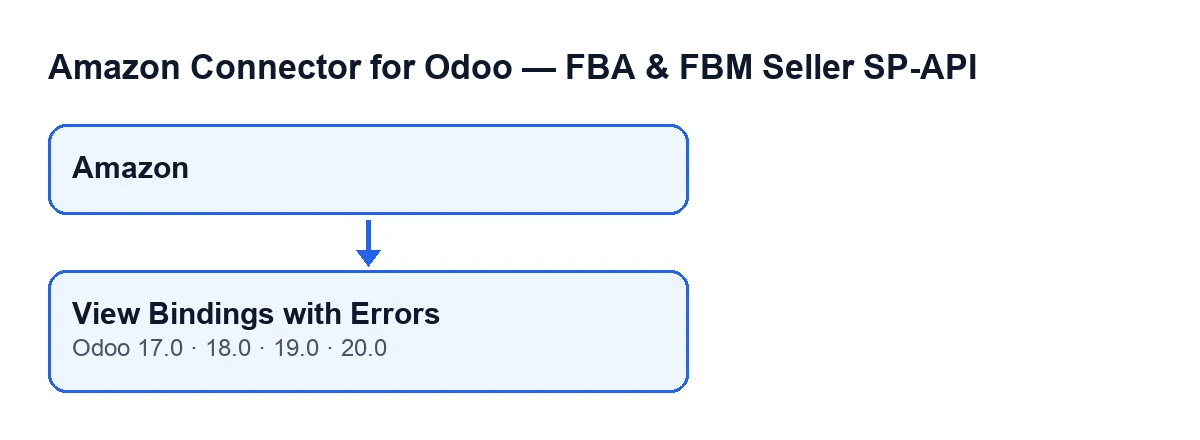
Amazon. Aquest tram del menú demana el permísViewer: si no el tens, no veus aquest tram. - Obre el
Dashboarddel compte que t'interessa. Allà hi ha el botóView Bindings with Errors. - Comprova la teva versió d'Odoo: el botó hi és a Odoo 17, 18, 19 i 20 i es veu sempre, a les quatre branques.

Què comprova el botó en prémer-lo
El botó actua sobre el tauler en què el prems. Amb les dades d'aquest tauler arma un filtre i l'aplica a les vinculacions de producte. Llegeix-lo com una llista de condicions:
- La vinculació pertany al compte d'aquest tauler.
- El seu marketplace coincideix amb el que té el compte. En comparar-los s'eliminen els espais sobrants i, si el compte no té marketplace, es compara amb un valor buit.
- A més, compleix una d'aquestes dues coses: està en estat d'error, o el seu darrer recompte d'errors és més gran que zero. Amb una n'hi ha prou.
El filtre no inclou cap condició de dates: no hi ha cap rang que retallar, així que el que veus no depèn de les dates del tauler.
Què canvia quan el prems
- S'obre la llista de vinculacions de producte amb aquest filtre ja posat. Aquest és el resultat del botó: retornar aquesta pantalla.
- Prémer-lo no modifica ni el tauler ni les vinculacions. El seu codi només prepara el filtre i obre la llista, sense escriure res.
- El filtre s'arma en el moment de prémer, de manera que la llista parteix de les vinculacions tal com estan llavors.
- Recorre les vinculacions que surten i revisa cadascuna: la llista reuneix tant les que estan en estat d'error com les que només tenen un recompte d'errors més gran que zero.
El número del tauler i la tasca diària
El mateix filtre de compte i marketplace l'utilitza una altra peça del mòdul sense que premis res: la tasca programada Amazon SP-API - Refresh KPIs. S'executa cada dia i està activa en instal·lar el mòdul.
- Tingues present que aquesta tasca cerca les vinculacions del compte i el marketplace del tauler i desa al tauler quantes n'hi ha en total.
- Tingues present que també desa quantes tenen error (estat d'error o recompte d'errors més gran que zero, igual que al botó) i quantes tenen avisos (recompte d'avisos més gran que zero).
- Distingeix les dues coses: el recompte desat al tauler és el de l'última vegada que va córrer la tasca, mentre que la llista del botó es consulta en prémer.
Què comprovar després d'obrir la llista
- Si la llista surt buida, cap vinculació d'aquest compte i aquest marketplace compleix el filtre d'error.
- Si trobes a faltar alguna vinculació, confirma que ets al tauler del compte correcte: el filtre surt del compte d'aquest tauler, i només hi entren les vinculacions del seu marketplace.
- Si el recompte del tauler i la llista no coincideixen, recorda que el recompte es va desar quan va córrer la tasca diària i la llista s'acaba de consultar.
- Si no veus el menú
Amazon, revisa si el teu usuari té el permísViewer.
Què costa i com et podem ajudar
El mòdul és de pagament únic per versió d'Odoo i està publicat a Odoo Apps per a 17, 18, 19 i 20. Necessita la subscripció a FlexigoTech Cloud, pla Connector: 49 €/mes o 490 €/any sense IVA (el pla Pro costa 98 €/mes o 980 €/any sense IVA). La connexió passa per FlexigoTech Cloud, que desa xifrades les credencials, vigila la sincronització i avisa per correu si falla. Tens la fitxa del mòdul a la pàgina de FlexigoTech.
Si estàs implantant Odoo i vols muntar aquest tauler amb els teus comptes d'Amazon, FlexigoTech implanta Odoo 17, 18, 19 i 20 i desenvolupa connectors i integracions a mida.
Continua llegint
Comprovat al codi del connector (versió 20.0) i a les fonts enllaçades
Fonts
- Codi del mòdul: flexigobe_amazon_seller_connector 20.0 (8576afa5): views/amazon_spapi_kpi_dashboard_views.xml
- Codi del mòdul: flexigobe_amazon_seller_connector 20.0 (8576afa5): models/amazon_spapi_kpi_dashboard.py
- apps.odoo.com/apps/modules/20.0/flexigobe_amazon_seller_connector
- flexigotech.com/precios.html
- flexigotech.com/en/services.html