

 Español
 English
 Català
 Deutsch
 Français
 Italiano
 Nederlands
 Polski
Antes de clicar: onde está o botão e quando se vê
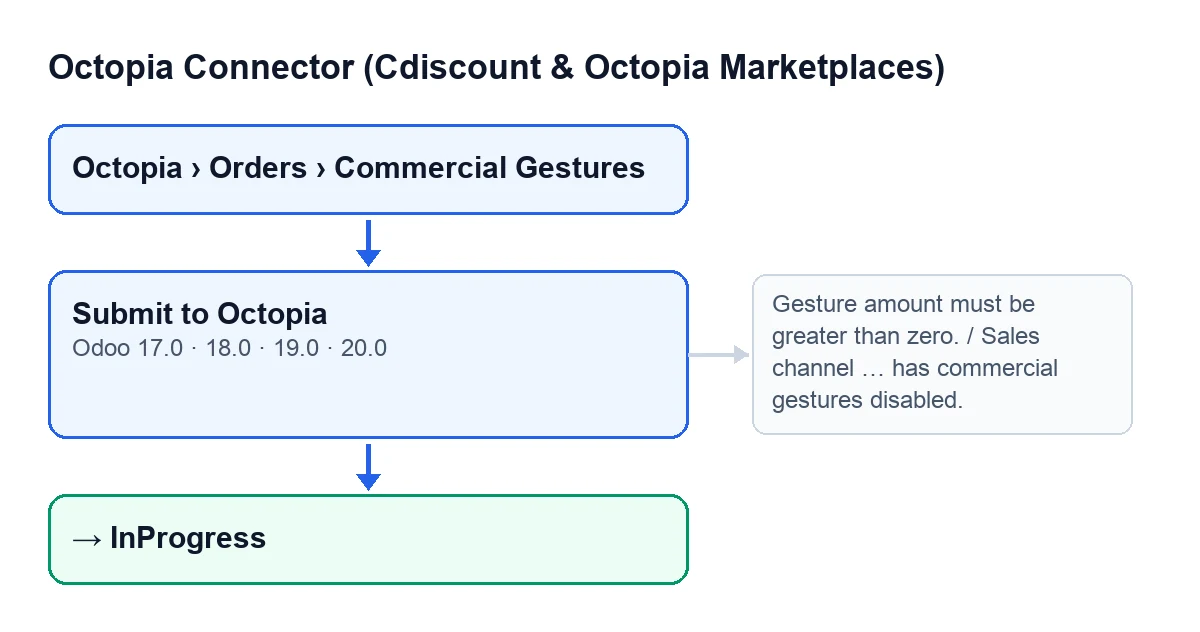
Os gestos comerciais abrem-se a partir de Octopia › Encomendas › Gestos comerciais (Octopia › Orders › Commercial Gestures). O ramo Octopia exige a permissão Utilizador Octopia (Octopia User): se não a tiveres, não vês esse ramo. O botão está na ficha do gesto nas versões 17, 18, 19 e 20 do Odoo.
- Entra em
Octopia › Encomendas › Gestos comerciaise abre a ficha do gesto. - Revê
Encomenda,MontanteeMotivo: os três aparecem na ficha e na lista. - Verifica que vês o botão. Fica oculto quando o campo
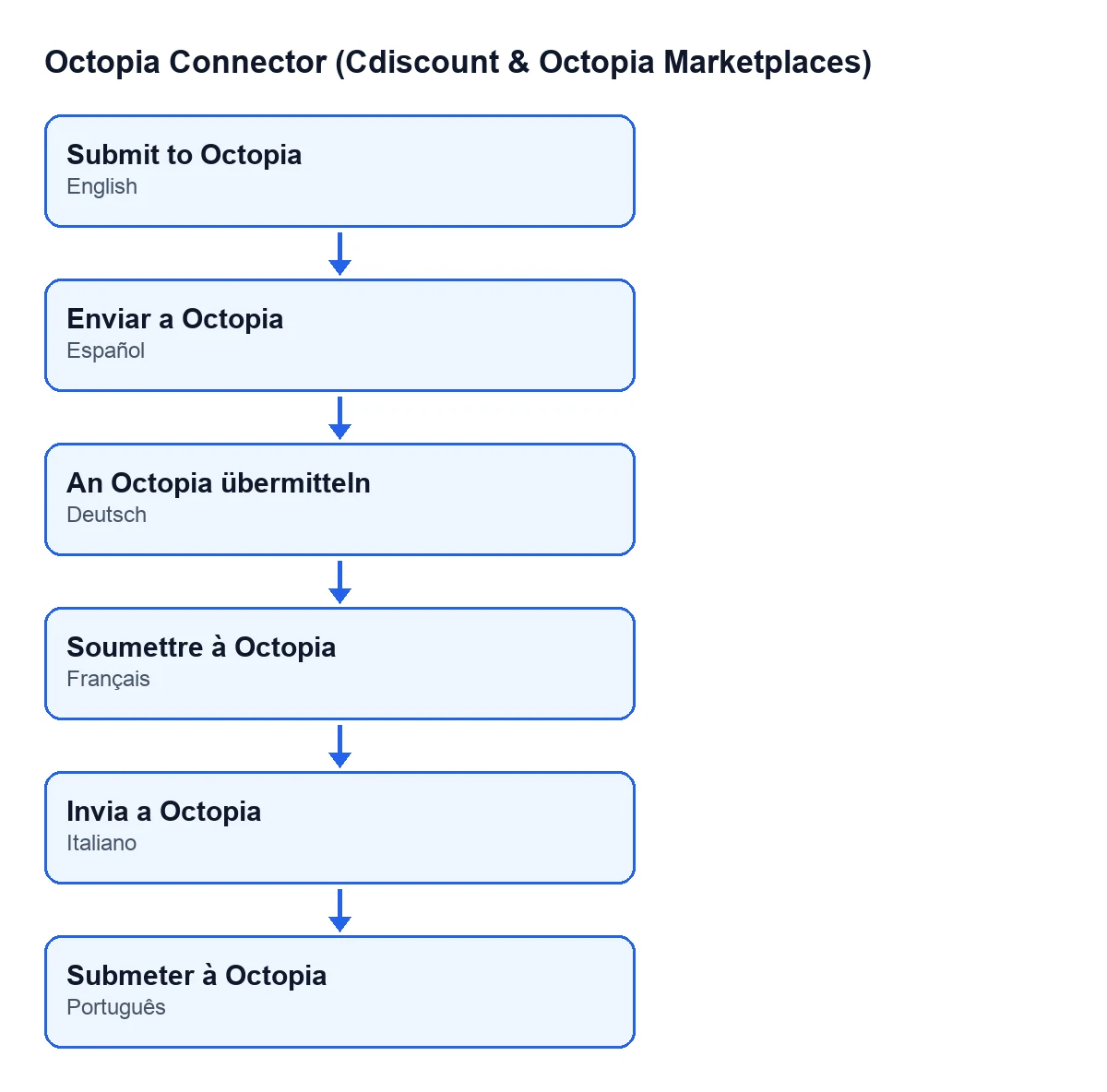
Estado(State) tem um valor diferente do de um gesto novo; com os valores por defeito, vê-se. - Se o teu Odoo estiver noutro idioma, procura o rótulo traduzido do botão. Com o Odoo em castelhano é
Submeter à Octopia; em alemão,An Octopia übermitteln; em francês,Soumettre à Octopia; em italiano,Invia a Octopia; em português,Submeter à Octopia.

O que faz o botão ao clicar, passo a passo
Ao clicar, o Odoo pede confirmação com este texto: Um gesto comercial reembolsa este montante ao cliente. Continuar? (A commercial gesture refunds the customer this amount. Continue?). Se aceitares, no Odoo 20.0 o módulo passa por estas verificações por esta ordem e pára na primeira que falhar.
- Confirma o aviso apenas se o
Montantefor o que queres devolver ao cliente: o próprio aviso diz que o gesto reembolsa esse montante. - Estado do gesto: se já não estiver no estado inicial, o módulo ignora-o sem mensagem e não envia nada.
- Montante: tem de ser superior a zero.
- Canal de vendas da encomenda: só bloqueia se esse canal tiver a sua configuração sincronizada e essa configuração disser que os gestos estão desativados. Se a configuração do canal não tiver sido sincronizada, não bloqueia: responderá a API da Octopia.
- Estado da encomenda: tem de estar expedida ou entregue.
- Orçamento: o módulo pergunta à Octopia quanto resta para essa encomenda e guarda no gesto o que a Octopia devolve (orçamento disponível e montante já aplicado). Só bloqueia se a Octopia indicar um valor (o zero conta) e o montante o exceder. Se a Octopia não disser nada, não bloqueia e decide a API ao receber o gesto.
- Envio: o módulo envia à Octopia a encomenda, o motivo, o detalhe do motivo (vazio se não existir) e o montante.
- Escrita: com a resposta da Octopia, o gesto passa a
InProgresse guarda a referência e a data e hora de envio.
Se aparecer uma mensagem: o que significa e o que fazer
Cada mensagem interrompe a ação e o gesto não muda de estado. Cada uma corresponde a uma das verificações anteriores:
O montante do gesto deve ser superior a zero.(Gesture amount must be greater than zero.): corrige oMontanteda ficha e volta a clicar.O canal de vendas … tem os gestos comerciais desativados.(Sales channel … has commercial gestures disabled.): no espaço vai o código do canal. A configuração sincronizada desse canal diz que não admite gestos, pelo que o módulo não envia o dessa encomenda.Os gestos comerciais aplicam-se apenas a encomendas expedidas ou entregues (a encomenda … está …).(Commercial gestures apply to shipped or delivered orders only (order … is …).): a mensagem indica o identificador da encomenda na Octopia e o seu estado atual. Volta a tentar quando a encomenda constar como expedida ou entregue.O montante do gesto %(amount).2f excede o orçamento restante %(available).2f para esta encomenda.(Gesture amount %(amount).2f exceeds the remaining budget %(available).2f for this order.): o primeiro valor é o teu montante e o segundo, o orçamento que a Octopia acabou de devolver. Baixa oMontanteaté caber.
Depois de enviar: o que deve ter mudado
- O
Estadodo gesto éInProgress. - O botão desapareceu, porque o estado já não é o inicial.
- O gesto guarda a referência que a Octopia devolve (o identificador do pedido ou, se não vier, o seu id) e a data e hora de envio.
- O registo de sincronização da conta tem uma entrada de resultado correto que menciona a encomenda, o montante e o motivo.
Quem deixa o canal pronto para os gestos
O botão usa a configuração de gestos que o canal já tem guardada. Um dos passos da tarefa agendada Octopia: atualizar referenciais (categorias, marcas, transportadoras, tipologias) (Octopia: refresh referentials (categories, brands, carriers, typologies)) é sincronizar a configuração dos canais de vendas, que deixa registado se o canal admite gestos e quando foi sincronizado. A tarefa corre a cada sete dias e vem ativa na instalação. Trabalha com as contas ligadas e ignora as que passam pelo FlexigoTech Cloud sem credenciais guardadas ou sem serviço. Se algum passo falhar, regista no registo de sincronização que a atualização ficou incompleta.
Custo e ajuda
O módulo está publicado no Odoo Apps para 17, 18, 19 e 20 (consulta a sua ficha) e precisa da subscrição do FlexigoTech Cloud, plano Conector: 49 €/mês ou 490 €/ano, sem IVA, com até 3 contas da plataforma. A ligação passa pelo FlexigoTech Cloud, que guarda as credenciais cifradas e avisa por e-mail se a sincronização falhar.
Se estás a implementar o Odoo e queres rever como encaixam os gestos comerciais nas tuas encomendas, na FlexigoTech implementamos o Odoo 17, 18, 19 e 20 e desenvolvemos conectores e integrações à medida.
Continue a ler
Verificado no código do conector (versão 20.0) e nas fontes indicadas
Fontes
- Código do módulo: flexigobe_octopia_connector 20.0 (4848da6a): views/octopia_order_actions_views.xml
- Código do módulo: flexigobe_octopia_connector 20.0 (4848da6a): models/octopia_order_actions.py
- Código do módulo: flexigobe_octopia_connector 20.0 (4848da6a): models/octopia_referential.py
- apps.odoo.com/apps/modules/20.0/flexigobe_octopia_connector
- flexigotech.com/precios.html
- flexigotech.com/en/services.html