

 Español
 English
 Català
 Deutsch
 Français
 Português
 Italiano
 Nederlands
Zanim klikniesz: gdzie jest przycisk i kiedy go widać
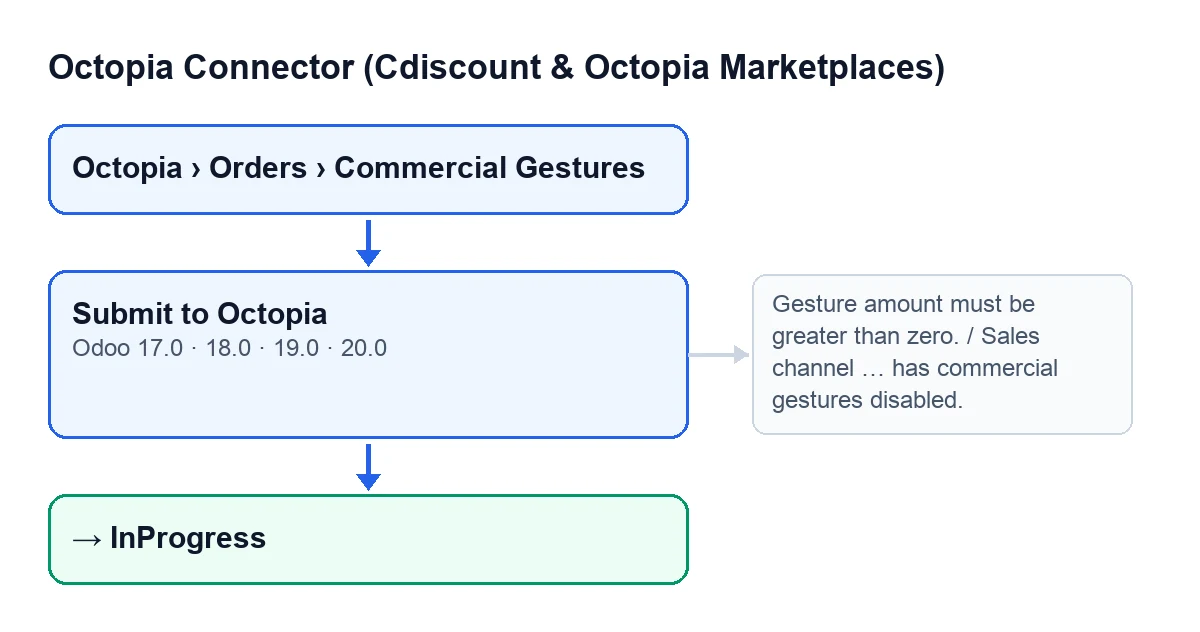
Gesty handlowe otwierasz z Octopia › Zamówienia › Gesty handlowe (Octopia › Orders › Commercial Gestures). Sekcja Octopia wymaga uprawnienia Użytkownik Octopia (Octopia User): jeśli go nie masz, tej sekcji nie widzisz. Przycisk znajduje się w karcie gestu w wersjach 17, 18, 19 i 20 Odoo.
- Wejdź w
Octopia › Zamówienia › Gesty handlowei otwórz kartę gestu. - Sprawdź
Zamówienie,KwotaiPrzyczyna: wszystkie trzy są widoczne w karcie i na liście. - Upewnij się, że widzisz przycisk. Jest ukryty, gdy pole
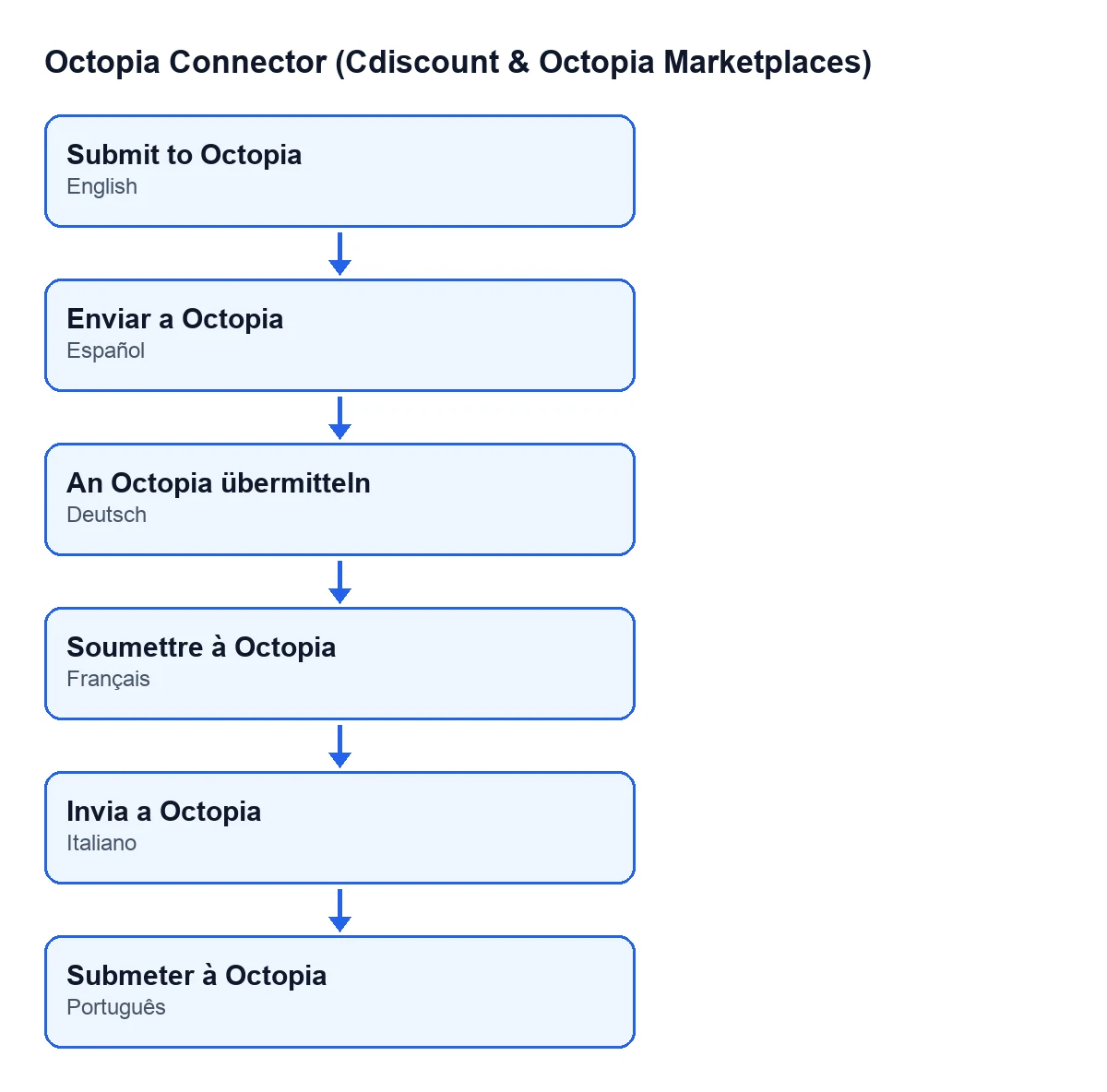
Stan(State) ma inną wartość niż nowy gest; przy wartościach domyślnych jest widoczny. - Jeśli Twoje Odoo działa w innym języku, poszukaj przetłumaczonej etykiety przycisku. W Odoo po polsku to
Zgłoś do Octopia; po niemieckuAn Octopia übermitteln; po francuskuSoumettre à Octopia; po włoskuInvia a Octopia; po portugalskuSubmeter à Octopia.

Co robi przycisk po kliknięciu, krok po kroku
Po kliknięciu Odoo prosi o potwierdzenie takim tekstem: Gest handlowy zwraca klientowi tę kwotę. Kontynuować? (A commercial gesture refunds the customer this amount. Continue?). Jeśli zaakceptujesz, w Odoo 20.0 moduł wykonuje poniższe sprawdzenia w tej kolejności i zatrzymuje się na pierwszym, które się nie powiedzie.
- Potwierdź ostrzeżenie tylko wtedy, gdy
Kwotajest tym, co chcesz zwrócić klientowi: samo ostrzeżenie mówi, że gest zwraca tę kwotę. - Stan gestu: jeśli nie jest już w stanie początkowym, moduł pomija go bez komunikatu i niczego nie wysyła.
- Kwota: musi być większa od zera.
- Kanał sprzedaży zamówienia: blokuje tylko wtedy, gdy ten kanał ma zsynchronizowaną konfigurację i według niej gesty są wyłączone. Jeśli konfiguracja kanału nie została zsynchronizowana, nie blokuje: odpowie API Octopia.
- Stan zamówienia: musi być wysłane lub dostarczone.
- Budżet: moduł pyta Octopia, ile zostało dla tego zamówienia, i zapisuje w geście to, co zwróci Octopia (dostępny budżet i kwotę już wykorzystaną). Blokuje tylko wtedy, gdy Octopia poda liczbę (zero się liczy), a kwota ją przekracza. Jeśli Octopia nic nie podaje, nie blokuje, a decyzję podejmuje API po otrzymaniu gestu.
- Wysyłka: moduł przesyła do Octopia zamówienie, przyczynę, szczegół przyczyny (pusty, jeśli go nie ma) i kwotę.
- Zapis: z odpowiedzią Octopia gest przechodzi w
InProgressi zapisuje odnośnik oraz datę i godzinę wysyłki.
Jeśli pojawi się komunikat: co oznacza i co zrobić
Każdy komunikat zatrzymuje akcję, a gest nie zmienia stanu. Każdy odpowiada jednemu z powyższych sprawdzeń:
Kwota gestu musi być większa od zera.(Gesture amount must be greater than zero.): poprawKwotaw karcie i kliknij ponownie.Kanał sprzedaży … ma wyłączone gesty handlowe.(Sales channel … has commercial gestures disabled.): w miejsce kropek trafia kod kanału. Zsynchronizowana konfiguracja tego kanału mówi, że nie przyjmuje gestów, więc moduł nie wysyła gestu dla tego zamówienia.Gesty handlowe dotyczą wyłącznie zamówień wysłanych lub dostarczonych (zamówienie … ma status …).(Commercial gestures apply to shipped or delivered orders only (order … is …).): komunikat podaje identyfikator zamówienia w Octopia i jego aktualny stan. Spróbuj ponownie, gdy zamówienie będzie wysłane lub dostarczone.Kwota gestu %(amount).2f przekracza pozostały budżet %(available).2f dla tego zamówienia.(Gesture amount %(amount).2f exceeds the remaining budget %(available).2f for this order.): pierwsza wartość to Twoja kwota, a druga to budżet, który Octopia właśnie zwróciła. ObniżKwota, aż się zmieści.
Po wysłaniu: co powinno się zmienić
Stangestu toInProgress.- Przycisk zniknął, bo stan nie jest już początkowy.
- Gest zapisuje odnośnik zwrócony przez Octopia (identyfikator zgłoszenia lub, jeśli go nie ma, jego id) oraz datę i godzinę wysyłki.
- Dziennik synchronizacji konta ma wpis o poprawnym wyniku, który wspomina zamówienie, kwotę i przyczynę.
Kto przygotowuje kanał do gestów
Przycisk korzysta z konfiguracji gestów, którą kanał ma już zapisaną. Jednym z kroków zaplanowanej akcji Octopia: odświeżanie danych referencyjnych (kategorie, marki, przewoźnicy, typologie) (Octopia: refresh referentials (categories, brands, carriers, typologies)) jest synchronizacja konfiguracji kanałów sprzedaży, która zapisuje, czy kanał przyjmuje gesty i kiedy został zsynchronizowany. Akcja uruchamia się co siedem dni i jest aktywna po instalacji. Działa na połączonych kontach i pomija te, które korzystają z FlexigoTech Cloud bez zapisanych danych uwierzytelniających lub bez usługi. Jeśli któryś krok się nie powiedzie, zapisuje w dzienniku synchronizacji, że odświeżenie zostało niepełne.
Koszt i pomoc
Moduł jest opublikowany w Odoo Apps dla wersji 17, 18, 19 i 20 (zobacz jego kartę) i wymaga subskrypcji FlexigoTech Cloud, plan Konektor: 49 €/mies. lub 490 €/rok, netto (bez VAT), z maksymalnie 3 kontami platformy. Połączenie przechodzi przez FlexigoTech Cloud, który przechowuje dane uwierzytelniające w postaci zaszyfrowanej i wysyła e-mail, jeśli synchronizacja się nie powiedzie.
Jeśli wdrażasz Odoo i chcesz sprawdzić, jak gesty handlowe pasują do Twoich zamówień, w FlexigoTech wdrażamy Odoo 17, 18, 19 i 20 oraz tworzymy konektory i integracje na zamówienie.
Czytaj dalej
Sprawdzone w kodzie źródłowym konektora (wersja 20.0) i w podlinkowanych źródłach
Źródła
- Kod modułu: flexigobe_octopia_connector 20.0 (4848da6a): views/octopia_order_actions_views.xml
- Kod modułu: flexigobe_octopia_connector 20.0 (4848da6a): models/octopia_order_actions.py
- Kod modułu: flexigobe_octopia_connector 20.0 (4848da6a): models/octopia_referential.py
- apps.odoo.com/apps/modules/20.0/flexigobe_octopia_connector
- flexigotech.com/precios.html
- flexigotech.com/en/services.html