

 Español
 English
 Català
 Deutsch
 Français
 Português
 Italiano
 Polski
Voordat je klikt: waar staat de knop en wanneer zie je hem
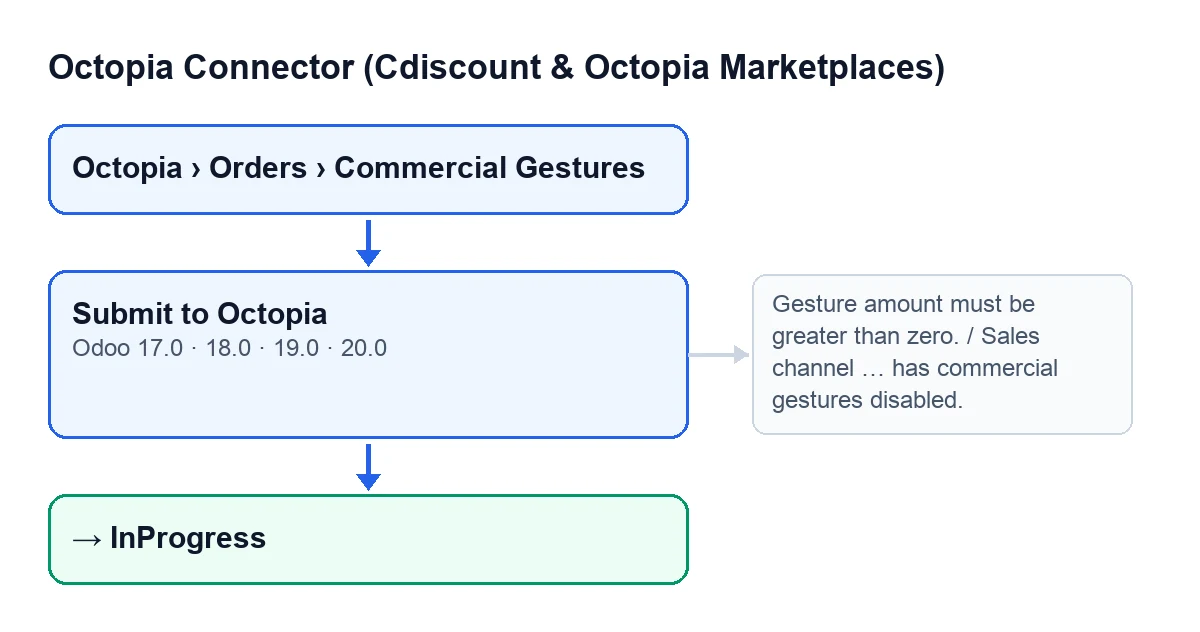
Commerciële gebaren open je via Octopia › Orders › Commerciële gebaren (Octopia › Orders › Commercial Gestures). Het onderdeel Octopia vraagt het recht Octopia-gebruiker (Octopia User): als je dat niet hebt, zie je dat onderdeel niet. De knop staat op het formulier van het gebaar in de takken 17, 18, 19 en 20 van Odoo.
- Ga naar
Octopia › Orders › Commerciële gebarenen open het formulier van het gebaar. - Controleer
Order,BedragenReden: alle drie staan op het formulier en in de lijst. - Controleer of je de knop ziet. Hij wordt verborgen wanneer het veld
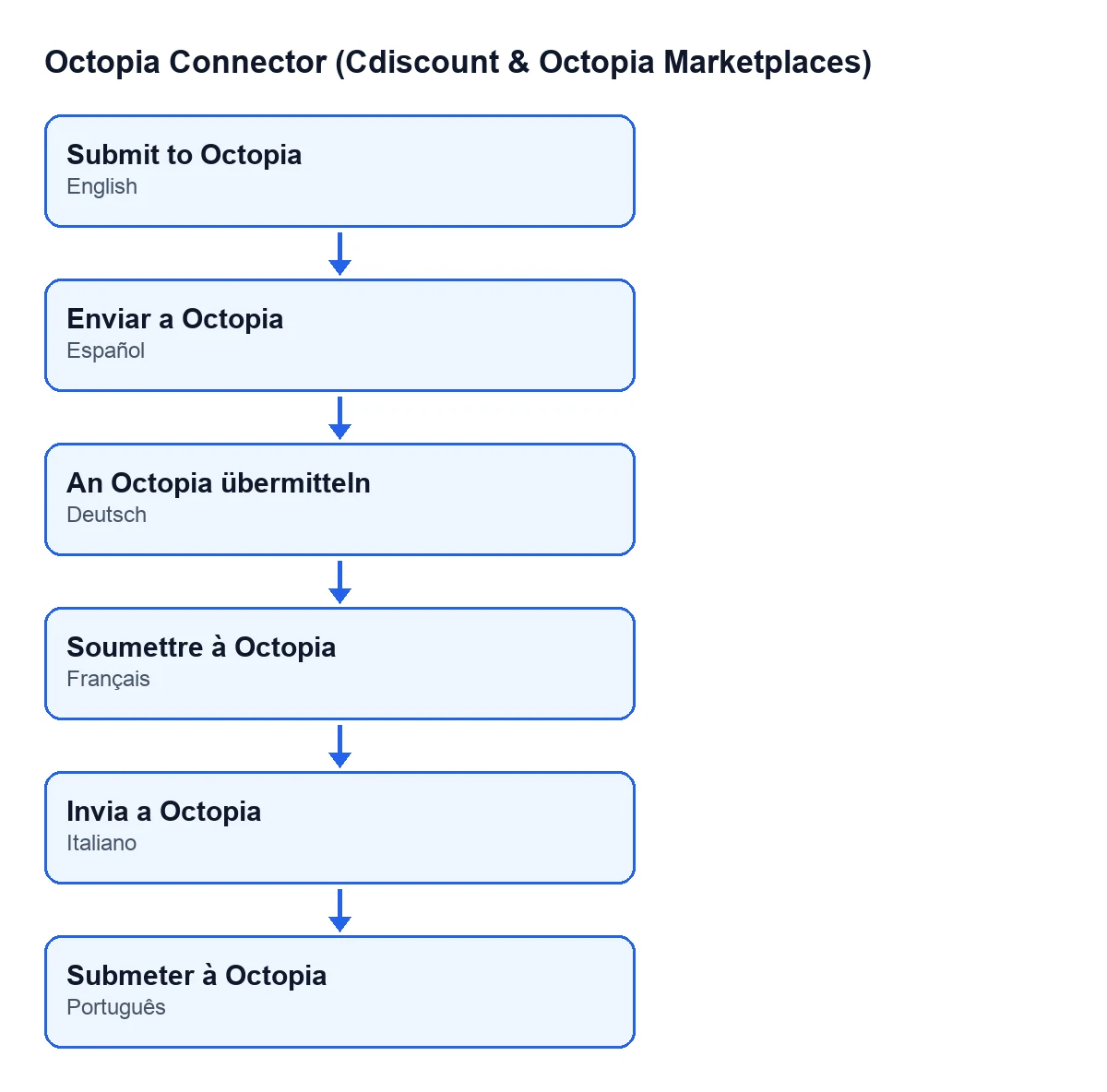
Status(State) een andere waarde heeft dan die van een nieuw gebaar; met de standaardwaarden is hij zichtbaar. - Staat je Odoo in een andere taal, zoek dan het vertaalde label van de knop. In het Nederlands is dat
Indienen bij Octopia; in het DuitsAn Octopia übermitteln; in het FransSoumettre à Octopia; in het ItaliaansInvia a Octopia; in het PortugeesSubmeter à Octopia.

Wat de knop doet als je klikt, stap voor stap
Bij het klikken vraagt Odoo om bevestiging met deze tekst: Een commercieel gebaar betaalt dit bedrag terug aan de klant. Doorgaan? (A commercial gesture refunds the customer this amount. Continue?). Als je akkoord gaat, doorloopt de module in Odoo 20.0 deze controles in deze volgorde en stopt bij de eerste die faalt.
- Bevestig de melding alleen als het
Bedragis wat je aan de klant wilt terugbetalen: de melding zelf zegt dat het gebaar dat bedrag terugbetaalt. - Status van het gebaar: als het niet meer in de beginstatus staat, slaat de module het zonder melding over en verstuurt hij niets.
- Bedrag: moet groter zijn dan nul.
- Verkoopkanaal van de order: blokkeert alleen als dat kanaal een gesynchroniseerde configuratie heeft en die configuratie aangeeft dat gebaren zijn uitgeschakeld. Is de configuratie van het kanaal niet gesynchroniseerd, dan blokkeert dit niet: de API van Octopia antwoordt.
- Status van de order: moet verzonden of geleverd zijn.
- Budget: de module vraagt Octopia hoeveel er voor die order over is en bewaart in het gebaar wat Octopia teruggeeft (beschikbaar budget en reeds toegepast bedrag). Blokkeert alleen als Octopia een cijfer geeft (nul telt mee) en het bedrag dat overschrijdt. Zegt Octopia niets, dan blokkeert het niet en beslist de API bij ontvangst van het gebaar.
- Verzending: de module stuurt de order, de reden, de detailreden (leeg als die er niet is) en het bedrag naar Octopia.
- Opslaan: met het antwoord van Octopia gaat het gebaar naar
InProgressen bewaart het de referentie en de datum en tijd van verzending.
Als er een melding komt: wat betekent die en wat doe je
Elke melding stopt de actie en het gebaar verandert niet van status. Elke melding hoort bij een van de bovenstaande controles:
Het gebaarbedrag moet groter zijn dan nul.(Gesture amount must be greater than zero.): corrigeer hetBedragop het formulier en klik opnieuw.Verkoopkanaal … heeft commerciële gebaren uitgeschakeld.(Sales channel … has commercial gestures disabled.): op de plaats van de puntjes staat de code van het kanaal. De gesynchroniseerde configuratie van dat kanaal geeft aan dat het geen gebaren toestaat, dus de module verstuurt het gebaar van die order niet.Commerciële gebaren gelden alleen voor verzonden of geleverde orders (order … is …).(Commercial gestures apply to shipped or delivered orders only (order … is …).): de melding noemt de identificatie van de order bij Octopia en de huidige status. Probeer het opnieuw zodra de order als verzonden of geleverd staat.Gebaarbedrag %(amount).2f overschrijdt het resterende budget %(available).2f voor deze order.(Gesture amount %(amount).2f exceeds the remaining budget %(available).2f for this order.): de eerste waarde is jouw bedrag en de tweede het budget dat Octopia zojuist heeft teruggegeven. Verlaag hetBedragtot het past.
Na het versturen: wat er veranderd moet zijn
- De
Statusvan het gebaar isInProgress. - De knop is verdwenen, omdat de status niet meer de beginstatus is.
- Het gebaar bewaart de referentie die Octopia teruggeeft (de identificatie van het verzoek of, als die ontbreekt, de id) en de datum en tijd van verzending.
- Het synchronisatielogboek van het account bevat een geslaagde vermelding met de order, het bedrag en de reden.
Wie het kanaal klaarzet voor gebaren
De knop gebruikt de gebarenconfiguratie die het kanaal al heeft opgeslagen. Een van de stappen van de geplande taak Octopia: referentiedata vernieuwen (categorieën, merken, vervoerders, typologieën) (Octopia: refresh referentials (categories, brands, carriers, typologies)) is het synchroniseren van de configuratie van de verkoopkanalen, waarbij wordt vastgelegd of het kanaal gebaren toestaat en wanneer het is gesynchroniseerd. De taak draait elke zeven dagen en is actief na installatie. Hij werkt met de verbonden accounts en slaat de accounts over die via FlexigoTech Cloud lopen zonder opgeslagen inloggegevens of zonder dienst. Als een stap faalt, legt hij in het synchronisatielogboek vast dat de vernieuwing onvolledig is gebleven.
Kosten en hulp
De module staat in Odoo Apps voor 17, 18, 19 en 20 (bekijk de productpagina) en vereist het abonnement op FlexigoTech Cloud, plan Connector: € 49 per maand of € 490 per jaar, excl. btw, met maximaal 3 accounts van het platform. De verbinding loopt via FlexigoTech Cloud, dat de inloggegevens versleuteld bewaart en per e-mail waarschuwt als de synchronisatie faalt.
Als je Odoo aan het invoeren bent en wilt nagaan hoe commerciële gebaren aansluiten op je orders, implementeren wij bij FlexigoTech Odoo 17, 18, 19 en 20 en ontwikkelen we connectoren en integraties op maat.
Lees verder
Gecontroleerd in de broncode van de connector (versie 20.0) en in de gelinkte bronnen
Bronnen
- Broncode van de module: flexigobe_octopia_connector 20.0 (4848da6a): views/octopia_order_actions_views.xml
- Broncode van de module: flexigobe_octopia_connector 20.0 (4848da6a): models/octopia_order_actions.py
- Broncode van de module: flexigobe_octopia_connector 20.0 (4848da6a): models/octopia_referential.py
- apps.odoo.com/apps/modules/20.0/flexigobe_octopia_connector
- flexigotech.com/precios.html
- flexigotech.com/en/services.html